3CX Desktop App (virtuell mit Umleitung)
Seiten mit dem Icon ⚙️ beschreiben eine Einstellung
Seiten mit dem Icon 📞 beschreiben eine Funktion
- ⚙️ Provisionierung (3CX Desktop App & 3CX Phone for Windows)
- ⚙️ Einstellungen 3CX Phone for Windows (lokal)
- ⚙️ Einstellungen 3CX Desktop App (virtuelle Umgebung)
- 📞 Angekündigte Weiterleitung
- 📞 Unangekündigte Weiterleitung
- 📞 An- und Abmeldung an der Warteschleife
- ⚙️ Einrichtung von Kurzwahltasten
- ⚙️ Einrichtung von Weiterleitungen
- ⚙️ Einrichtung von eigenen VoiceMail-Ansagen
⚙️ Provisionierung (3CX Desktop App & 3CX Phone for Windows)
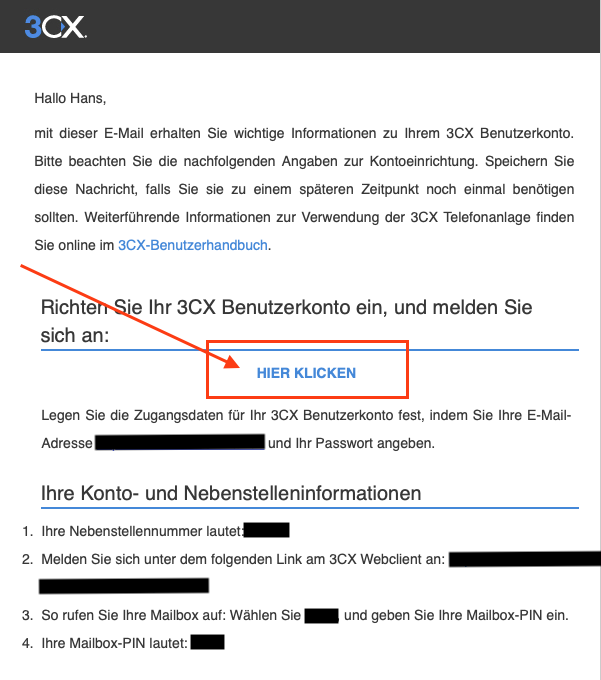
Öffnen Sie das von 3CX erhaltene E-Mail und klicken Sie auf "HIER KLICKEN"
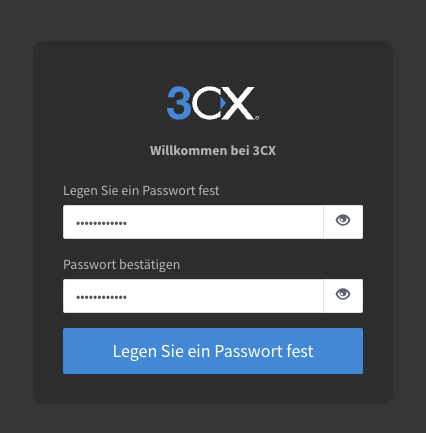
Definieren Sie Ihr neues Passwort auf der Webseite die geöffnet wird
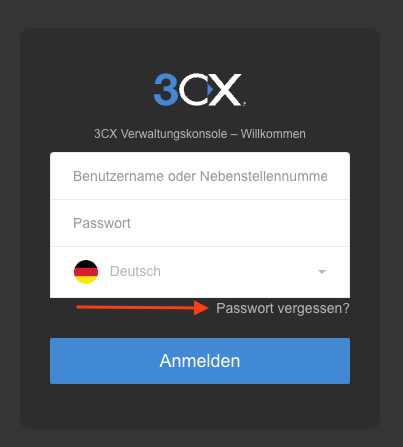
Falls Sie das Provisionierungs-Email nicht erhalten haben, können Sie sich über die URL Ihres Webclients über den Link "Passwort vergessen?" einen neuen Link zusenden:
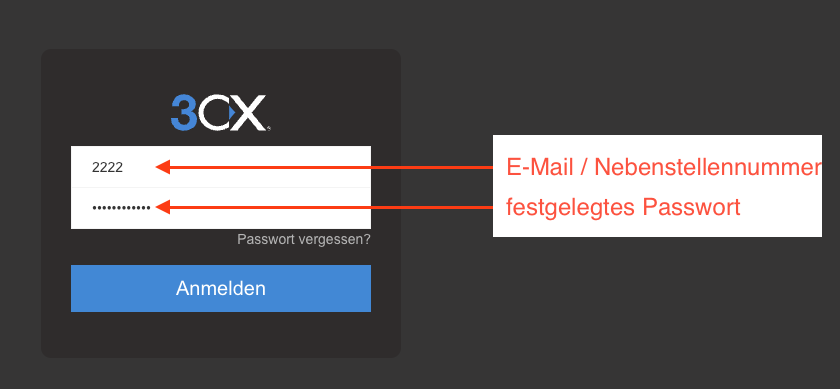
Sie werden zur Login-Seite des Webclients weitergeleitet
Melden Sie sich mit Ihren neuen Login-Daten an
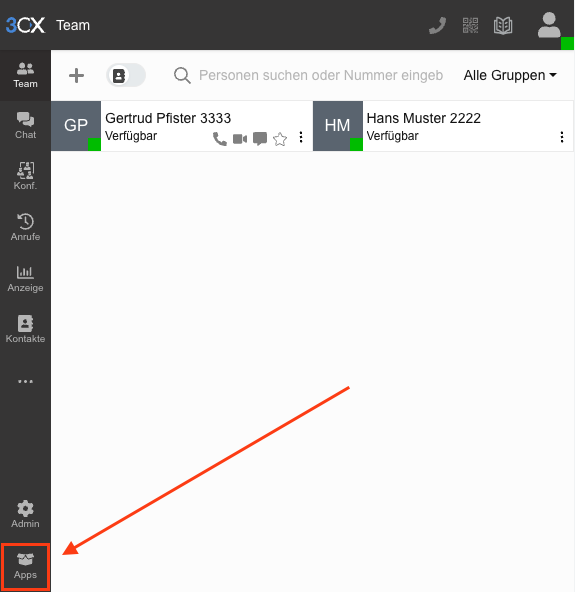
Drücken Sie auf der unteren linken Ecke auf "apps"
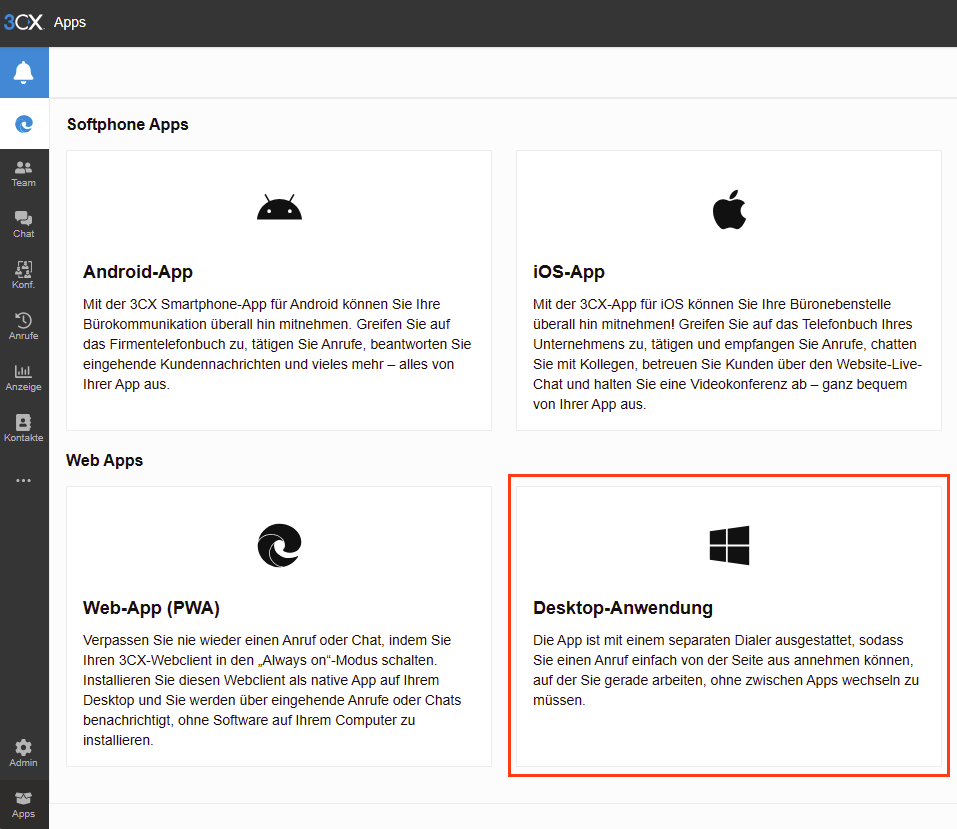
Drücken Sie auf Desktop-Anwendung
Klicken Sie auf den Button "Provisionieren"
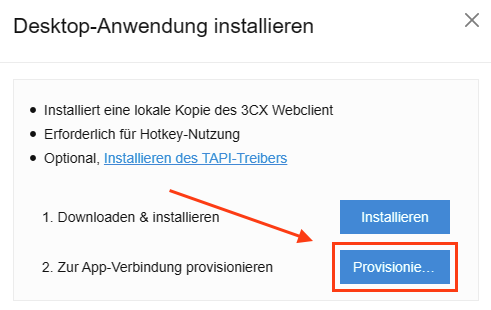
Die 3CX Desktop App wird nun auf Ihre Nebenstelle provisioniert
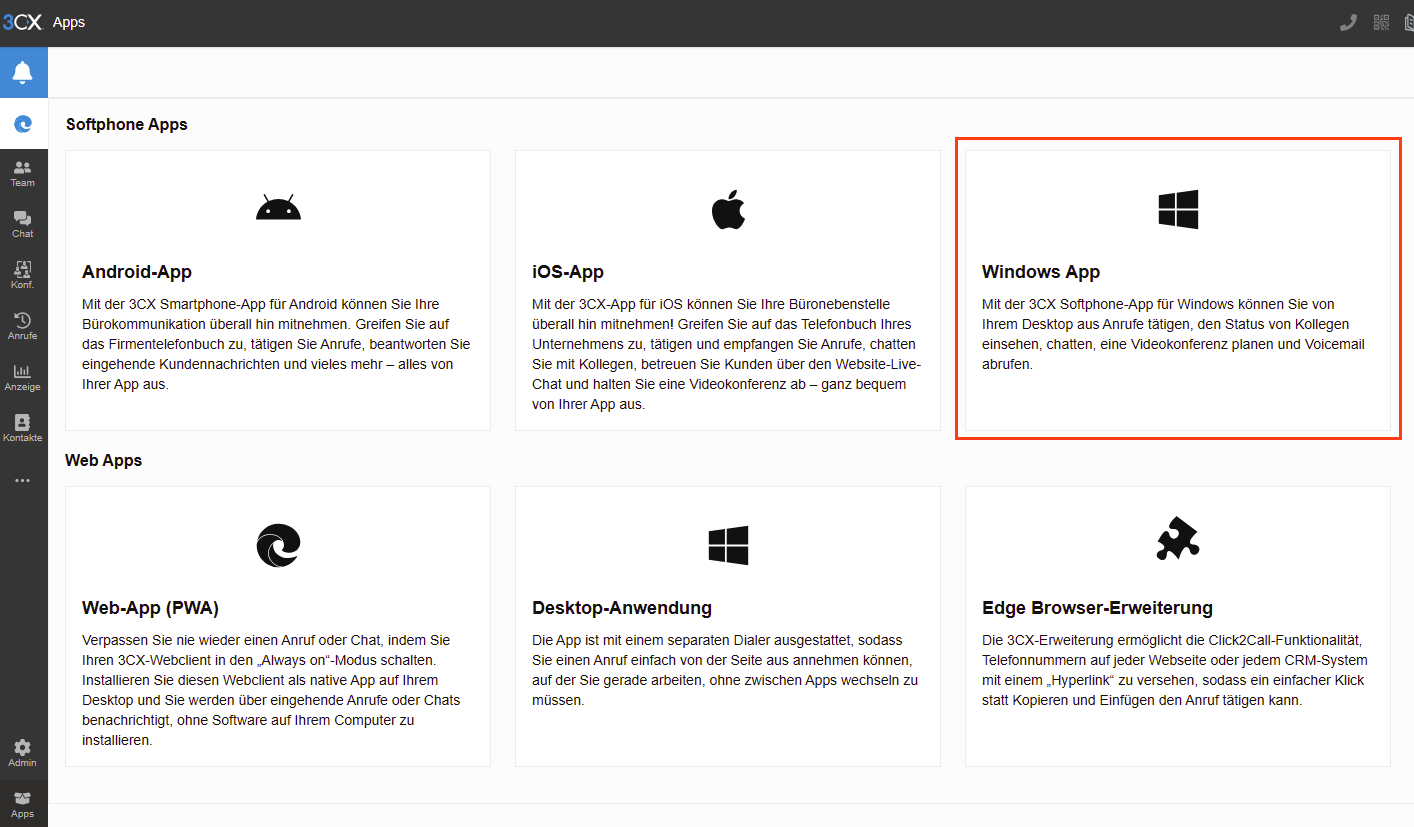
Drücken Sie erneut auf der unteren linken Ecke auf "apps"
Drücken Sie auf Windows App
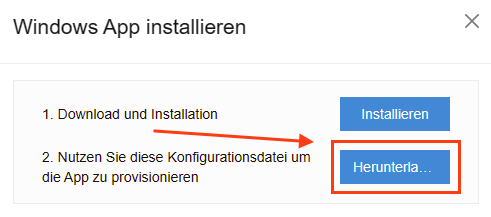
Klicken Sie auf den Button "Herunterladen"
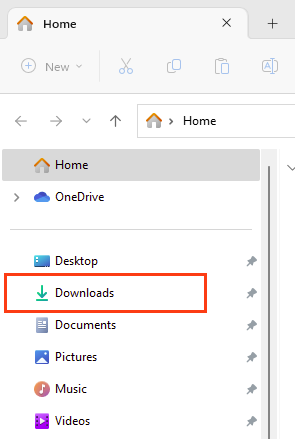
Öffnen Sie Ihren Download-Ordner
Info: Wenn Sie die Datei in der virtuellen Umgebung heruntergeladen haben, muss die Datei zuerst auf die Lokale Umgebung kopiert werden. Verwenden Sie dazu die Tastenkombinationen "Ctrl + C" um die Datei zu kopieren und "Ctrl + V" um die Datei in der lokalen Umgebung wieder einzufügen
Öffnen Sie die zuvor heruntergeladene Datei mit einem Doppelklick
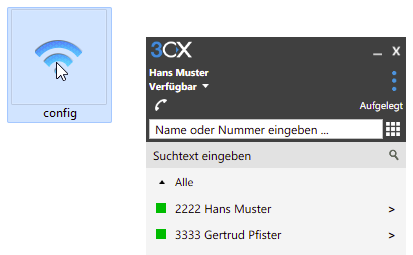
Die Software 3CX Phone for Windows wird nun auf Ihre Nebenstelle provisioniert
⚙️ Einstellungen 3CX Phone for Windows (lokal)
Info: Dieser Abschnitt kann hilfreich sein, wenn Ihr Headset nicht korrekt funktioniert:
- Die Funktionen vom Headset (annehmen mit Knopf am Headset) funktionieren nicht
- Wenn ein Anruf entgegengenommen wird hört mich die Gegenseite nicht
- Wenn ein Anruf entgegengenommen wird höre ich die Gegenseite nicht
Sie arbeiten in einer virtuellen Umgebung mit dem 3CX Desktop App und steuern den lokal installierten Client 3CX Phone for Windows.
Das Headset muss in der Applikation 3CX Phone for Windows eingerichtet werden.
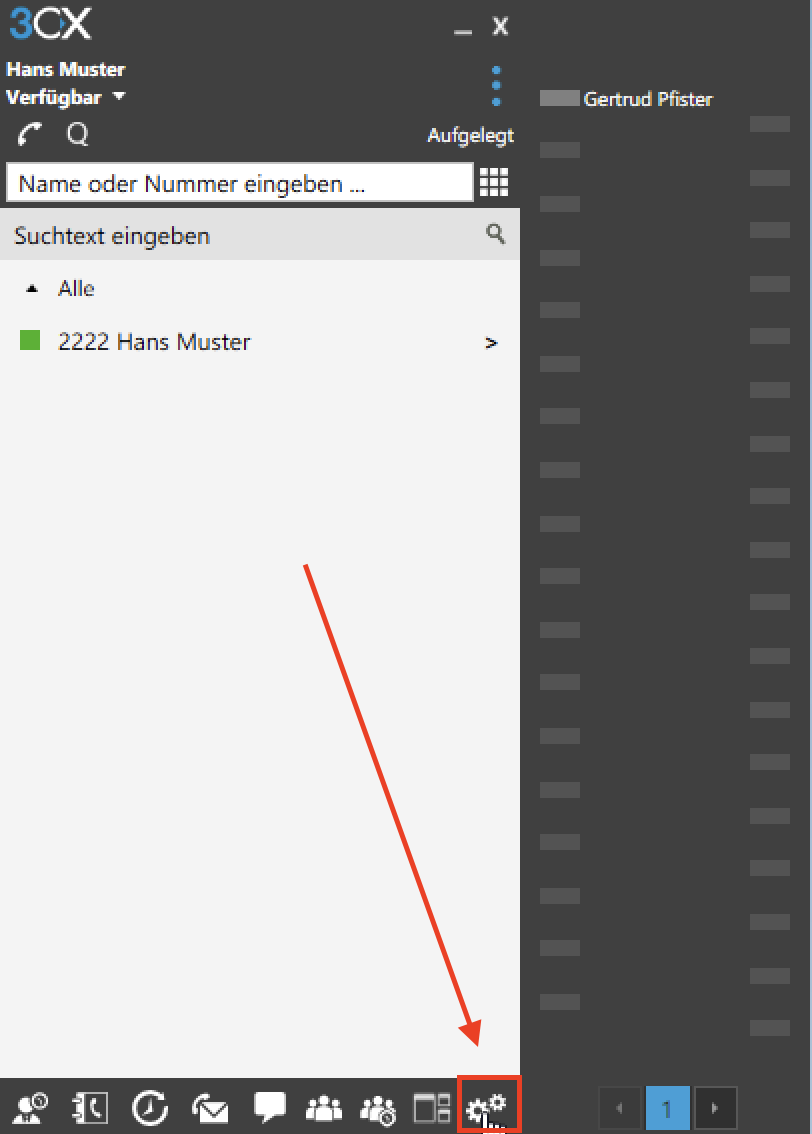
Öffnen Sie in den Einstellungen die "Audio-Optionen"
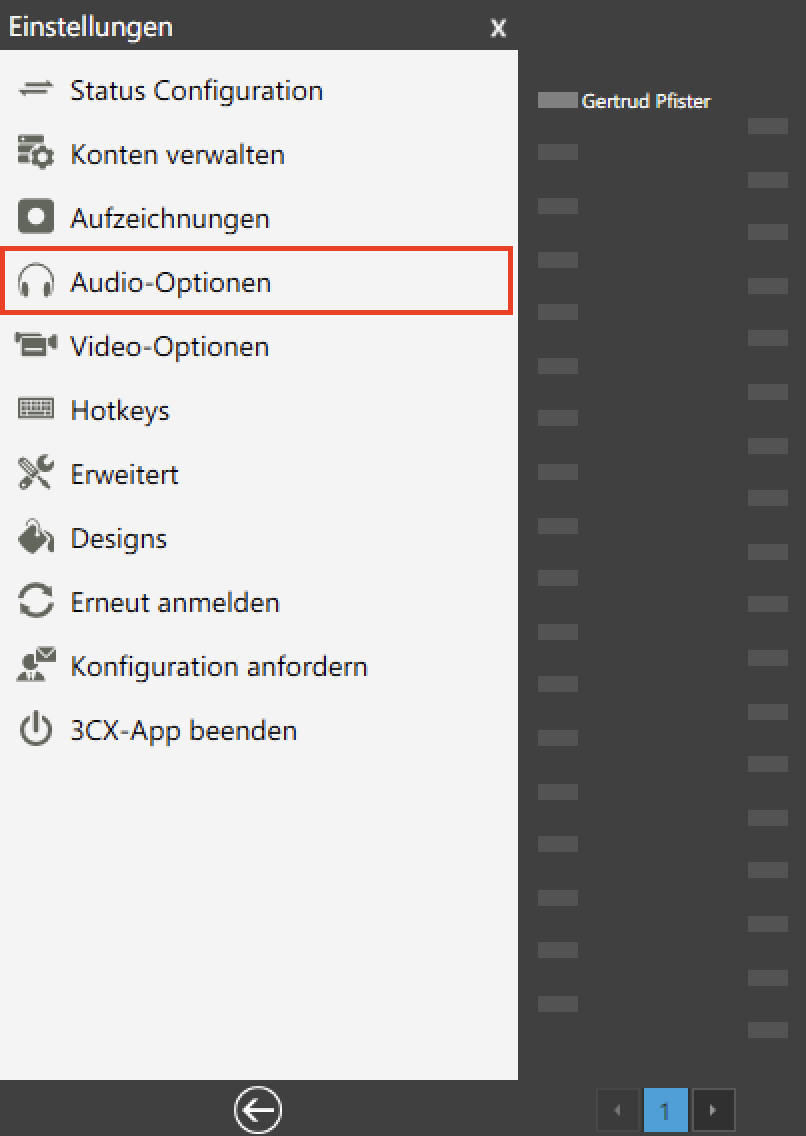
Wählen Sie in den "Audio-Optionen" in den Auswahlboxen Ihr angeschlossenen Headset aus:
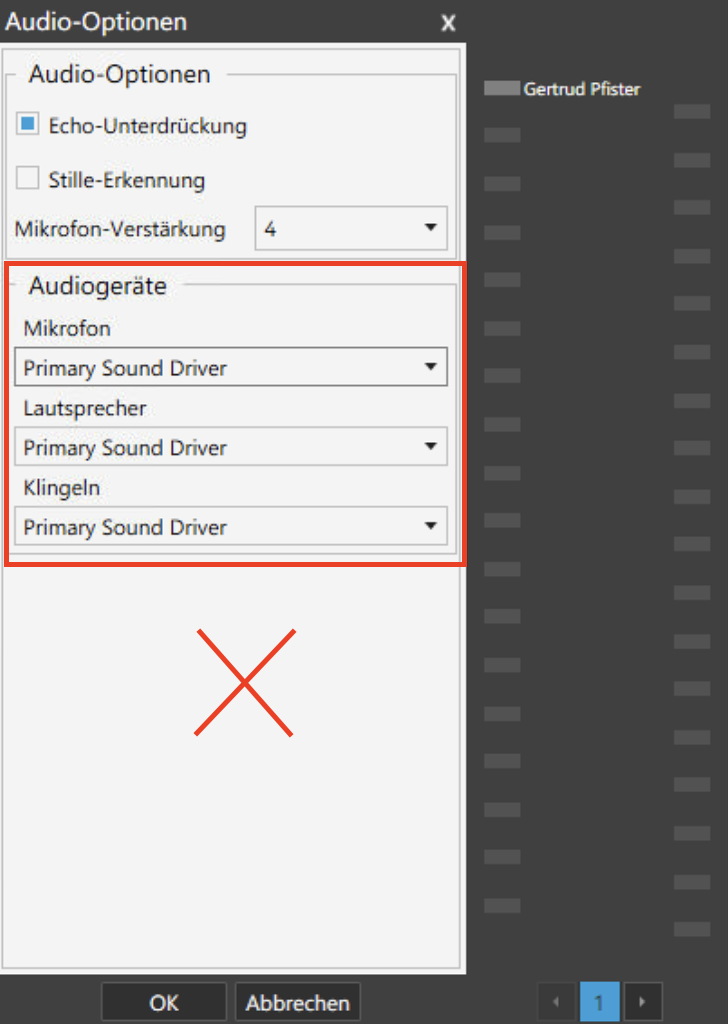
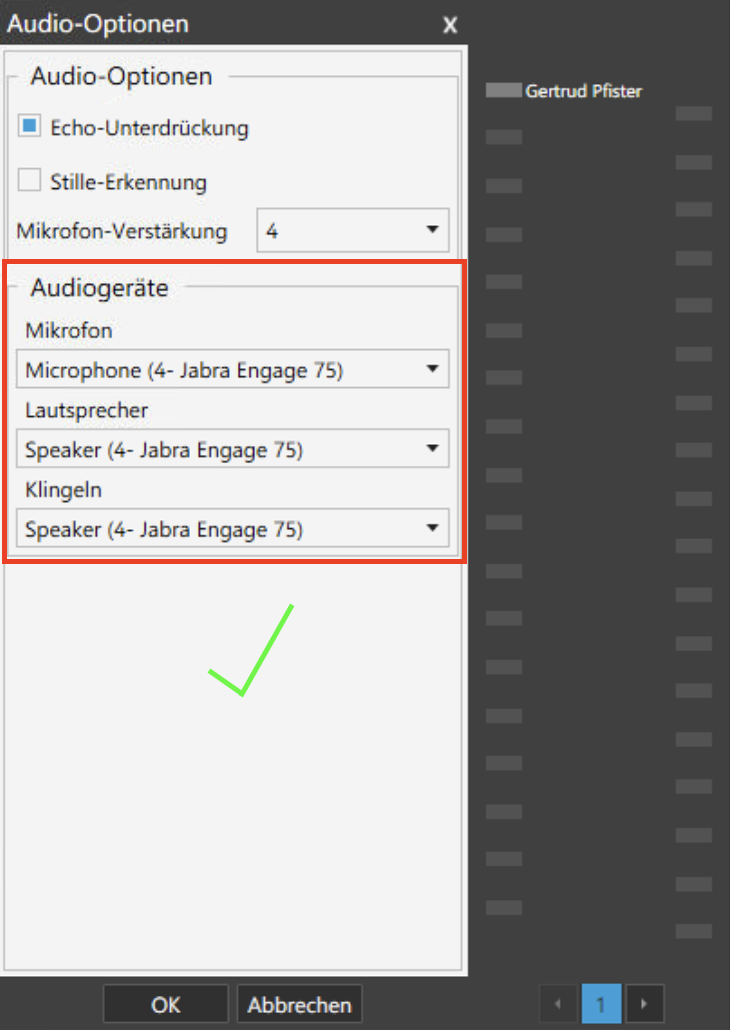
Info: Prüfen Sie den USB-Anschluss Ihres Headsets, wenn Ihr Headset in der Auswahl nicht auftaucht
⚙️ Einstellungen 3CX Desktop App (virtuelle Umgebung)
Info: Dieser Abschnitt kann hilfreich sein, wenn Ihr Headset nicht korrekt funktioniert:
- Die Funktionen vom Headset (annehmen mit Knopf am Headset) funktionieren nicht
- Wenn ein Anruf entgegengenommen wird hört mich die Gegenseite nicht
- Wenn ein Anruf entgegengenommen wird höre ich die Gegenseite nicht
Sie arbeiten in einer virtuellen Umgebung mit dem 3CX Desktop App und steuern den lokal installierten Client 3CX Phone for Windows.
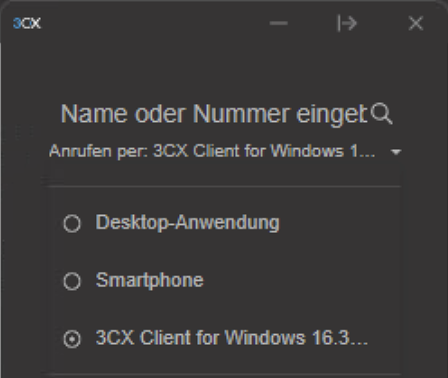
In der 3CX Desktop App im Dialer muss in der Auswahl "Anrufen per" die Applikation 3CX Phone for Windows ausgewählt sein.
Öffnen Sie den Dialer über das Telefon-Icon in der oberen rechten Ecke

Wählen Sie in der Auswahl "Anrufen per" 3CX Client for Windows aus
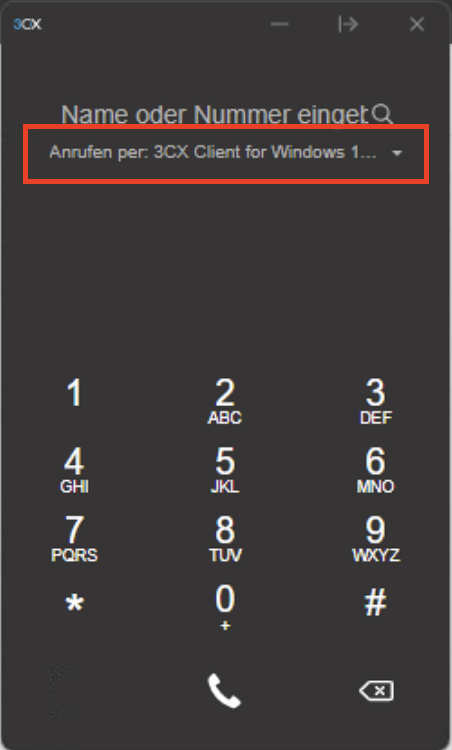
Info: Wenn Sie mehrere 3CX Client for Windows zur Auswahl haben, ist die Applikation auf mehreren Computern installiert. Sie können die Applikation auf Ihrem Zweitcomputer wie folgt beenden.
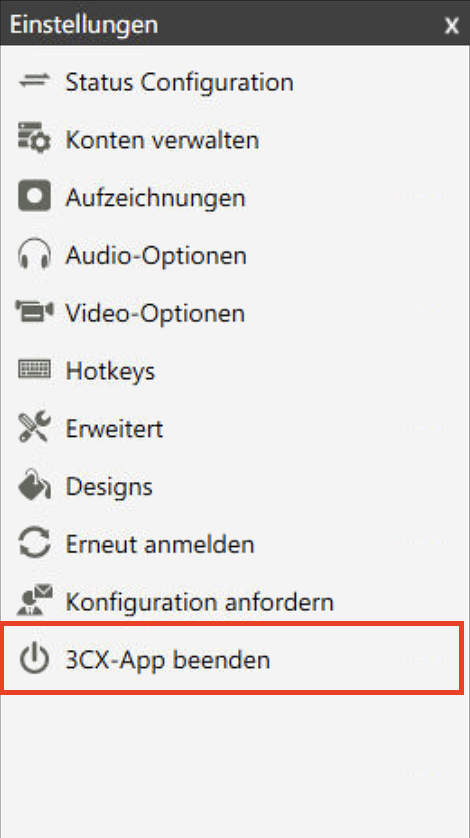
Öffnen Sie die Einstellungen auf dem 3CX Phone for windows (lokal auf Ihrem Zweitrechner installiert)
Drücken Sie im Menü auf "3CX-App beenden"
Nach dem beenden ist im 3CX Desktop App (virtuelle Umgebung) unter "Anrufen per" nur noch ein "3CX Client for Windows" verfügbar
Info: Nach der deaktivierung kann es einen moment dauern, bis nur noch ein Eintrag vorhanden ist
📞 Angekündigte Weiterleitung
Um einen Anruf angekündigt weiterzuleiten folgen Sie bitte den folgenden Schritten:
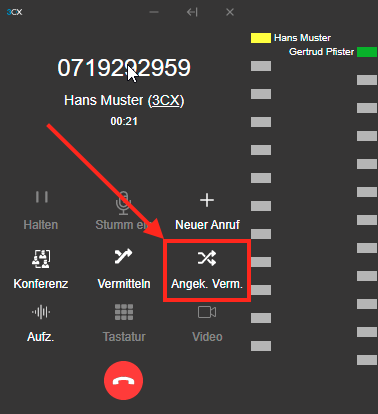
Drücken Sie um einen Anruf angekündigt weiterzuleiten den Button "Angek. Verm."
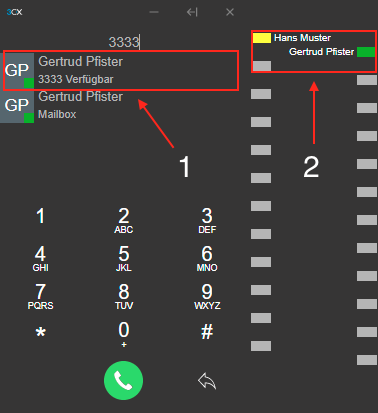
Geben Sie die interne oder externe Rufnummer ein (1), um den Anruf angekündigt zu vermitteln oder klicken Sie auf eine Kurzwahltaste (2) (BLF-Taste)
Die gewählte Rufnummer wird angerufen. Um das Gespräch schlussendlich zu vermitteln, klicken Sie auf Teilnehmen
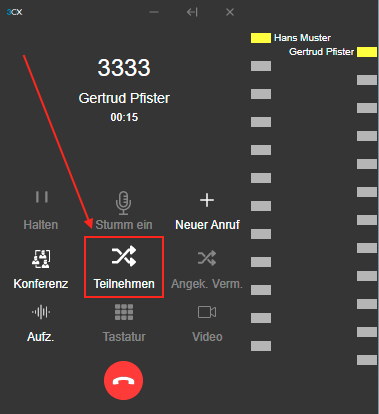
Wenn die angerufene Person den Anruf nicht entgegennehmen kann, beenden Sie den eingeleiteten Anruf
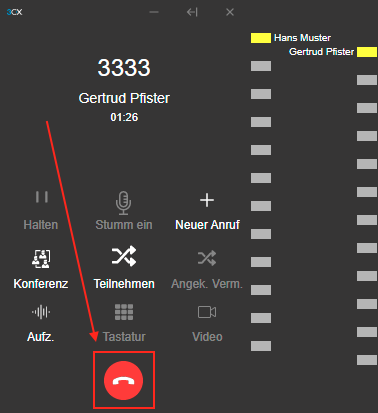
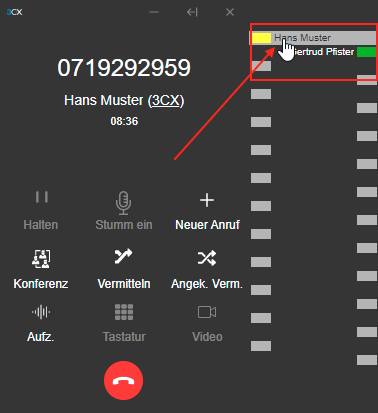
Sie gelangen zurück zum eigentlichen Anruf. Klicken Sie auf Ihren eigenen Namen unter den BLF-Tasten
Info: Wie Sie Ihre BLF-Tasten konfigurieren können wird HIER erklärt
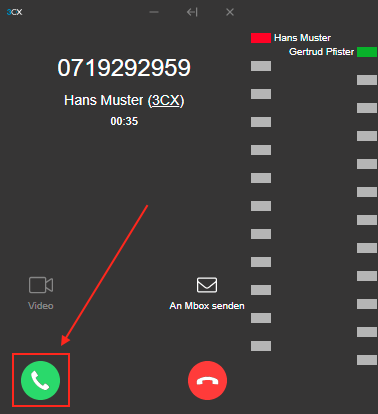
Der Anruf klingelt erneut bei Ihnen. Sie können den Anruf wie gewohnt annehmen
📞 Unangekündigte Weiterleitung
Um einen Anruf unangekündigt weiterzuleiten folgen Sie bitte den folgenden Schritten:
Drücken Sie um einen Anruf angekündigt weiterzuleiten den Button "Vermitteln"
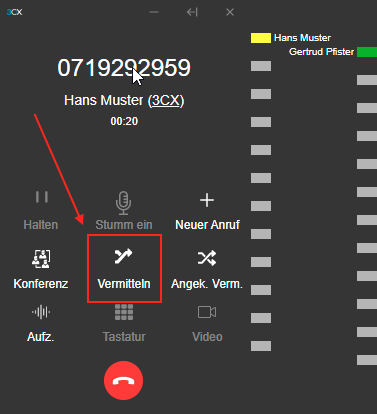
Geben Sie die interne oder externe Rufnummer ein (1), um den Anruf angekündigt zu vermitteln oder klicken Sie auf eine Kurzwahltaste (2) (BLF-Taste)
Der Anruf wird nun weitergeleitet. Sobald der Anruf entgegengenommen wird, sehen Sie den Anruf nicht mehr.
Info: Wenn der Anruf von der Person, an die Sie den Anruf weitergeleitet haben nicht angenommen wird, ziehen die eingerichteten Weiterleitungsregeln von dieser Person. Wie Weiterleitungsregeln eingerichtet werden wird HIER erklärt.
📞 An- und Abmeldung an der Warteschleife
Eine Warteschleife ist eine Gruppe von Benutzern welche Anrufe auf eine gemeinsame Haupt- oder Abteilungsnummer entgegennehmen können.
Jedes Mitglied hat in dieser Warteschleife einen Status (angemeldet, nicht angemeldet)
Wenn Ihr Benutzer an der Warteschleife angemeldet ist, klingelt es, wenn auf die Hauptnummer ein Anruf eingeht.
Wenn Ihr Benutzer nicht an der Warteschleife angemeldet ist, klingelt es nicht wenn auf die Hauptnummer ein Anruf eingeht. Anrufe auf die eigene Direktwahl gehen aber dennoch ein.
Eine An- oder Abmeldung kann nur erfolgen, wenn der Benutzer Mitglied einer Warteschleife ist
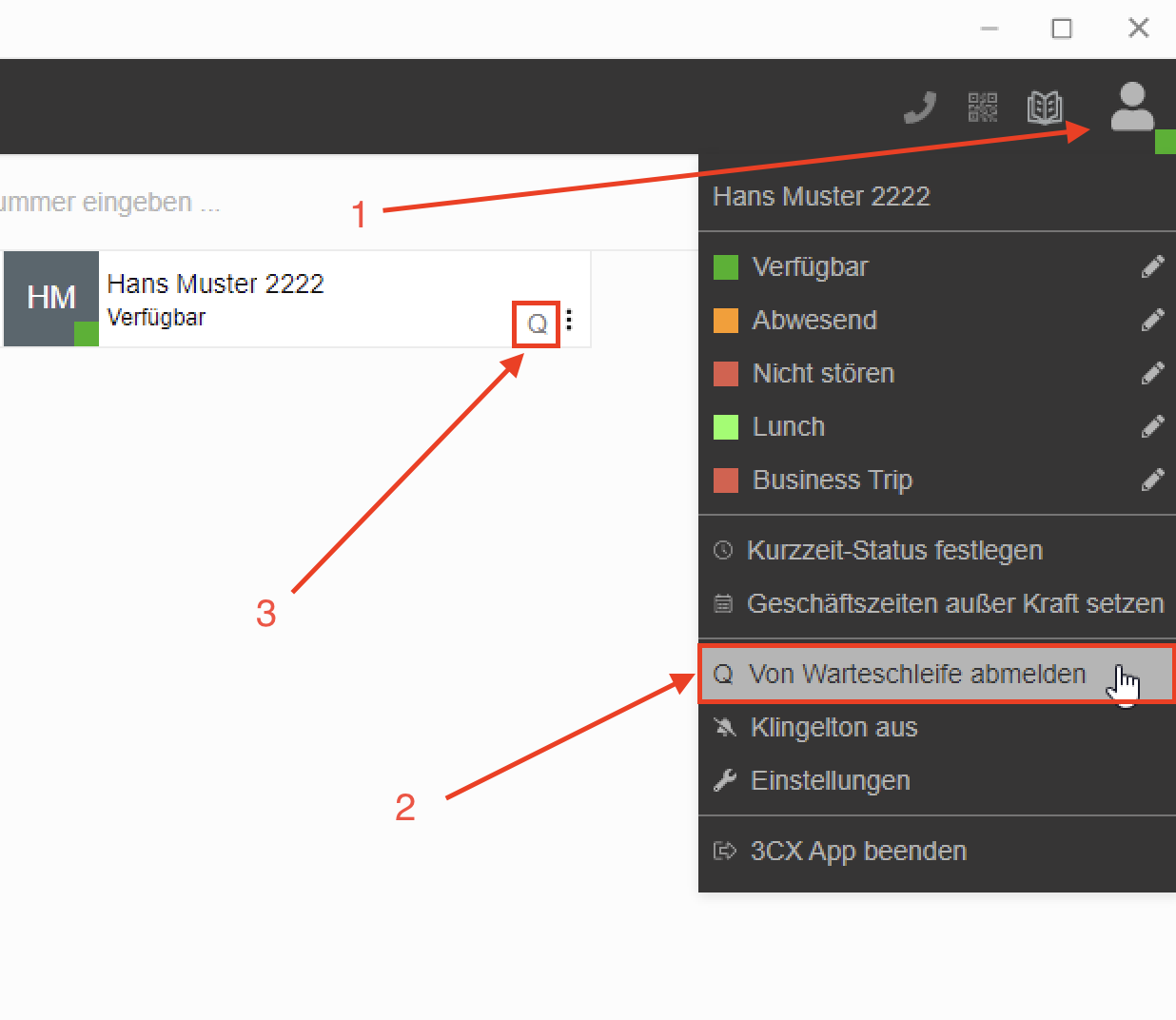
1. User-Icon anklicken
2. Von Warteschleife abmelden / An Warteschleife anmelden klicken
3. Der Warteschleifen-Status der Benutzer wird jeweils als "Q" in der Team-Ansicht dargestellt
⚙️ Einrichtung von Kurzwahltasten
Kurzwahltasten werden in der Dialer-Anzeige rechts angezeigt. Diese können verwendet werden, um schnell einen Anruf tätigen zu können. Die Tasten kann jeder individuell einrichten.
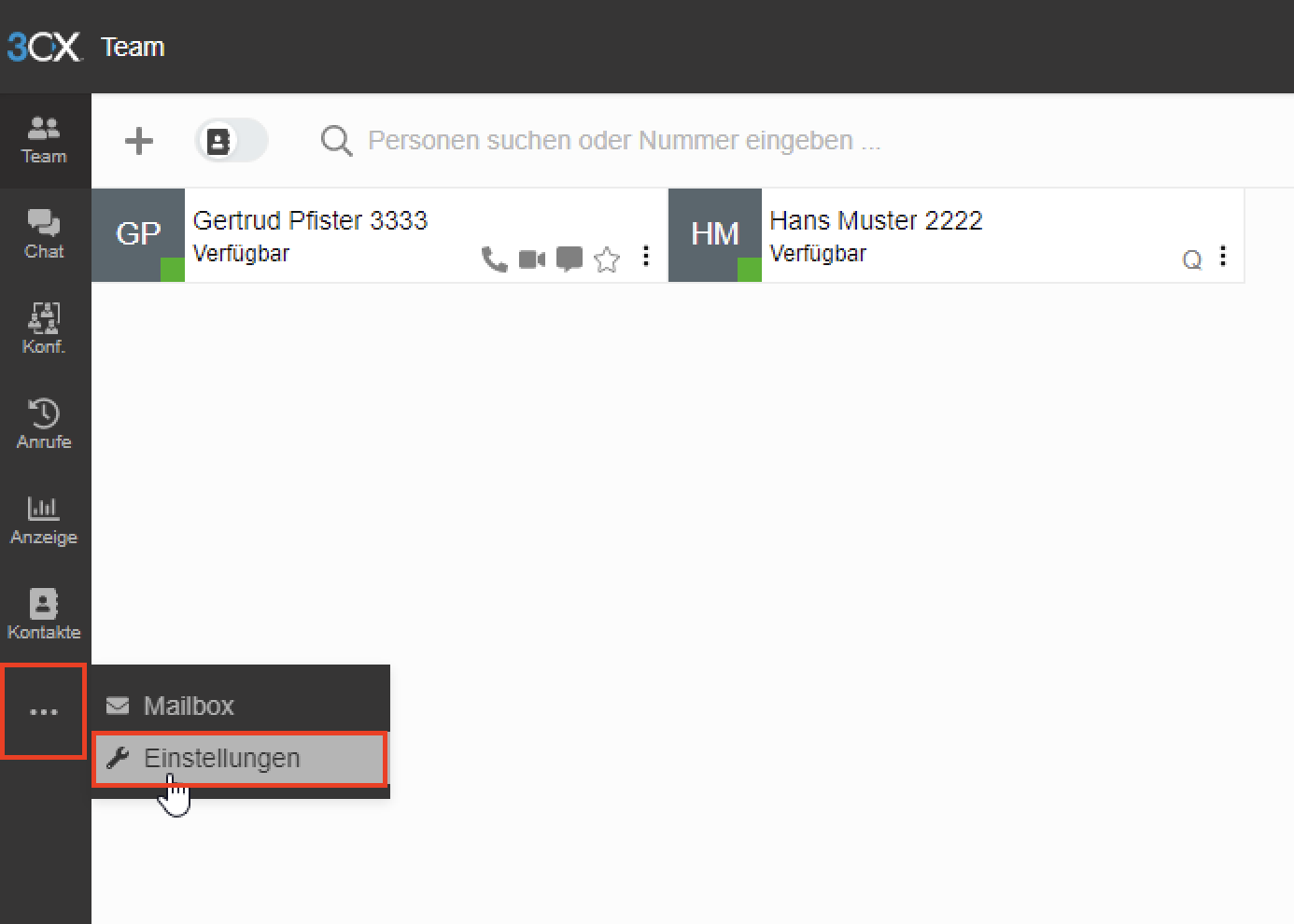
Um die Tasten einzurichten navigieren Sie in der Desktop-App zum Menüpunkt "Einstellungen"
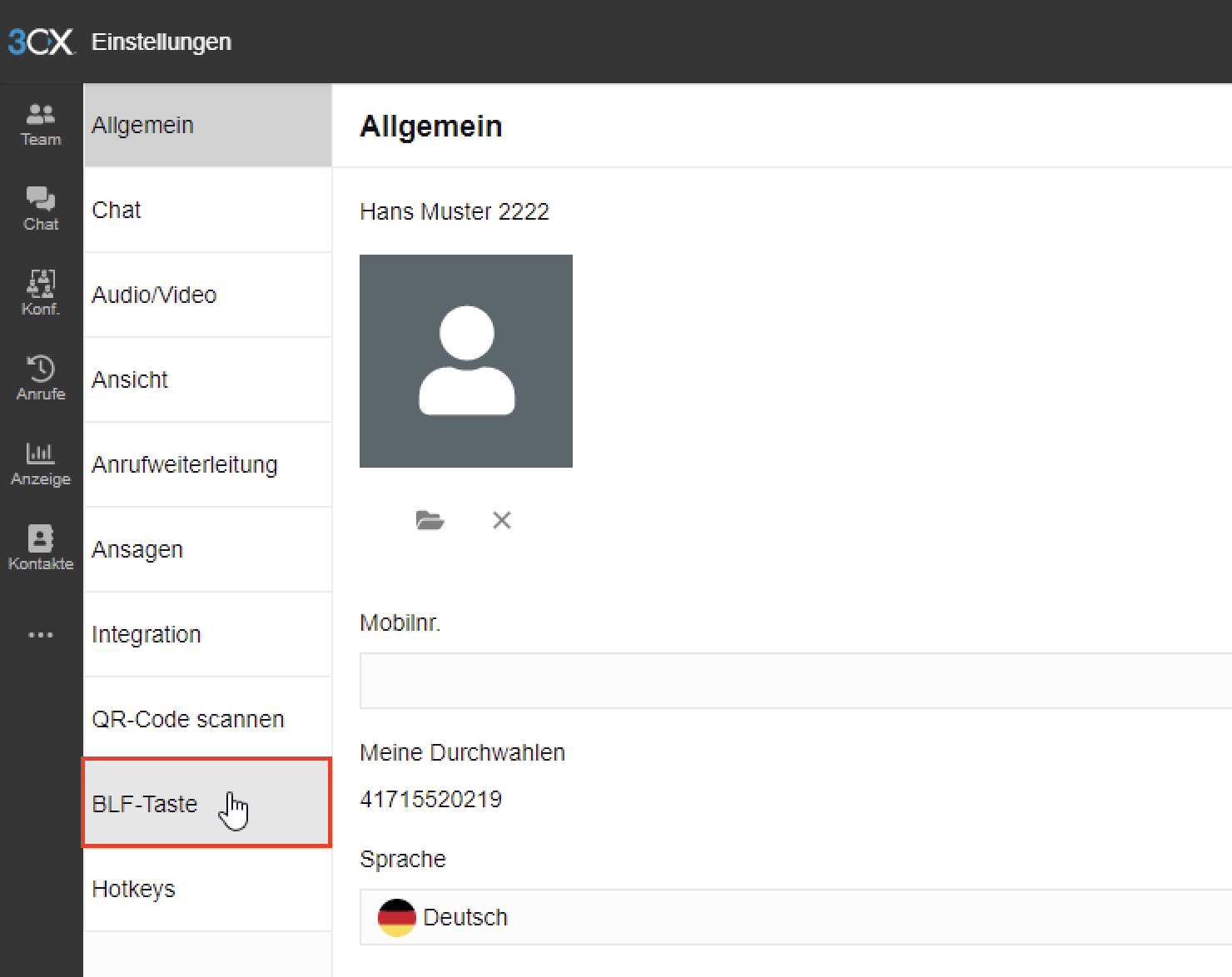
Unter dem Menüpunkt "Einstellungen" navigieren Sie zum Menüpunkt "BLF-Taste"
Es gibt mehrere Typen von Tasten, welche zur Auswahl stehen:
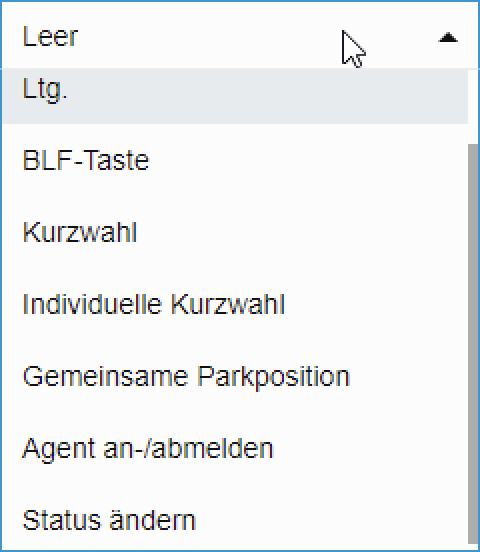
Beschreibung der einzelnen Möglichkeiten:
|
Name |
Beschreibung |
|
Leer |
Taste ohne Konfiguration |
|
Ltg. |
Leitung für ausgehende Anrufe |
|
BLF-Taste |
Statuslampe für interne Benutzer der Telefonanlage. Nutzen Sie diesen Typ, um den Status Ihrer Mitarbeiter anzuzeigen |
|
Kurzwahl |
Kurzwahl für interne Benutzer der Telefonanlage. Nutzen Sie diesen Typ, um Kurzwahlen Ihrer Mitarbeiter hinzuzufügen |
|
Individuelle Kurzwahl |
Individuelle Kurzwahl für externe Rufnummern. Nutzen Sie diesen Typ, um eine Kurzwahl für externe Telefonnummern hinzuzufügen |
|
Agent an-/abmelden |
An-/Abmeldung an der Warteschleife (Hierzu müssen Sie Mitglied einer Warteschleife sein) |
|
Status ändern |
Kurzwahl, um den Status beliebig zu ändern. Wählen Sie hierzu einfach den gewünschten Status, der per Klick gesetzt werden soll |
⚙️ Einrichtung von Weiterleitungen
Für jeden Status können jeweils für interne und externe Rufnummern Weiterleitungsregeln definiert werden.
Beispiel: Für den Status "Abwesend" soll eine Weiterleitung zu einem Mitarbeiter erfolgen.
Um die Weiterleitungsregeln einzurichten, navigieren Sie in der Desktop-App zum Menüpunkt "Einstellungen"
Unter dem Menüpunkt "Einstellungen" navigieren Sie zum Menüpunkt "Anrufweiterleitung"
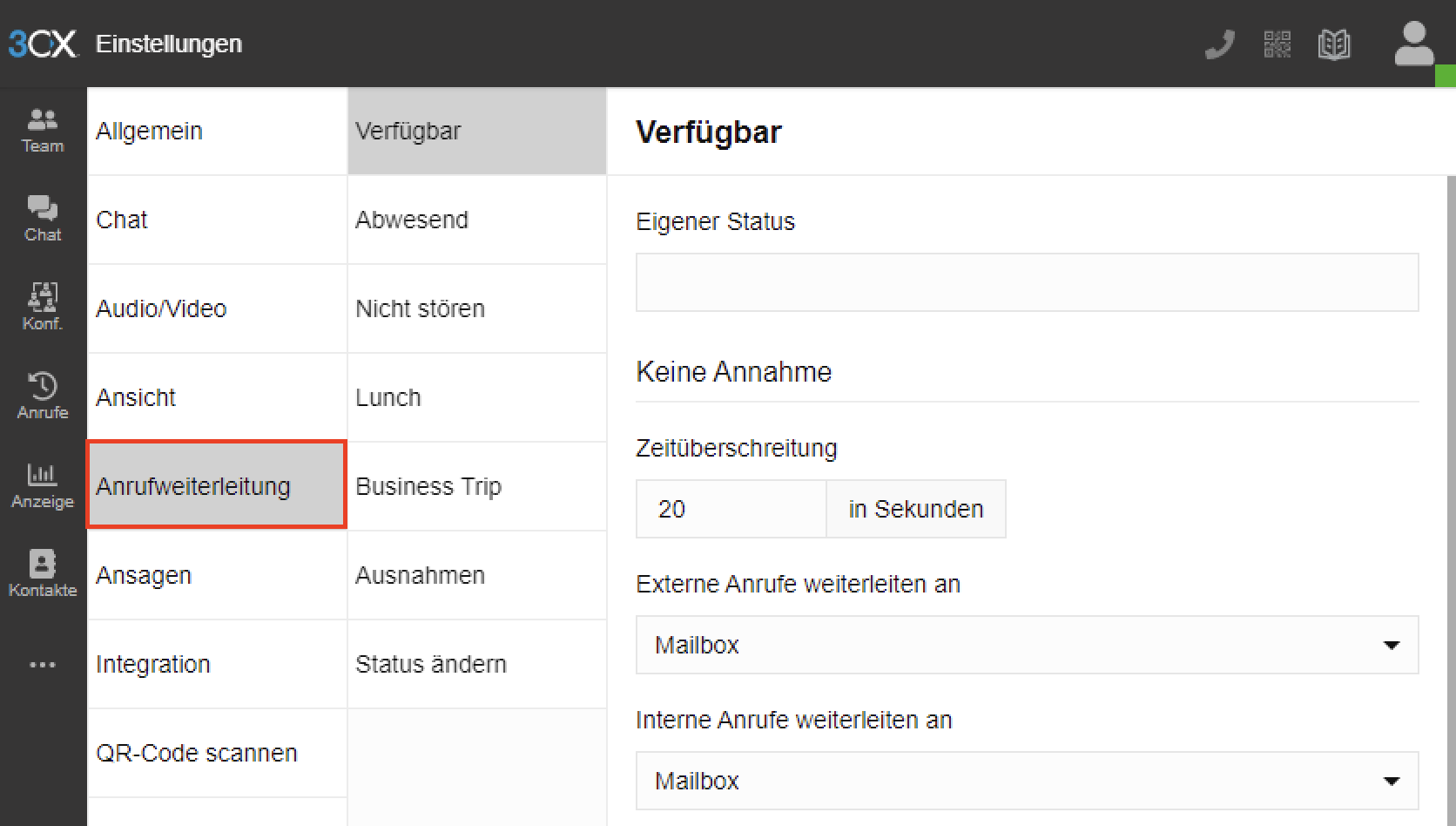
Hier kann für jeden Status geregelt werden, wohin der Anruf weitergeleitet wird.
Folgende Ziele bei einer Nichtannahme des Anrufs oder direkt sind verfügbar:
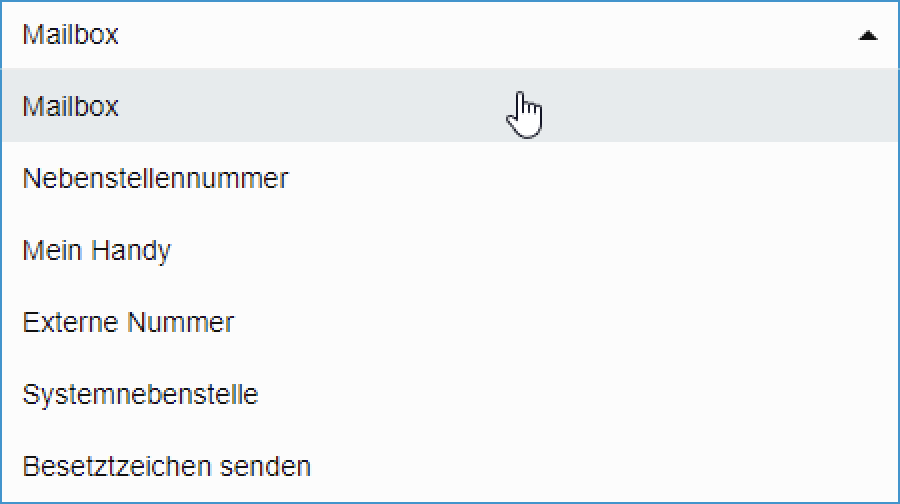
Beschreibung der einzelnen Möglichkeiten:
|
Ziel |
Beschreibung |
|
Mailbox |
Weiterleitung zur eigenen Mailbox (Die Mailbox muss aktiviert sein) |
|
Nebenstellennummer |
Weiterleitung an einen Mitarbeiter |
|
Externe Nummer |
Weiterleitung an eine externe Rufnummer |
|
Systemnebenstelle |
Weiterleitung an eine Nebenstelle des Systems |
|
Besetztzeichen senden |
Der Anrufer erhält ein Besetztzeichen und der Anruf wird beendet |
⚙️ Einrichtung von eigenen VoiceMail-Ansagen
Für Ihre VoiceMail können Sie eigene Ansagen definieren. Diese Ansagen haben einen direkten Zusammenhang mit den Status-Einstellungen (Einrichtung von Weiterleitungen).
Wenn Sie eine eigene VoiceMail-Nachricht aufnehmen möchten, gehen Sie wie folgt vor:
Um die Tasten einzurichten, navigieren Sie in der Desktop-App zum Menüpunkt "Einstellungen"
Unter dem Menüpunkt "Einstellungen" navigieren Sie zum Menüpunkt "Ansagen" und klicken auf den Button "Begrüssung aufzeichnen"
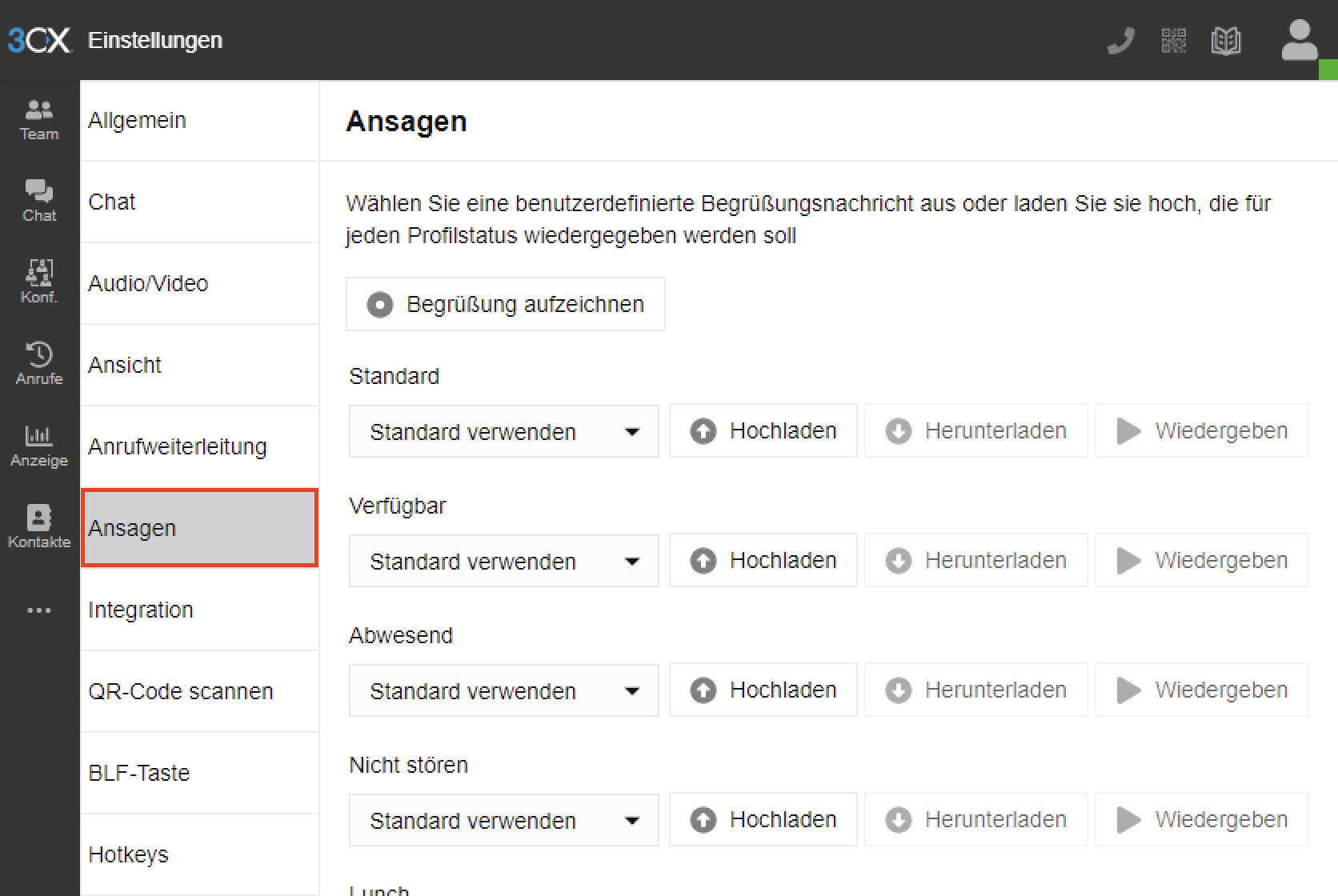
Geben Sie einen Namen für die Ansage ein. Der Name sollte nur Alphanumerische Zeichen enthalten (Beispiel: Ansage_Abwesend). Klicken Sie danach auf "OK"
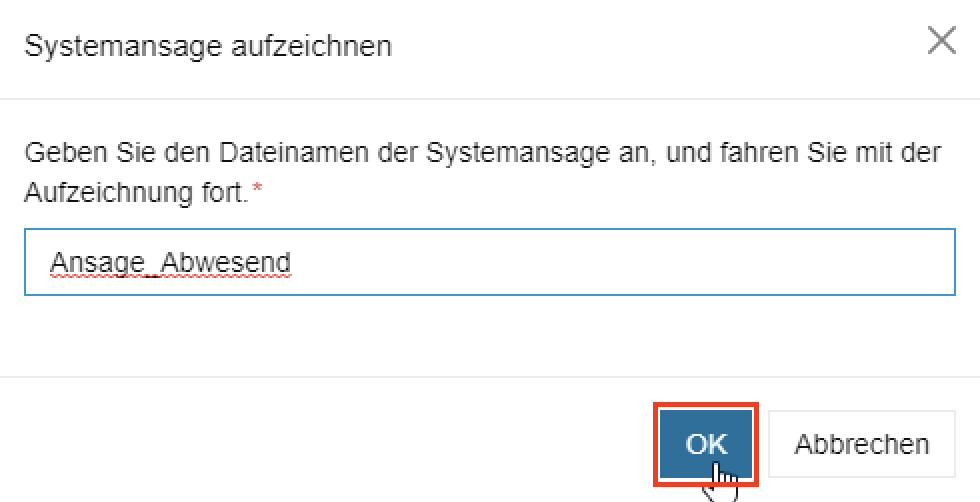
Sie erhalten nun einen Anruf von der Telefonanlage. Bitte folgen Sie den Anweisungen im erhaltenen Anruf.
Nachdem Sie die Nachricht gespeichert haben, können Sie diese für die einzelnen Status auswählen
