# ⚙️ Provisionierung (3CX Desktop App & 3CX Phone for Windows)
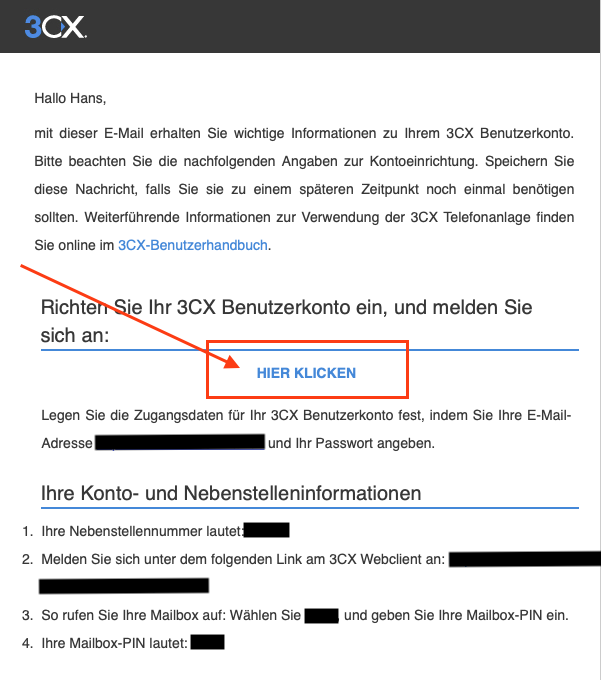
Öffnen Sie das von 3CX erhaltene E-Mail und klicken Sie auf "HIER KLICKEN"
##### [](https://wiki.com4all.ch/uploads/images/gallery/2023-09/3cx-provisionierungs-email.png)
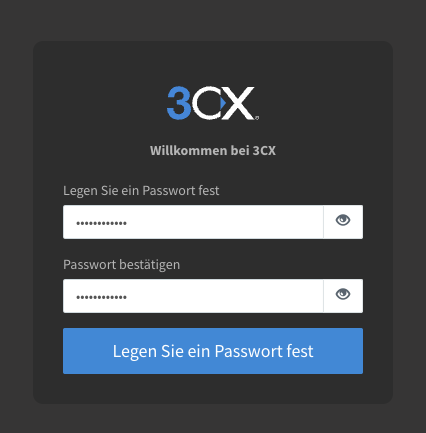
Definieren Sie Ihr neues Passwort auf der Webseite die geöffnet wird
[](https://wiki.com4all.ch/uploads/images/gallery/2023-09/passwort-festlegen.png)
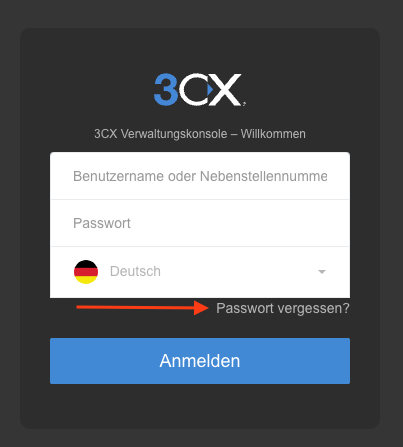
Falls Sie das Provisionierungs-Email nicht erhalten haben, können Sie sich über die URL Ihres Webclients über den Link "Passwort vergessen?" einen neuen Link zusenden:
[](https://wiki.com4all.ch/uploads/images/gallery/2023-09/forgot-password.png)
Sie werden zur Login-Seite des Webclients weitergeleitet
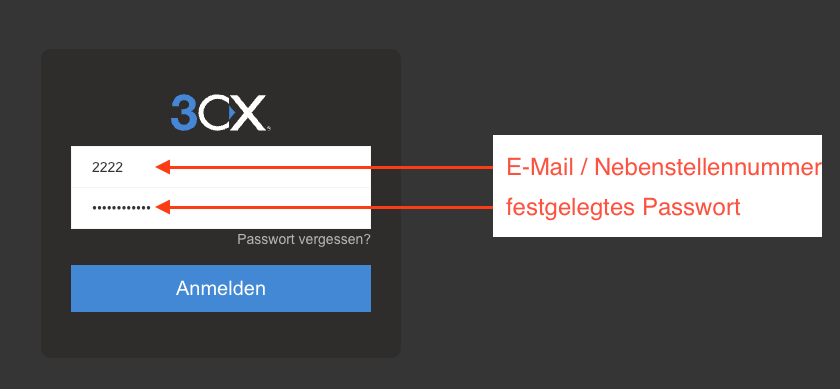
Melden Sie sich mit Ihren neuen Login-Daten an
[](https://wiki.com4all.ch/uploads/images/gallery/2023-09/webclient-login.png)
Drücken Sie auf der unteren linken Ecke auf "apps"
[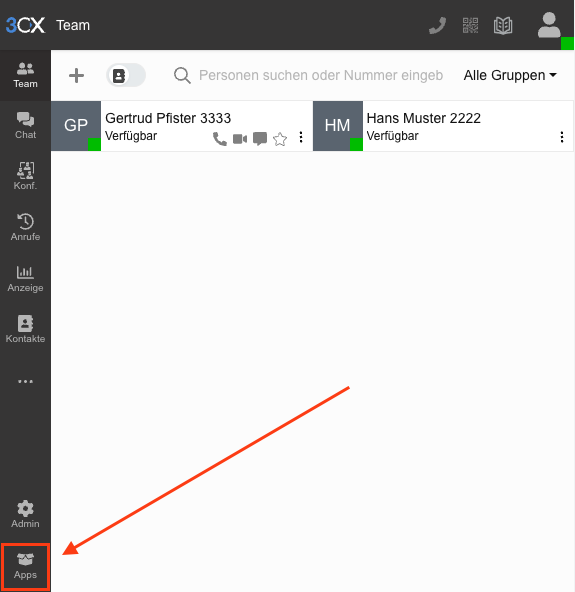](https://wiki.com4all.ch/uploads/images/gallery/2023-09/click-apps.png)
Drücken Sie auf Desktop-Anwendung
[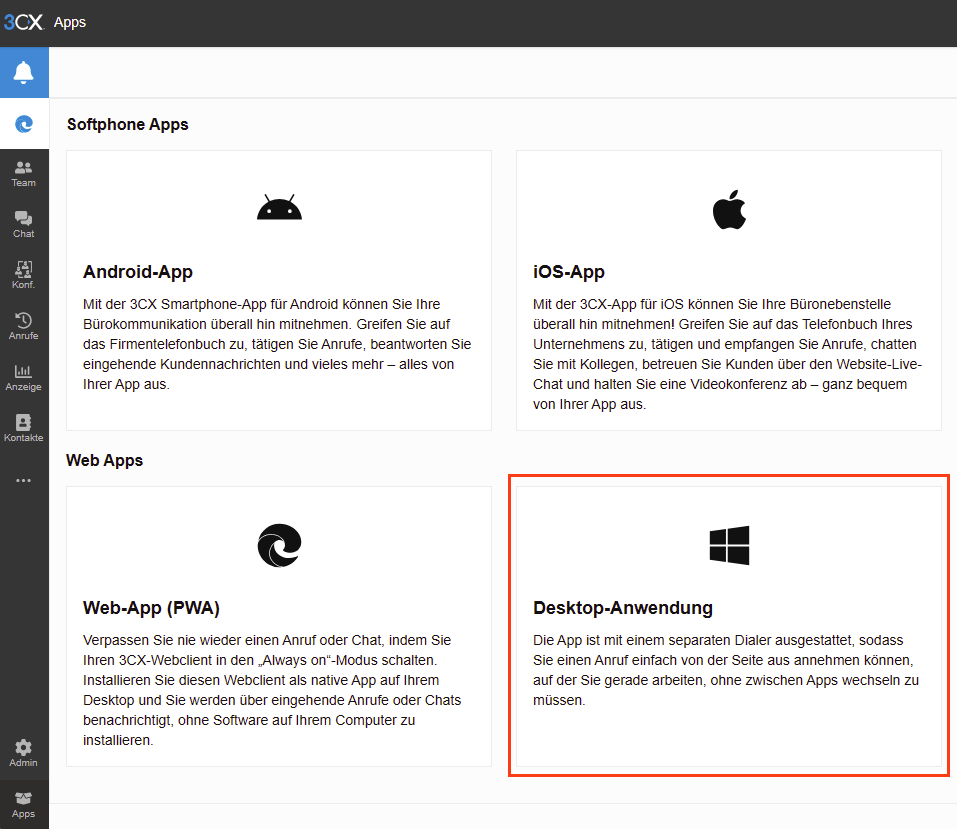](https://wiki.com4all.ch/uploads/images/gallery/2023-09/select-desktop-app.png)
Klicken Sie auf den Button "Provisionieren"
[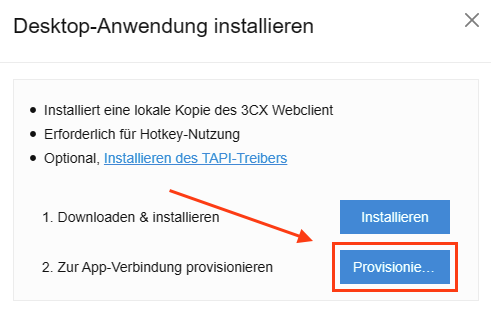](https://wiki.com4all.ch/uploads/images/gallery/2023-09/click-provision.png)
Die 3CX Desktop App wird nun auf Ihre Nebenstelle provisioniert
Drücken Sie erneut auf der unteren linken Ecke auf "apps"
[](https://wiki.com4all.ch/uploads/images/gallery/2023-09/click-apps.png)
Drücken Sie auf Windows App
[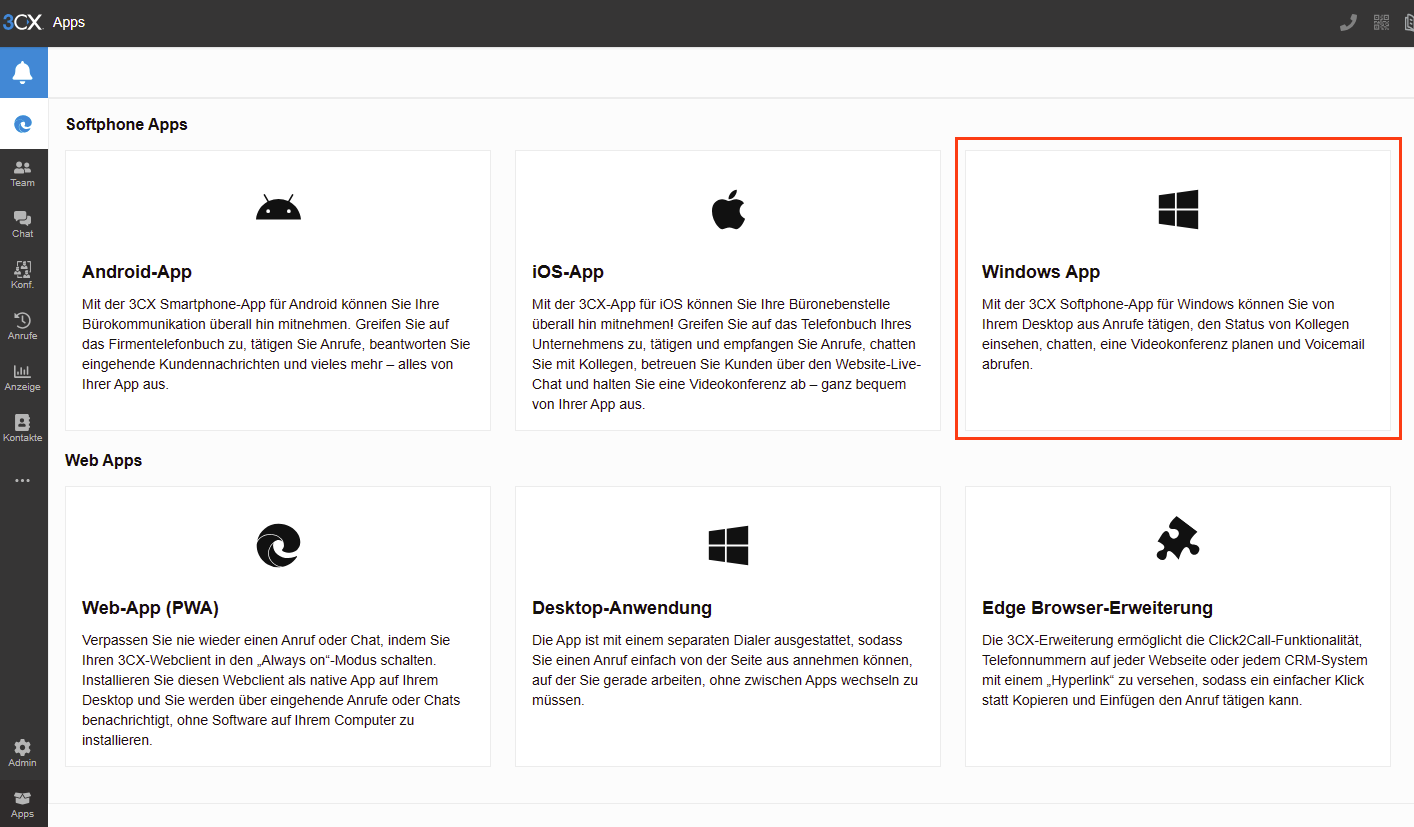](https://wiki.com4all.ch/uploads/images/gallery/2023-09/click-windows-app.png)
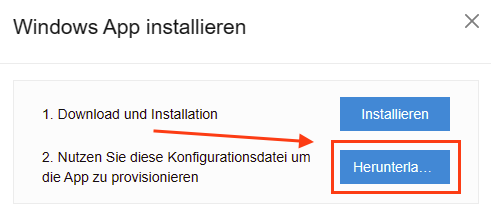
Klicken Sie auf den Button "Herunterladen"
[](https://wiki.com4all.ch/uploads/images/gallery/2023-09/download-provision-file.png)
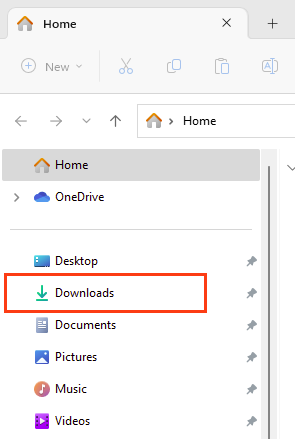
Öffnen Sie Ihren Download-Ordner
[](https://wiki.com4all.ch/uploads/images/gallery/2023-09/open-downloads.png)
Info: Wenn Sie die Datei in der virtuellen Umgebung heruntergeladen haben, muss die Datei zuerst auf die Lokale Umgebung kopiert werden. Verwenden Sie dazu die Tastenkombinationen "Ctrl + C" um die Datei zu kopieren und "Ctrl + V" um die Datei in der lokalen Umgebung wieder einzufügen
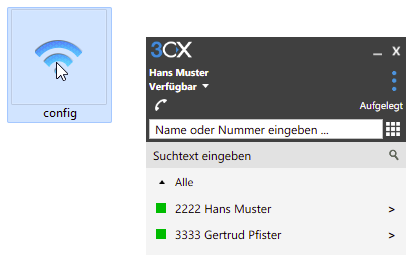
Öffnen Sie die zuvor heruntergeladene Datei mit einem Doppelklick
[](https://wiki.com4all.ch/uploads/images/gallery/2023-09/provision-lecagy-client.png)
Die Software 3CX Phone for Windows wird nun auf Ihre Nebenstelle provisioniert