3CX Phone for Windows (Legacy Client)
Seiten mit dem Icon ⚙️ beschreiben eine Einstellung
Seiten mit dem Icon 📞 beschreiben eine Funktion
- ⚙️ Einstellungen 3CX Phone for Windows (lokal)
- ⚙️ Provisionierung der Sofware: 3CX Phone for Windows
⚙️ Einstellungen 3CX Phone for Windows (lokal)
Info: Dieser Abschnitt kann hilfreich sein, wenn Ihr Headset nicht korrekt funktioniert:
- Die Funktionen vom Headset (annehmen mit Knopf am Headset) funktionieren nicht
- Wenn ein Anruf entgegengenommen wird hört mich die Gegenseite nicht
- Wenn ein Anruf entgegengenommen wird höre ich die Gegenseite nicht
Sie arbeiten in einer virtuellen Umgebung mit dem 3CX Desktop App und steuern den lokal installierten Client 3CX Phone for Windows.
Das Headset muss in der Applikation 3CX Phone for Windows eingerichtet werden.
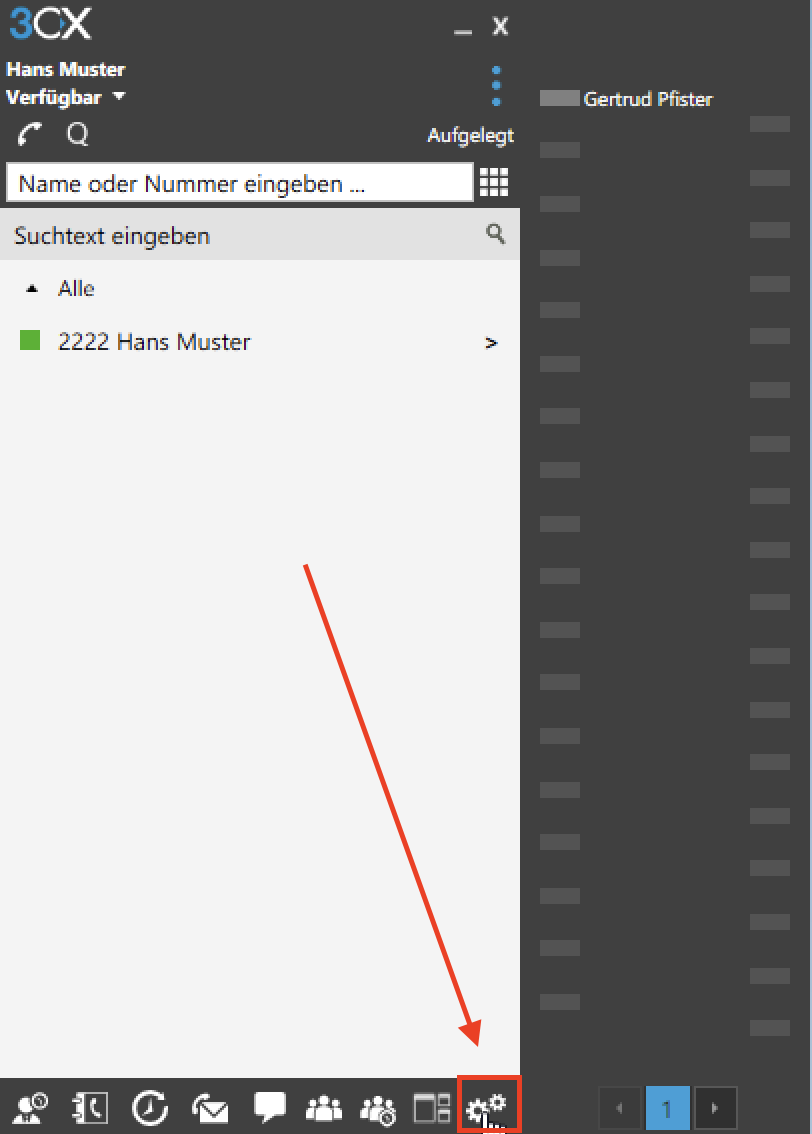
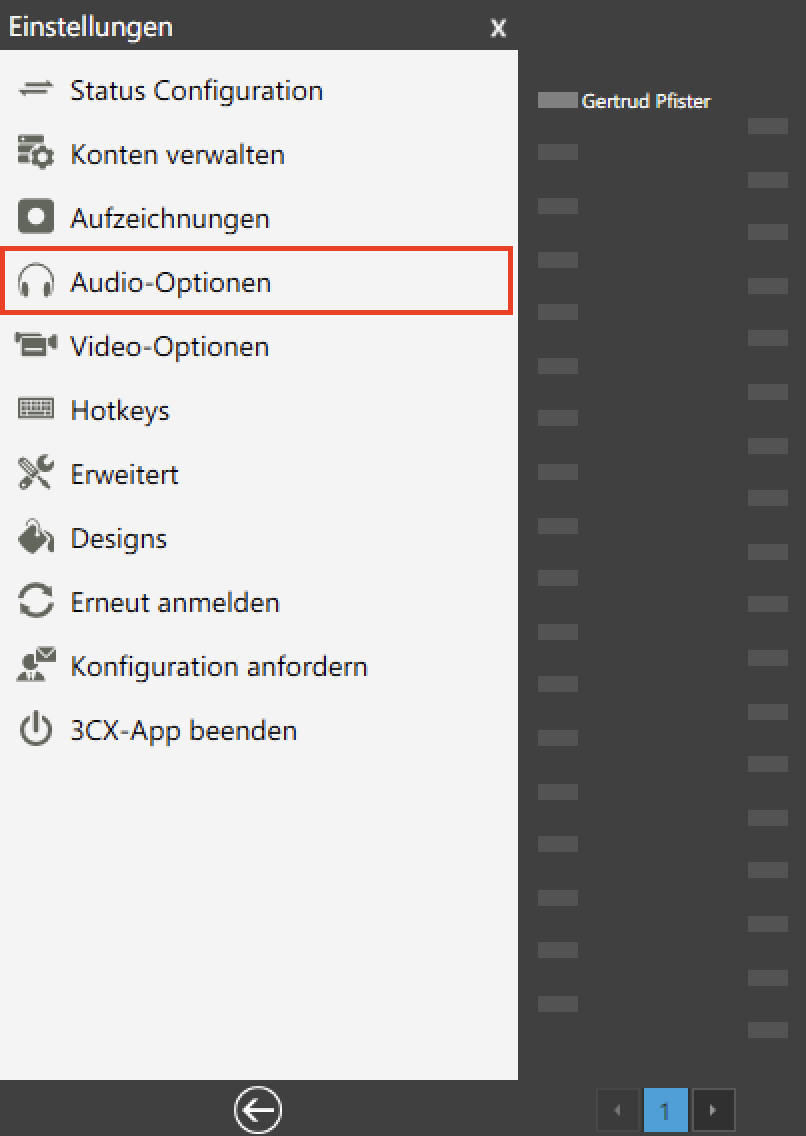
Öffnen Sie in den Einstellungen die "Audio-Optionen"
Wählen Sie in den "Audio-Optionen" in den Auswahlboxen Ihr angeschlossenen Headset aus:
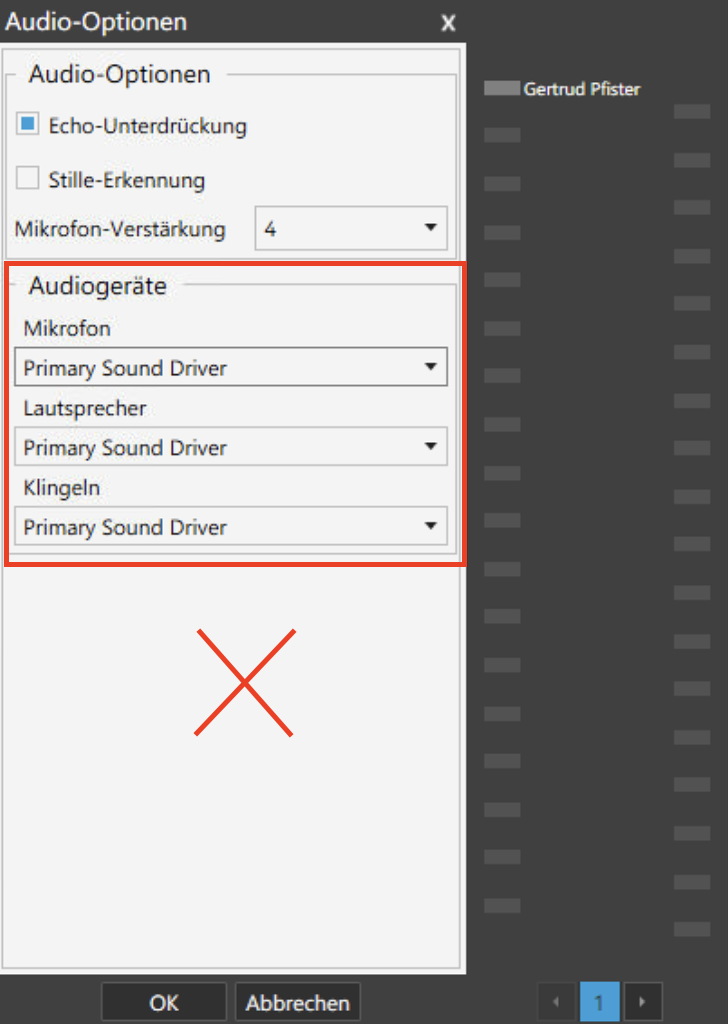
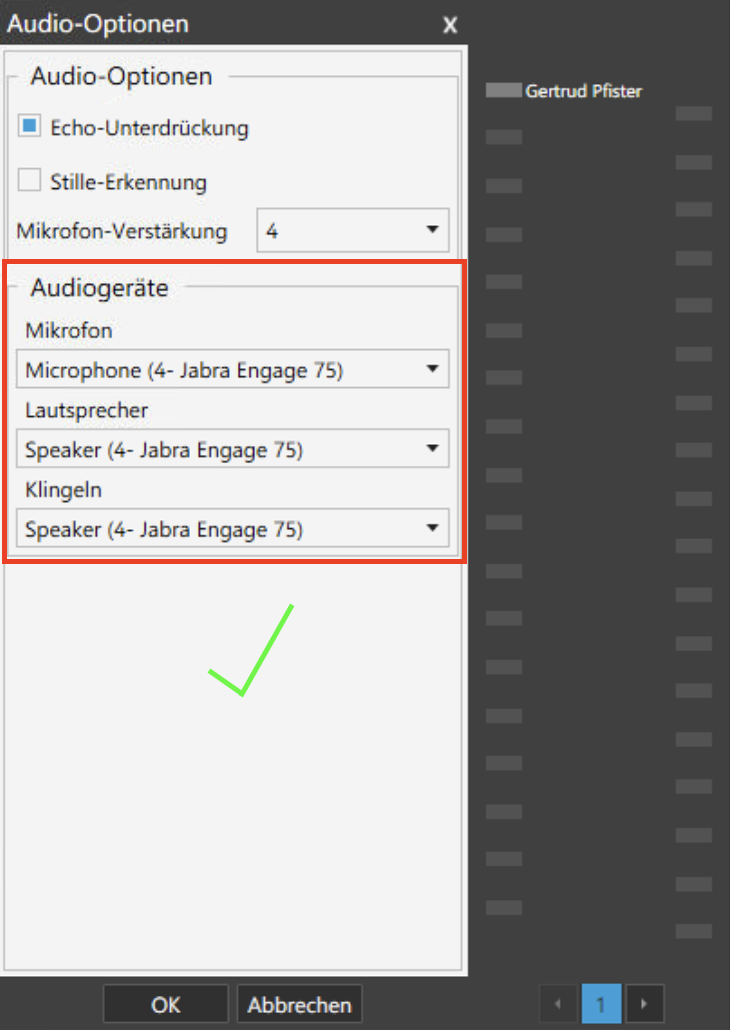
Info: Prüfen Sie den USB-Anschluss Ihres Headsets, wenn Ihr Headset in der Auswahl nicht auftaucht
⚙️ Provisionierung der Sofware: 3CX Phone for Windows
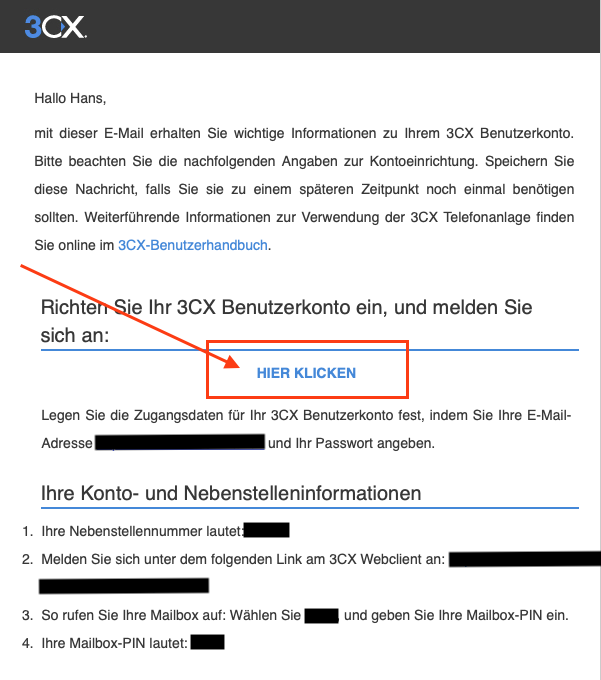
Öffnen Sie das von 3CX erhaltene E-Mail und klicken Sie auf "HIER KLICKEN"
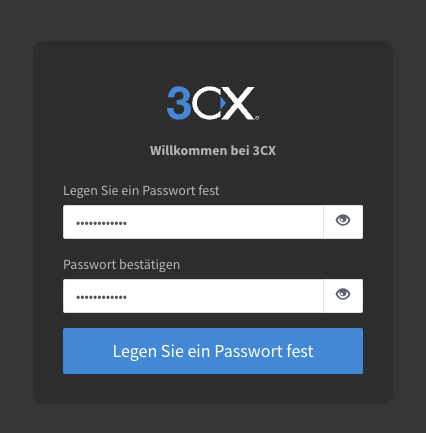
Definieren Sie ihr neues Passwort auf der Webseite die geöffnet wird
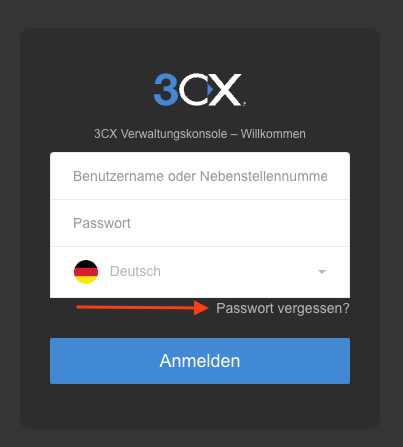
Falls Sie das Provisionierungs-Email nicht erhalten haben, können Sie sich über die URL ihres Webclients über den Link "Passwort vergessen?" einen neuen Link zusenden:
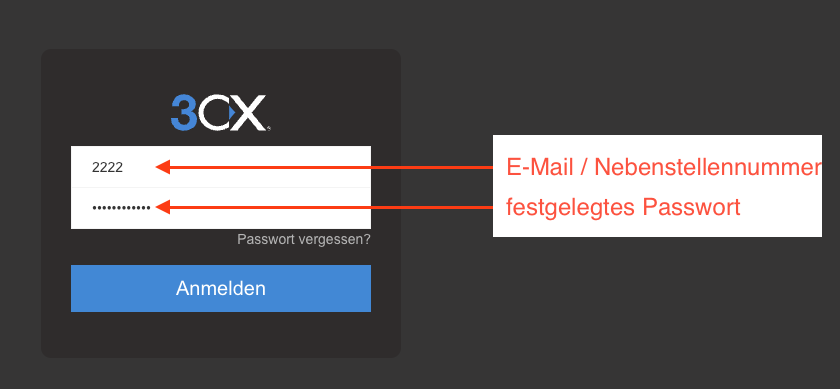
Sie werden zur Login-Seite des Webclients weitergeleitet
Melden Sie sich mit ihren neuen Login-Daten an
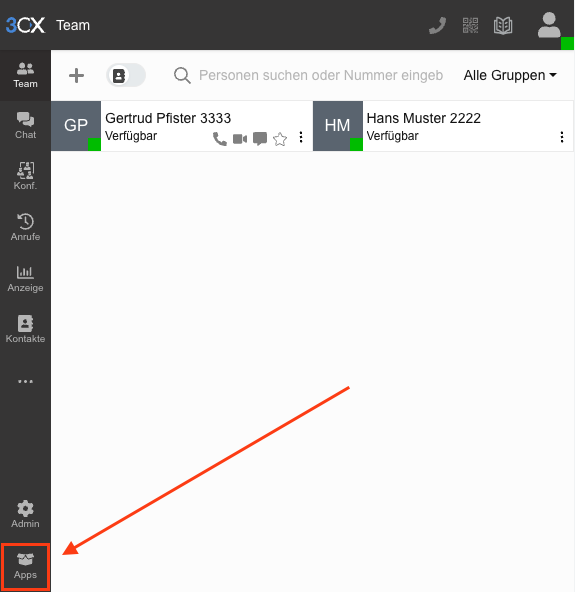
Drücken Sie auf der unteren linken Ecke auf "apps"
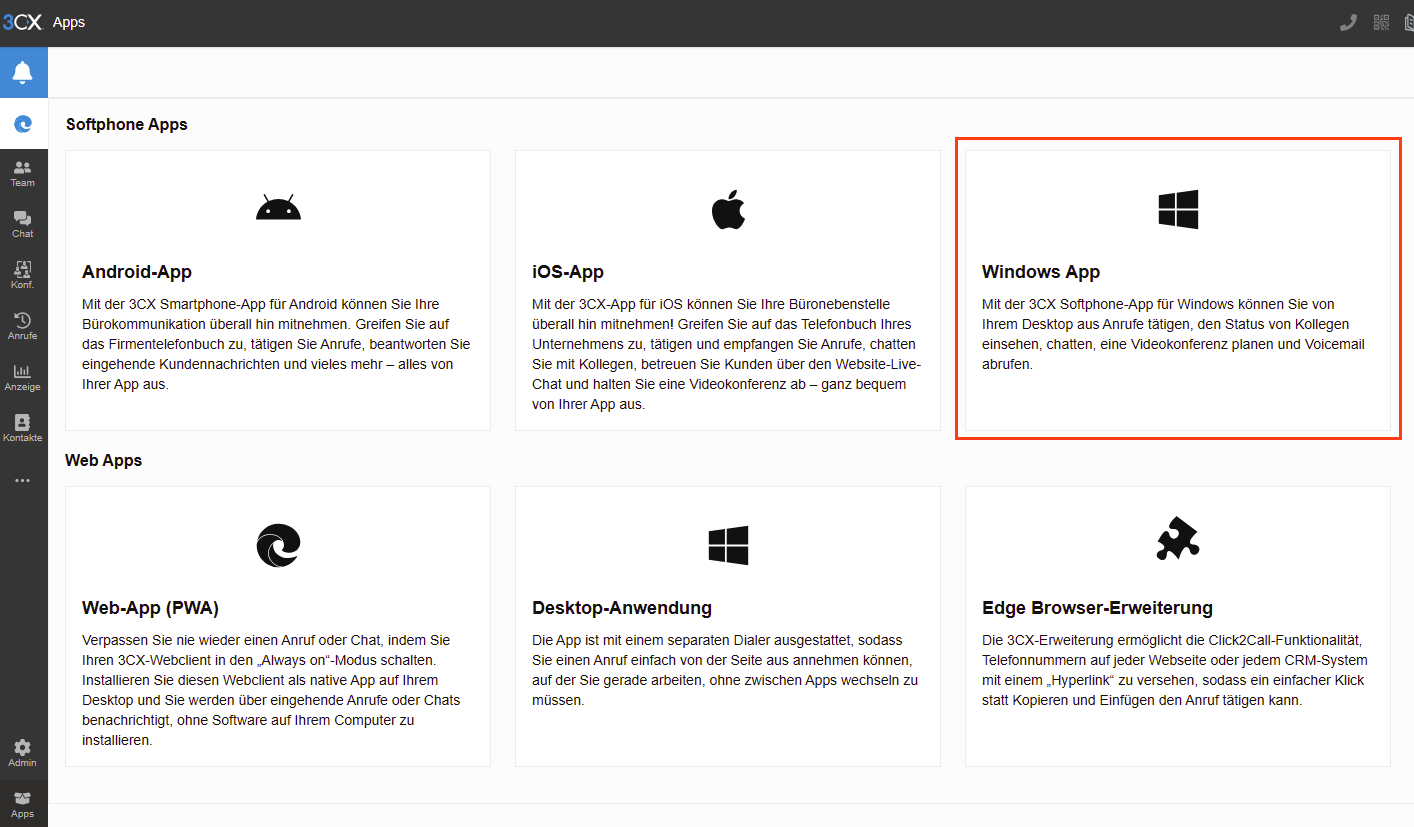
Drücken Sie auf Windows App
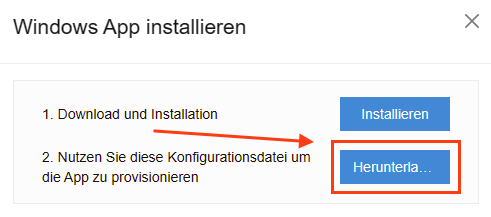
Klicken Sie auf den Button "Herunterladen"
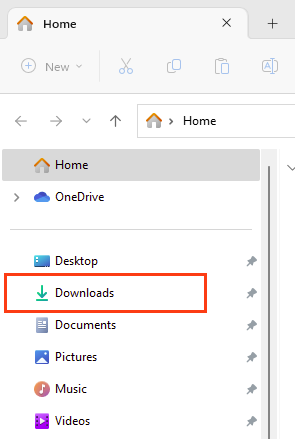
Öffnen Sie ihren Download-Ordner
Öffnen Sie die zuvor heruntergeladene Datei mit einem Doppelklick
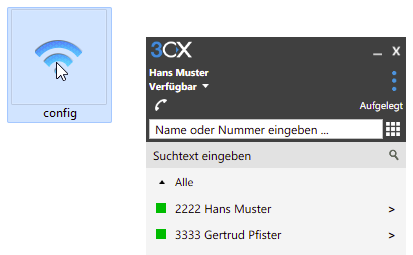
Die Software 3CX Phone for Windows wird nun auf Ihre Nebenstelle provisioniert