⚙️ Einstellungen für das 3cx Windows Softphone
- ⚙️ Einrichtung von Kurzwahltasten
- ⚙️ Einrichtung von Anrufweiterleitungen
- ⚙️ Einrichtung von eigenen VoiceMail-Ansagen
- ⚙️ Einstellungen für das Audiogerät
- Lautstärke für das Windows Softphone ausschalten
- ⚙️ Änderung der PIN-Nummer
⚙️ Einrichtung von Kurzwahltasten
Kurzwahltasten werden in der Dialer-Anzeige rechts angezeigt. Diese können verwendet werden, um schnell einen Anruf tätigen zu können. Die Tasten kann jeder individuell einrichten.
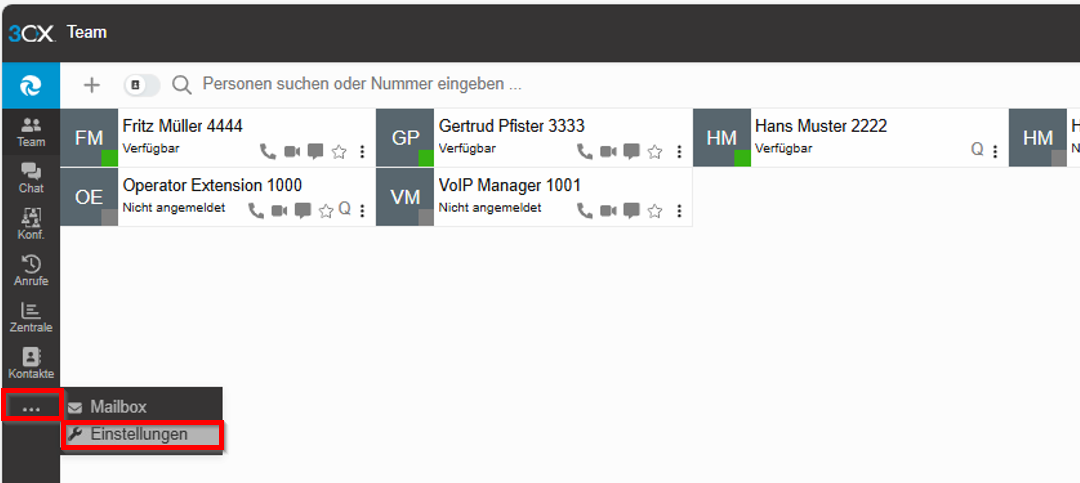
Um die Tasten einzurichten navigieren Sie in der Desktop-App zum Menüpunkt "Einstellungen"
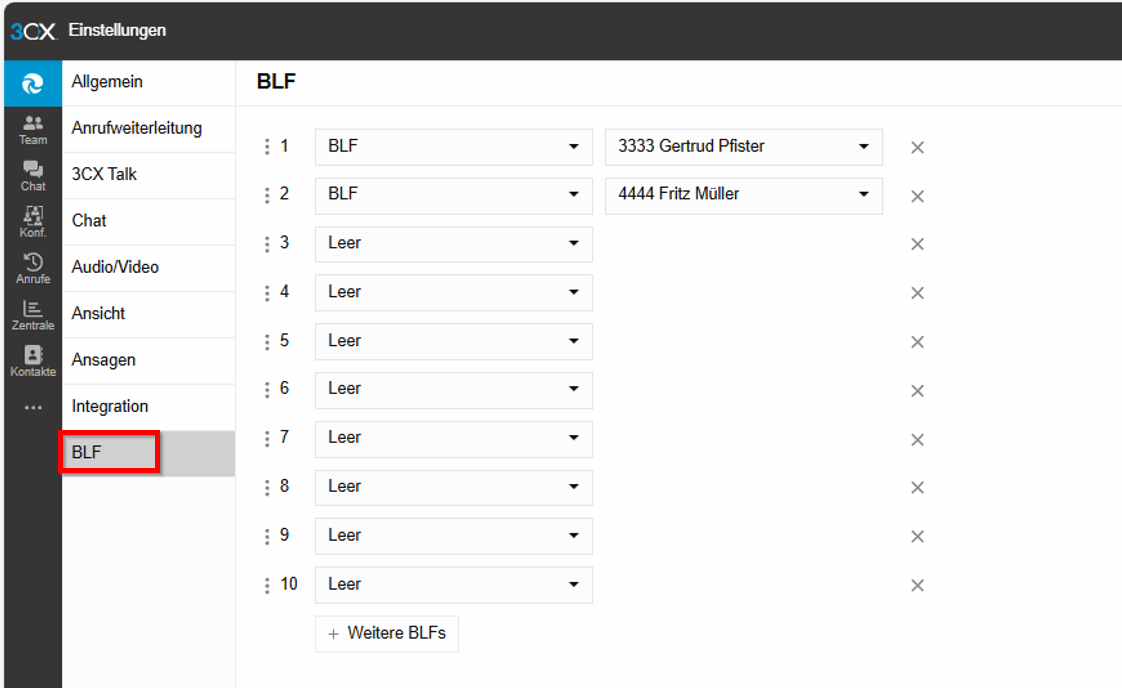
Unter dem Menüpunkt "Einstellungen" navigieren Sie zum Menüpunkt "BLF-Taste" und fügen Ihre gewünschten User ein
Es gibt mehrere Typen von Tasten, welche zur Auswahl stehen:
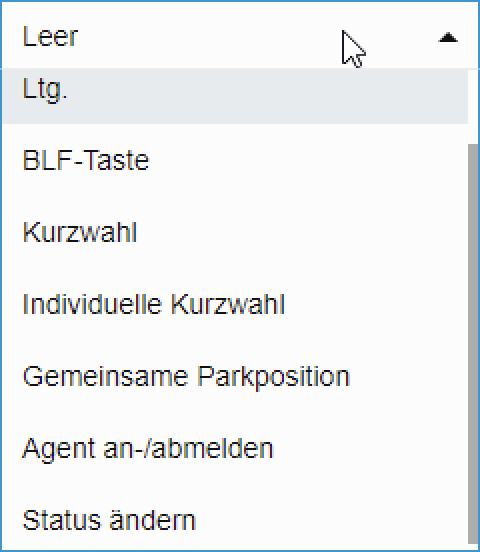
Beschreibung der einzelnen Möglichkeiten:
|
Name |
Beschreibung |
|
Leer |
Taste ohne Konfiguration |
|
Ltg. |
Leitung für ausgehende Anrufe |
|
BLF-Taste |
Statuslampe für interne Benutzer der Telefonanlage. Nutzen Sie diesen Typ, um den Status Ihrer Mitarbeiter anzuzeigen |
|
Kurzwahl |
Kurzwahl für interne Benutzer der Telefonanlage. Nutzen Sie diesen Typ, um Kurzwahlen Ihrer Mitarbeiter hinzuzufügen |
|
Individuelle Kurzwahl |
Individuelle Kurzwahl für externe Rufnummern. Nutzen Sie diesen Typ, um eine Kurzwahl für externe Telefonnummern hinzuzufügen |
|
Agent an-/abmelden |
An-/Abmeldung an der Warteschleife (Hierzu müssen Sie Mitglied einer Warteschleife sein) |
|
Status ändern |
Kurzwahl, um den Status beliebig zu ändern. Wählen Sie hierzu einfach den gewünschten Status, der per Klick gesetzt werden soll |
⚙️ Einrichtung von Anrufweiterleitungen
Bei den Statusmeldungen «Verfügbar» und «Homeoffice» stehen Ihnen die gleichen Einstellungen zur Verfügung.
Für jeden Status können für interne und externe Rufnummern Weiterleitungsregeln definiert werden.
Gehen Sie im 3cx Windows Softphone zu "Konfigurieren" (Punkt 5) in der Beschreibung "Status ändern / Warteschleife an- und abmelden"
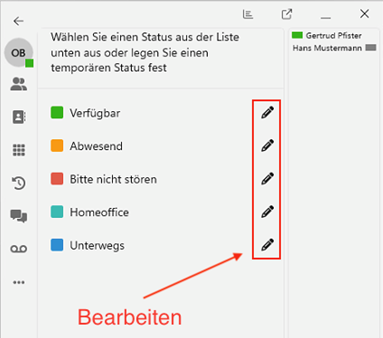
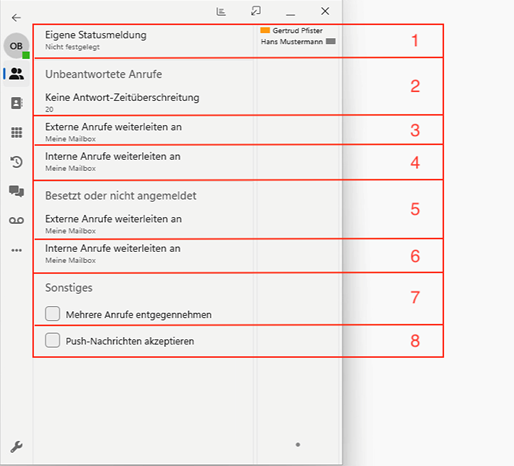
Unter Punkt (1) können eigene Statusmeldungen erstellt werden
Keine Antwort-Zeitüberschreitung (2) bedeutet, wie lange es dauert bis der Anruf weitergeleitet wird (Punkt 3 und 4)
Bei (3) und (4) wird angegeben, was mit den Externen & Internen anrufen passiert, die nicht angenommen werden.
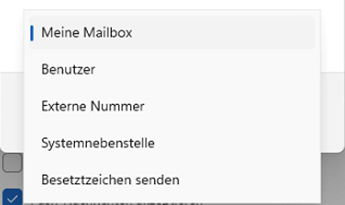
Bei (5) und (6) wird angegeben, was mit einem Externen oder Internen Anruf passiert, wenn der Benutzer besetzt oder nicht angemeldet ist.
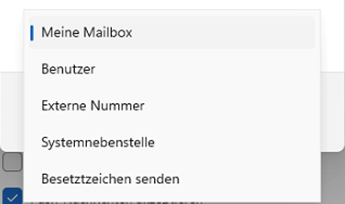
Bei (7) wird angegeben ob mehrere Anrufe gleichzeitig entgegengenommen werden sollen.
Die Push-Nachrichten (8) sind dazu da das bei einem einkommenden Anruf eine Meldung auf dem Bildschirm erscheint.
Bei den Statusmeldungen «Abwesend», «Bitte nicht stören», und «Unterwegs» können Sie ebenfalls eine Weiterleitung (1) definieren
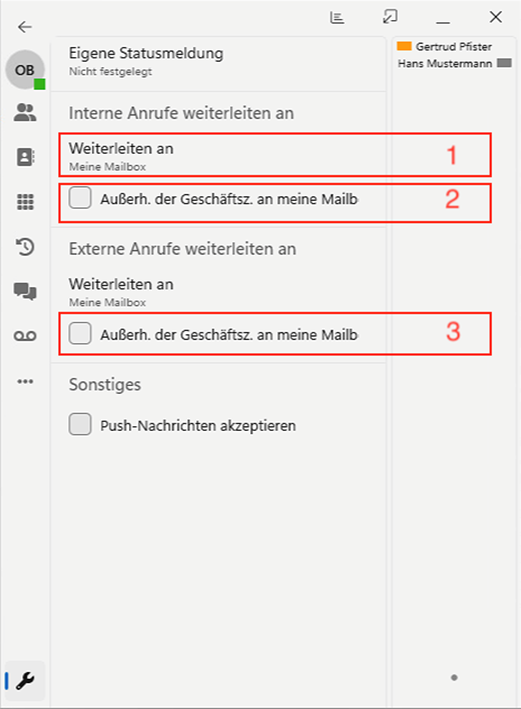
Sie können außerdem über die Häkchen festlegen, ob Anrufe außerhalb der Öffnungszeiten an Ihre Mailbox weitergeleitet werden sollen.
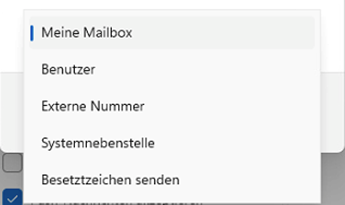
Diese Einstellung lässt sich separat für interne (2) und externe Anrufe (3) aktivieren oder deaktivieren.
Beschreibung der einzelnen Möglichkeiten:
|
Ziel |
Beschreibung |
|
Meine Mailbox |
Weiterleitung zur eigenen Mailbox (Die Mailbox muss aktiviert sein) |
|
Benutzer |
Weiterleitung an einen Mitarbeiter |
|
Externe Nummer |
Weiterleitung an eine externe Rufnummer |
|
Systemnebenstelle |
Weiterleitung an eine Nebenstelle des Systems |
|
Besetztzeichen senden |
Der Anrufer erhält ein Besetztzeichen und der Anruf wird beendet |
⚙️ Einrichtung von eigenen VoiceMail-Ansagen
Neue Nachricht aufsprechen
Ihre PIN-Nummer finden Sie auf dem Datenblatt, welches Sie erhalten haben
Rufen Sie die Rufnummer 999 (bei dreistelligen internen Nummern) an.
Geben Sie anschliessend Ihre PIN-Nummer gefolgt von der Raute-Taste (#) ein
Drücken Sie die Taste 9
Drücken Sie nun die Taste 8 und anschliessend die Taste 0
Folgen Sie den gesprochenen Anweisungen
Upload von bereits aufgesprochenen Voicemail-Ansagen für unterschiedlichen Status
Für Ihre VoiceMail können Sie eigene Ansagen definieren. Diese Ansagen haben einen direkten Zusammenhang mit den Status-Einstellungen (Einrichtung von Weiterleitungen).
Wenn Sie eine eigene VoiceMail-Nachricht aufnehmen möchten, gehen Sie wie folgt vor:
Um die Tasten einzurichten, navigieren Sie in der Desktop-App zum Menüpunkt "Einstellungen"

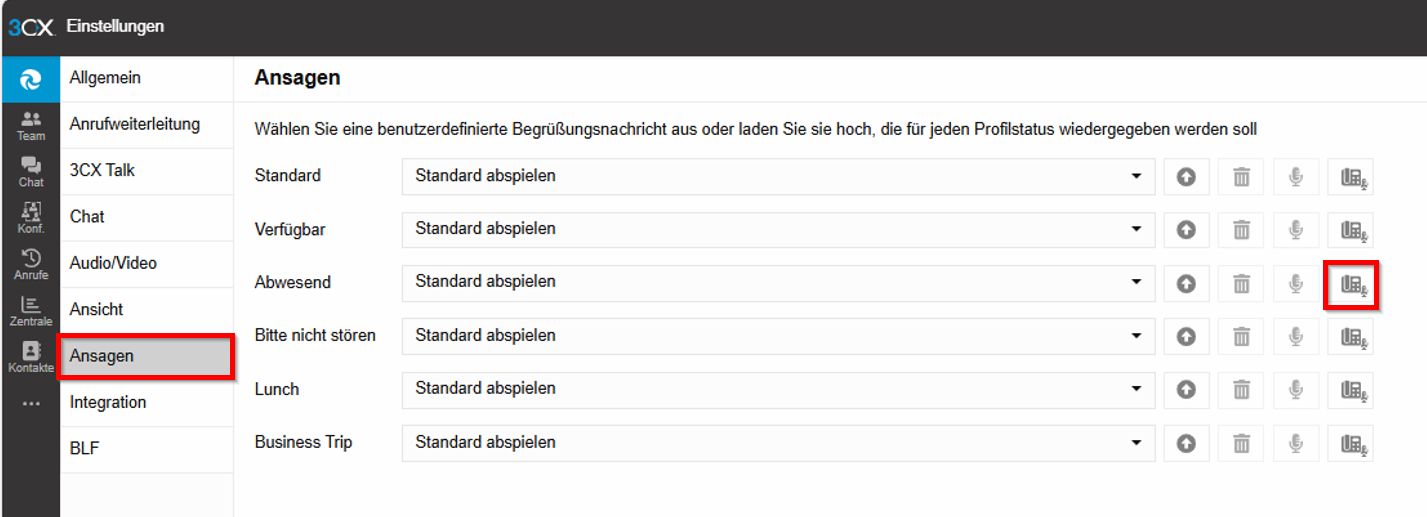
Unter dem Menüpunkt "Einstellungen" navigieren Sie zum Menüpunkt "Ansagen" und klicken auf den Button "Begrüssung aufzeichnen"
Geben Sie einen Namen für die Ansage ein. Der Name sollte nur Alphanumerische Zeichen enthalten (Beispiel: Ansage_Abwesend). Klicken Sie danach auf "OK"
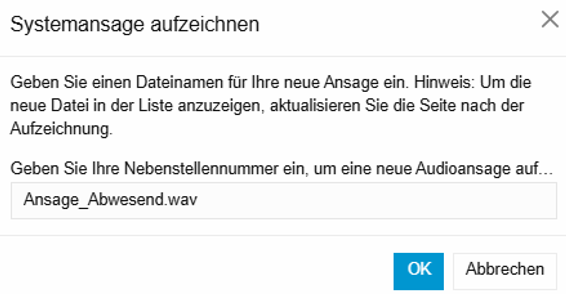
Sie erhalten nun einen Anruf von der Telefonanlage. Bitte folgen Sie den Anweisungen im erhaltenen Anruf.
Nachdem Sie die Nachricht gespeichert haben, können Sie diese für die einzelnen Status auswählen

⚙️ Einstellungen für das Audiogerät
Öffnen Sie die Einstellungen der 3CX App.
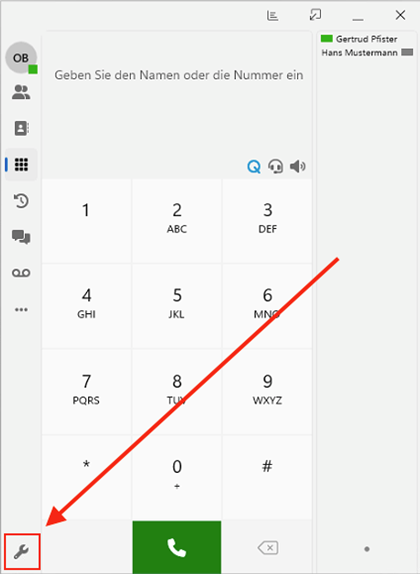
und wählen Sie "Allgemeine Optionen" (1)
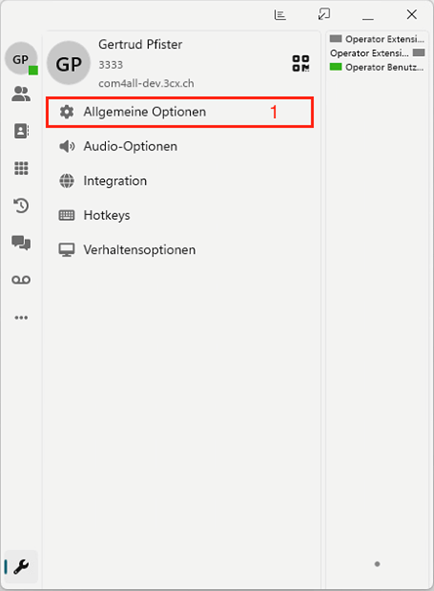
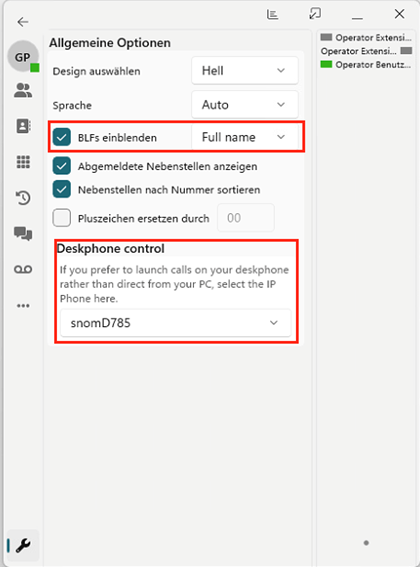
Einstellungen für ein Tischtelefon:
Einstellungen für ein Headset:
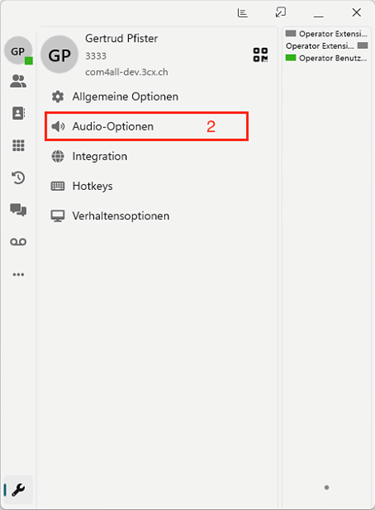
Für das Telefonieren mit einem Headset wählen Sie die Option «Audio-Optionen» (2). Stellen Sie die Einstellungen wie folgt ein:
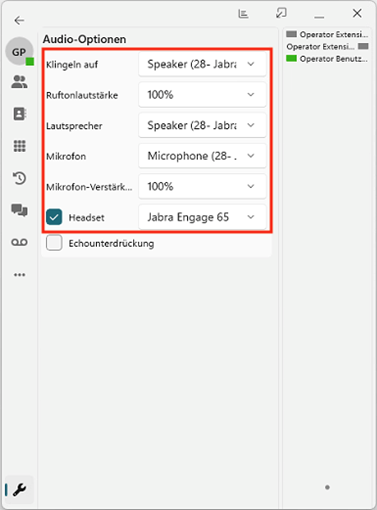
Stellen Sie sicher das überall das Headset als Ein- und Ausgabegerät ausgewählt ist:
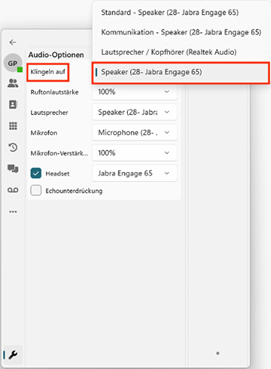
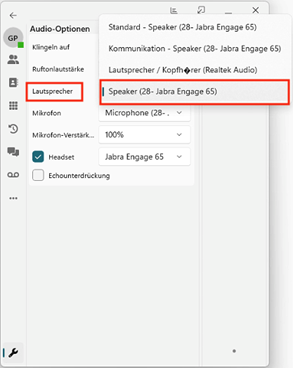
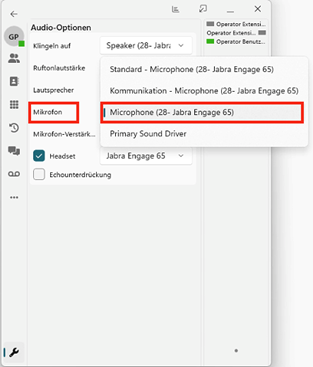
Sie können die Einstellungen aber auch auf Ihre Bedürfnisse anpassen
Lautstärke für das Windows Softphone ausschalten
Öffnen Sie die Windows-Einstellungen ihres Compuers
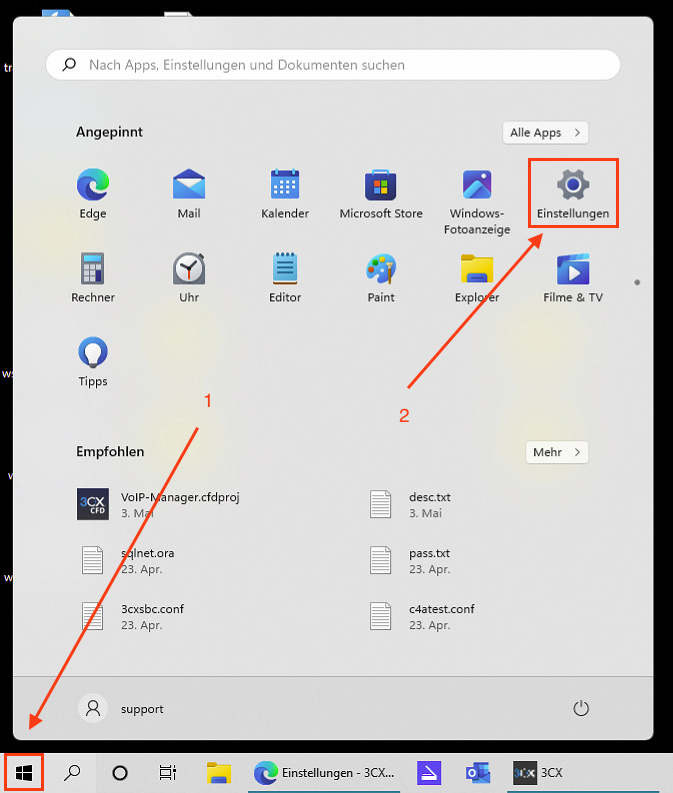
Öffnen Sie die Soundeinstellung
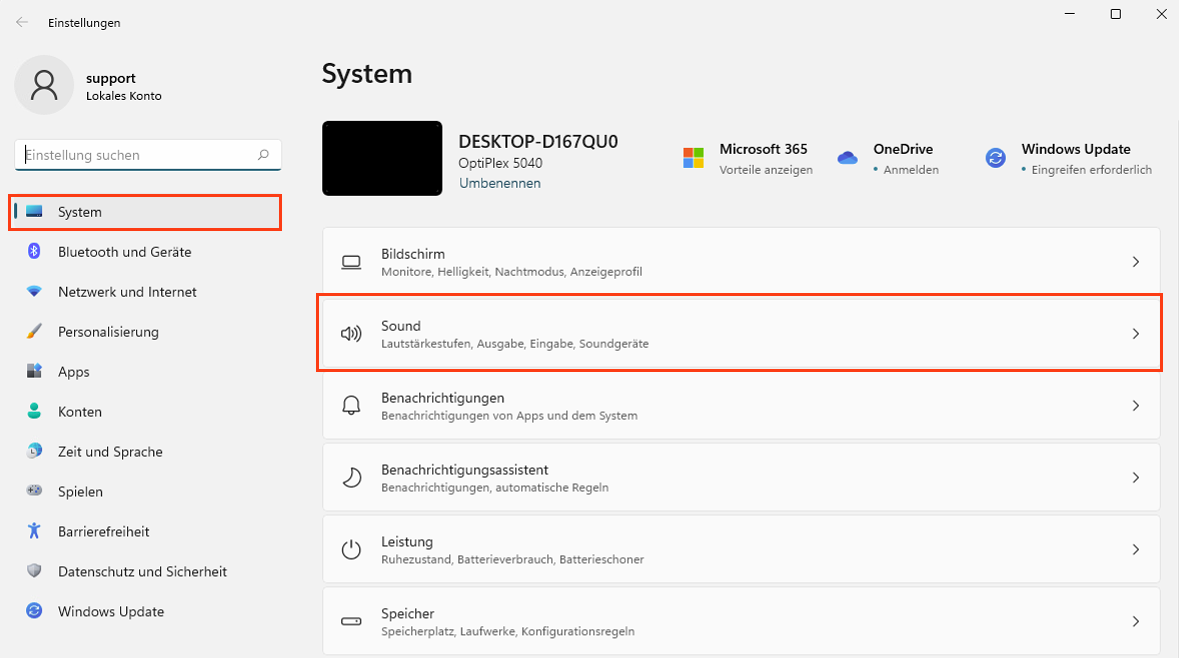
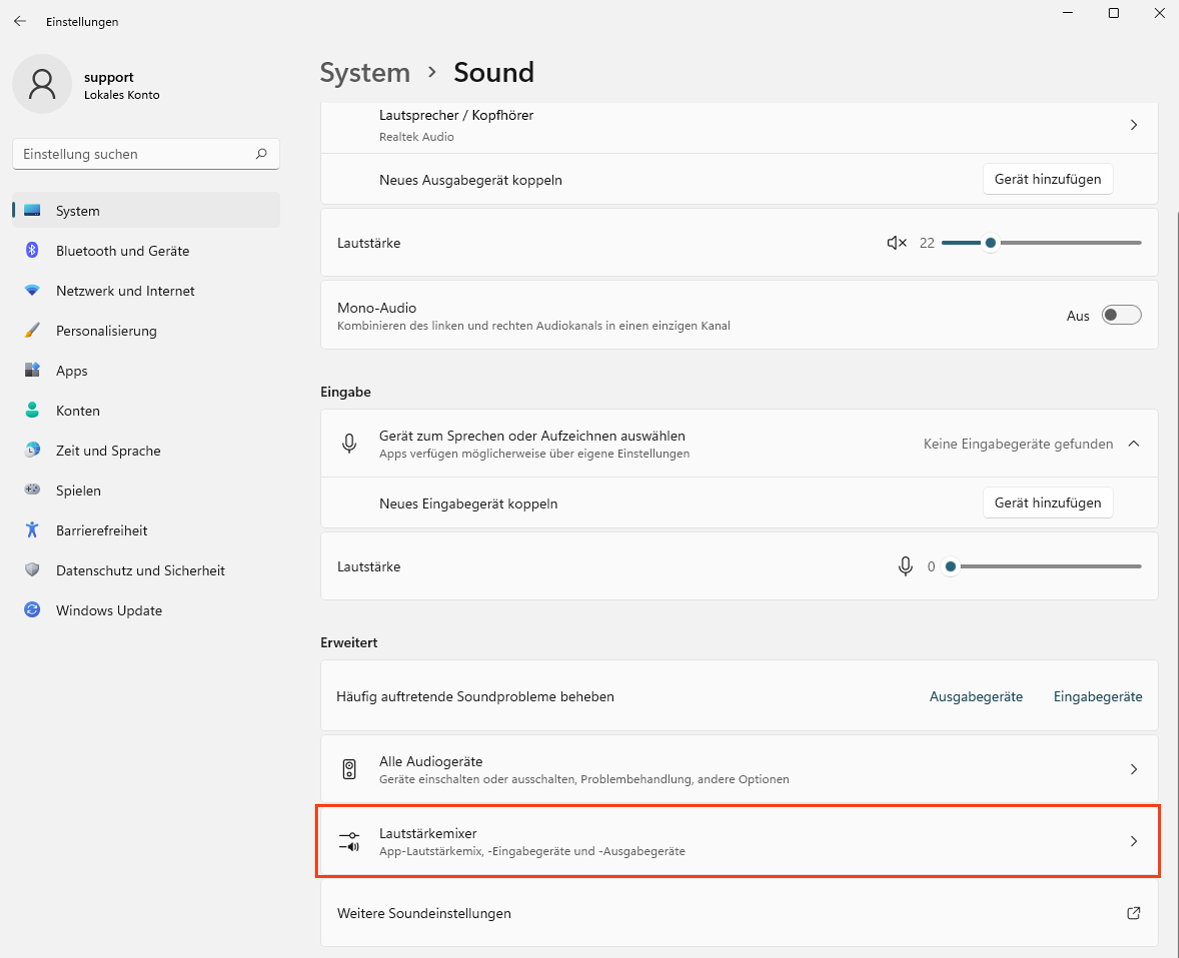
Öffnen Sie den Lautstärkemixer
Schieben Sie den Regler für die Lautstärke der App 3cx ganz nach links
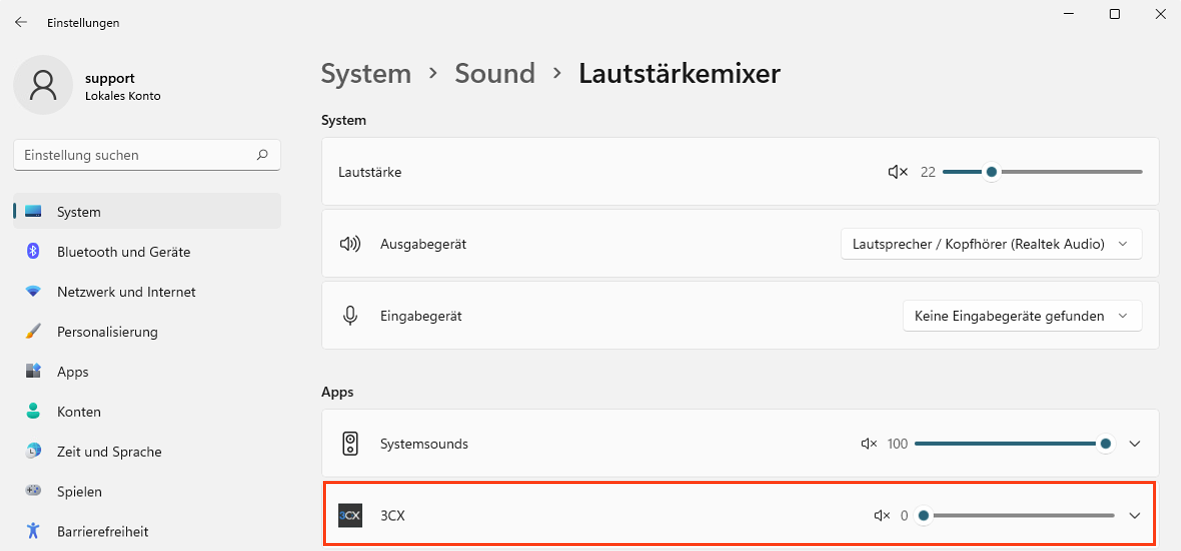
Der Ton für die App 3cx auf ihrem Computer ist jetzt deaktiviert
⚙️ Änderung der PIN-Nummer
Wenn Ihre Telefonnummer aus zweistelligen internen Telefonnummern besteht, rufen Sie die Rufnummer 99 an
Wenn Ihre Telefonnummer aus dreistelligen internen Telefonnummern besteht, rufen Sie die Rufnummer 999 an
Wenn Ihre Telefonnummer aus vierstelligen internen Telefonnummern besteht, Sie die Rufnummer 9999 an
Sobald sie die Nummer 9999 (bei vierstelligen internen Telefonnummern) eingeben wird beim Display automatisch SpecialMenu angezeigt.
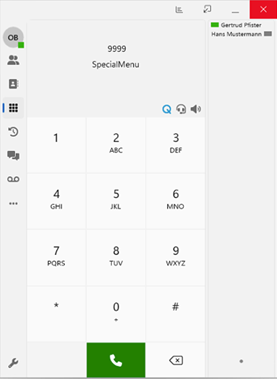
Geben Sie anschliessend Ihre PIN-Nummer gefolgt von der Raute-Taste (#) ein
Ihre PIN-Nummer finden Sie auf dem Datenblatt, welches Sie erhalten haben
Drücken Sie die Taste 9
Drücken Sie nun die Taste 7, sobald sie aufgefordert werden können Sie die neue PIN-Nummer eingeben. Ist die PIN-Nummer korrekt eingegeben worden müssten Sie diese mit der Stern-Taste speichern.