⚙️ Funktionen und Übersicht des 3cx Windows Softphones
- Inbetriebnahme der Applikation
- Übersicht
- 📞 Status ändern / Warteschleife an- und abmelden
- Team
- Kontakte
- Anrufliste
- 📞 Anrufe tätigen
- 📞 Anrufe annehmen
- 📞 Angekündigte Weiterleitung als Softphone
- 📞 Unangekündigte Weiterleitung als Softphone
- Sprachnachrichten (Voice-Mailbox)
- Chat
Inbetriebnahme der Applikation
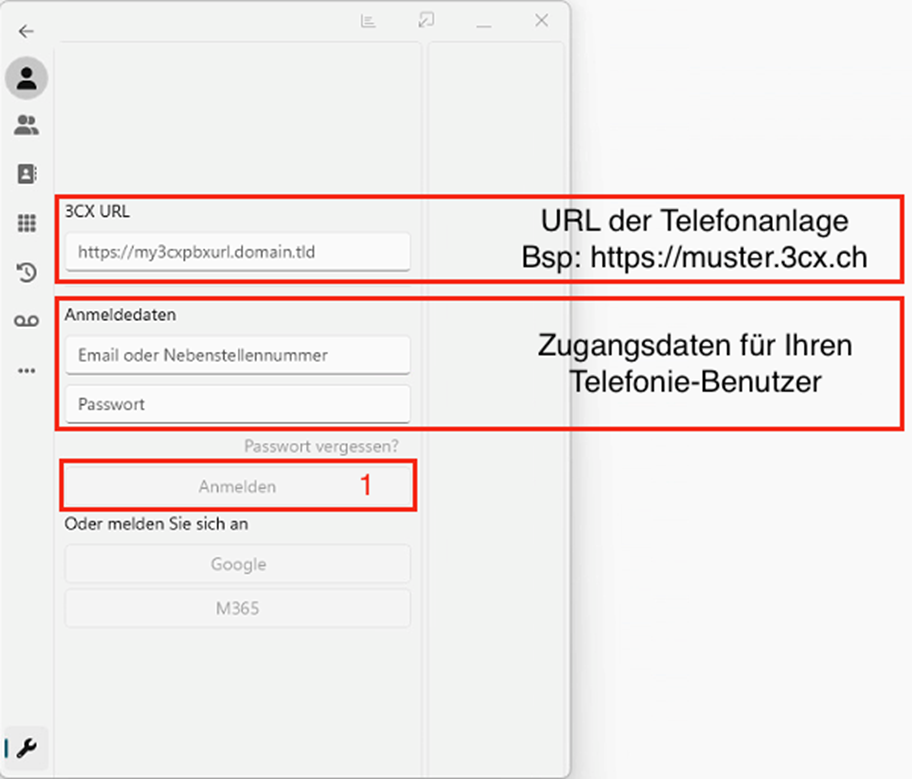
Um die Applikation in Betrieb zu nehmen, benötigen Sie die Zugangsdaten für Ihren Telefonie-Benutzer sowie die URL der Telefonanlage.
Ihre Zugangsdaten und die URL des Webclients finden Sie auf dem von uns erhaltenen Datenblatt.
Geben Sie die Anmeldedaten ein und drücken Sie den Button «Anmelden» (1).
Übersicht
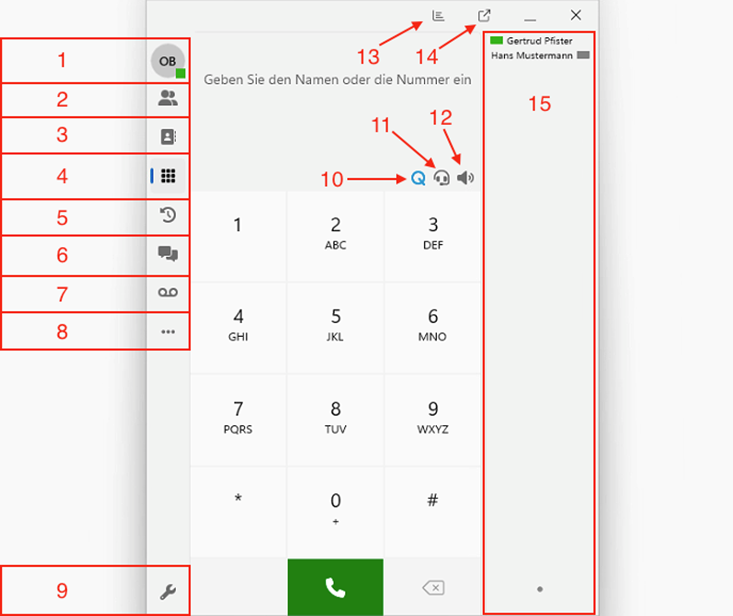
1. Eigene Nebenstelle (Status ändern / Warteschleifen An- und Abmeldung)
2. Anzeige aller internen Telefonie-Nebenstellen
3. Anzeige aller Kontakte im Firmentelefonbuch / privaten Telefonbuch
4. Anrufe über die Tastenwahl tätigen
5. Ruflisten anzeigen
6. Chat öffnen
7. Sprachnachrichten abhören / verwalten / löschen
8. Konferenz erstellen / Info App-Version
9. Einstellungen
10. Warteschleifen- An- und Abmeldung
11. Anzeige des verwendeten Geräts.
Bitte beachten Sie, dass Sie das richtige Gerät verwenden. Wenn Sie über ein Tischtelefon telefonieren, muss bei dieser Anzeige ein Tischtelefon angezeigt werden

12. Stummschaltung Ein- und Ausschalten
13 Zentralenanzeige (Informationen über aktuelle Anrufe)
14. Funktion (immer im Vordergrund)
15. BLF-Tasten (Direktwahlen)
📞 Status ändern / Warteschleife an- und abmelden
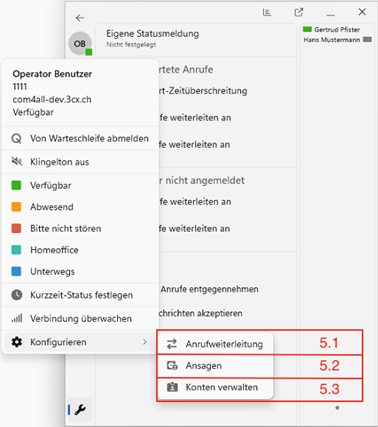
Um Ihren eigenen Status zu ändern, klicken Sie auf Ihr «Benutzer-Icon» (1) oben links in der App
Über die Wahl «Von Warteschleife abmelden» oder «An Warteschleife anmelden» (2) wechseln Sie Ihren Warteschleifen-Status.
Um den Benutzerstatus zu ändern können Sie auf den «gewünschten Status (3)» klicken
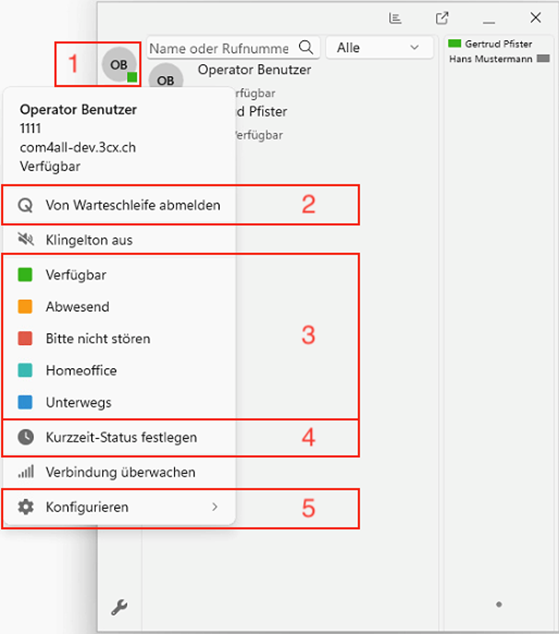
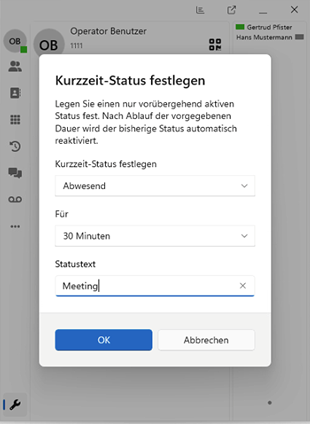
Unter (4) kann ein Kurzzeitstatus über eine definierte Dauer (auswählbar) festgelegt werden.
Unter dem Punkt (5) Konfigurieren können Sie für die einzelnen Statusmeldungen (Verfügbar, Abwesend etc.) die Anrufweiterleitung (5.1) definieren, ebenfalls können verschieden Ansagen (5.2) für die Statusmeldungen aufgezeichnet oder eingefügt werden und unter Konten verwalten (5.3) sehen Sie die Verknüpften Konten von Ihrem Windows Softphone
Eine Warteschleife ist eine Rufgruppe, in den meisten Fällen Abteilungs- oder Hauptnummer, an welche Sie sich zuschalten können.
Team
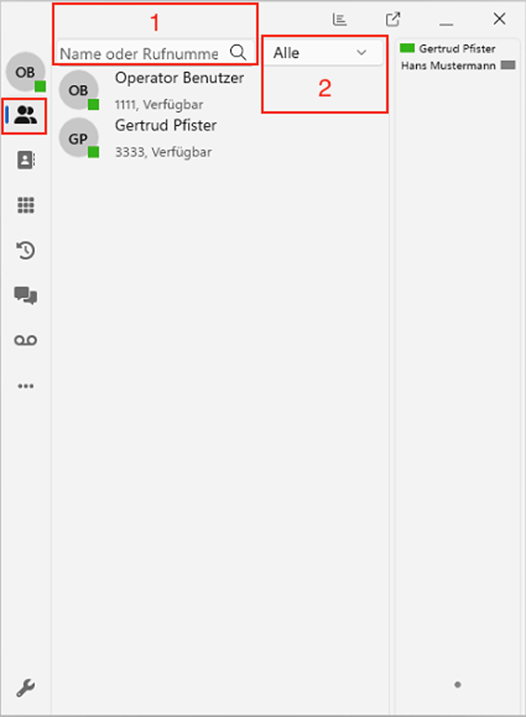
In der Team-Übersicht werden alle internen Telefonie-Nebenstellen angezeigt. Per Klick auf ein Team-Mitglied wird ein Anruf gestartet.
Über die «Sucheingabe» (1) können Personen gesucht werden.
Über die «Auswahlbox» (2) kann eine Gruppenfilterung vorgenommen werden.
Kontakte
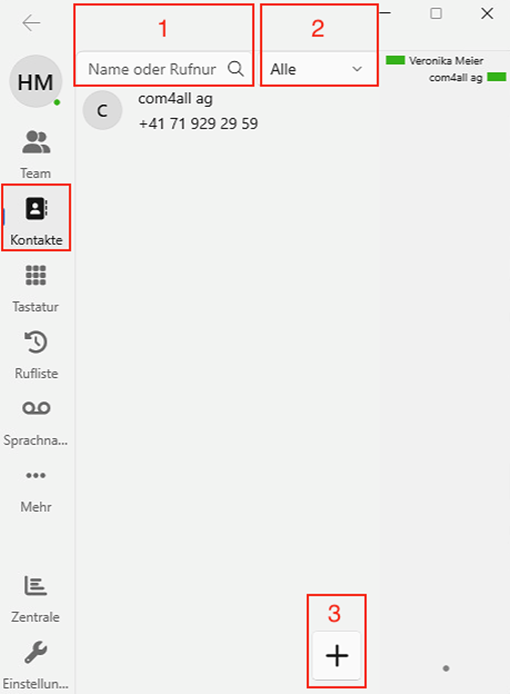
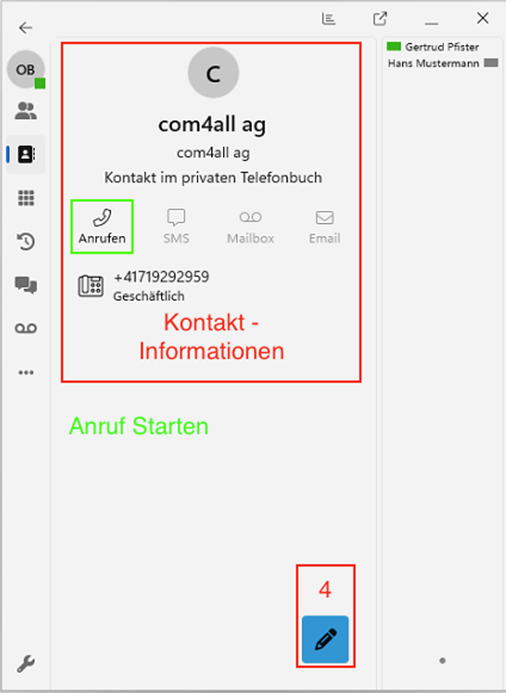
Unter den Kontakten werden alle Kontakte angezeigt. Per Klick auf einen Kontakt wird ein Anruf gestartet.
Über die «Sucheingabe» (1) können Kontakte gesucht werden.
Über die «Auswahlbox» (2) können Sie eine Filterung der verschiedenen Kontaktverzeichnisse vornehmen. Jeder Benutzer hat ein privates Kontaktverzeichnis. Das Firmenverzeichnis ist von allen Benutzern einsehbar.
Über das «Plus-Zeichen» (3) können Sie einen weiteren Kontakt erfassen. Bei der Erfassung eines neuen Kontakts kann gewählt werden, ob dieser ins Firmentelefonverzeichnis oder ins private Verzeichnis gespeichert werden soll.
Unter diesem Symbol (4) können die Kontaktangaben bearbeitet werden.
Anrufliste
In der Anrufliste sehen Sie alle eingehenden, ausgehenden und verpassten Anrufe.
Über das «Suchfeld» (1) können Sie die Anrufliste nach Namen oder Nummern durchsuchen.
Unter (2) kann nach Verpasst, Eingehende Anrufe, Ausgehende Anrufe und in Warteschleifen abgebrochene Anrufe gefiltert werden
Über den Papierkorb (3) kann die Anrufliste gelöscht werden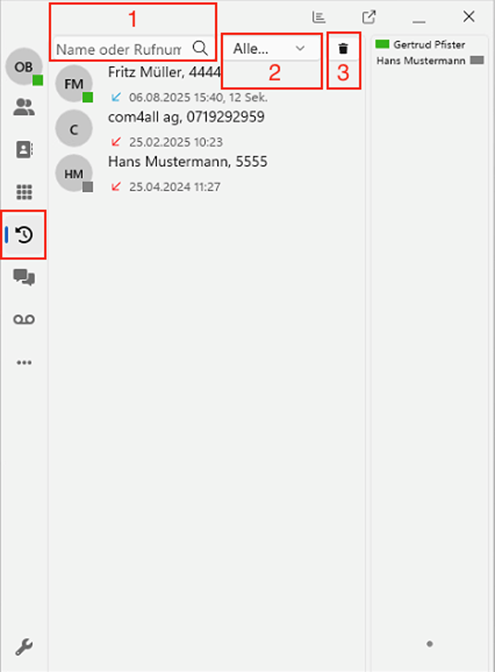
Unter «in Warteschleifen abgebrochene Anrufe» sehen Sie anrufe, die im Normalfall über einen Gruppenanruf angekommen sind. Sie sehen hier nur Anrufe, die niemand von dieser Gruppe angenommen hat.
📞 Anrufe tätigen
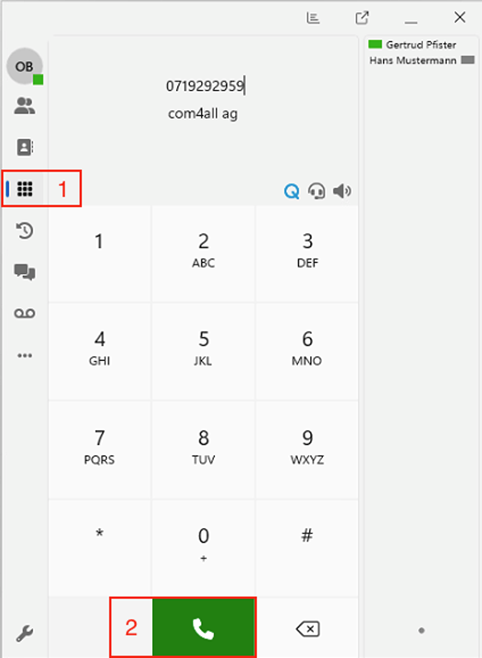
Öffnen Sie die «Tastatur» (1) und geben Sie die Telefonnummer entweder über die Tasten 1 – 9 oder über die an ihrem Computer angeschlossene Tastatur ein
Sie können den ausgehenden Anruf entweder mit der «Enter»-Taste oder über den «grünen Hörer» (2) starten
📞 Anrufe annehmen
Sie können einen eingehenden Anruf entweder über einen Klick an der Funktionstaste Ihres Headsets oder über einen Klick auf den Button «Annehmen» in der 3CX App entgegennehmen.
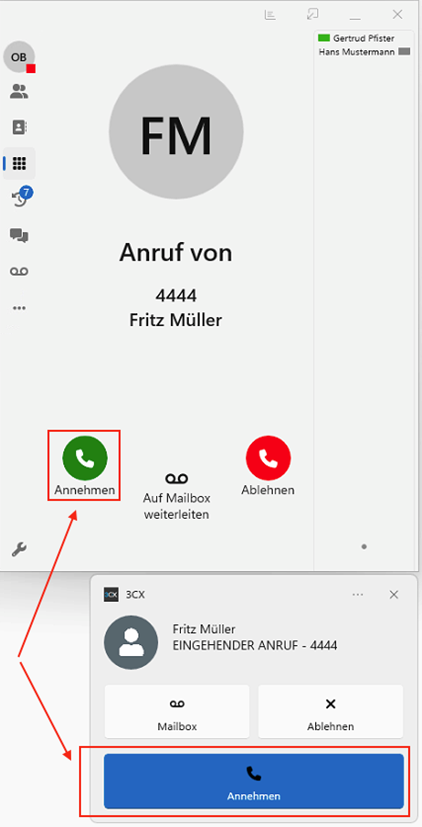
Ankommende Anrufe werden im 3CX App wie auch als Windows-Notifikation angezeigt.
📞 Angekündigte Weiterleitung als Softphone
Um einen Anruf angekündigt weiterzuleiten, klicken Sie auf den Button «Angekünd. vermitteln / Makeln» (1)
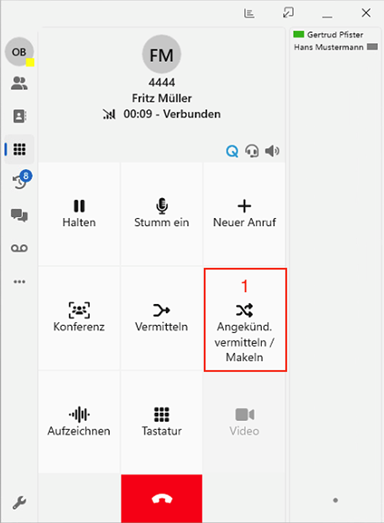
Geben Sie anschliessend «die Nummer ein» (2) oder drücken Sie auf die «BLF-Taste» (3) des Teilnehmers, an welchen Sie das Gespräch übergeben wollen.
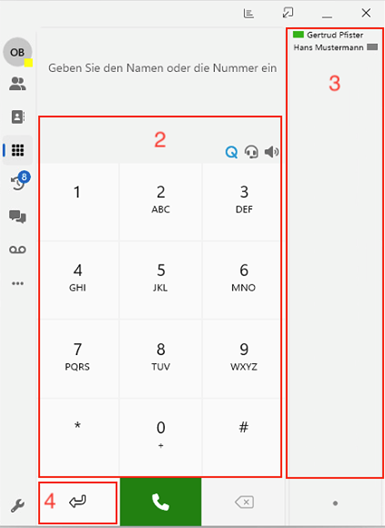
Bei der Anrufweiterleitung kann die Zielnummer nur über das Tastenfeld (2) oder die BLF-Tasten (3) eingegeben werden aber nicht über den Reiter "Team"
Es wird nun ein zweites Gespräch aufgebaut. Die Gespräche sind in der 3CX App ersichtlich (4). Per Klick auf das jeweilige Gespräch können Sie zwischen diesen hin- und her wechseln.
Um das Gespräch nach der Ankündigung zu übergeben, klicken Sie auf «Teilnehmen» (5).

Wenn die Zielperson den Anruf nicht entgegennimmt, beenden Sie den eingeleiteten Anruf (5a). Sie gelangen zurück zum eigentlichen Anruf und können das ursprüngliche Gespräch mit dem Button «Halten» (6) wieder zurücknehmen.
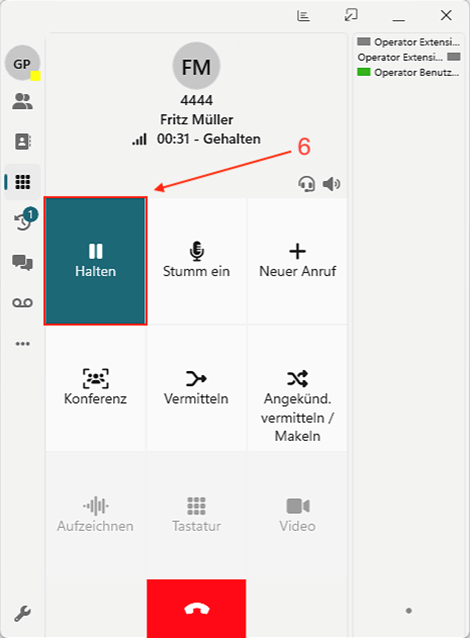
Wenn Sie mit einem Tischtelefon telefonieren, muss die «Halten»-Taste am Tischtelefon gedrückt werden
📞 Unangekündigte Weiterleitung als Softphone
Um einen Anruf unangekündigt weiterzuleiten klicken Sie auf den Button «Vermitteln» (1).
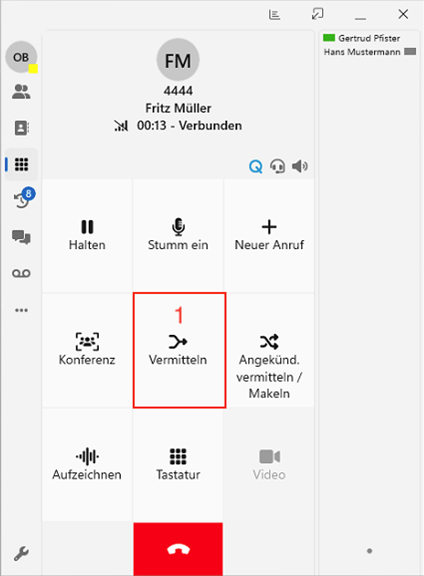
Geben Sie anschliessend «die Nummer ein» (2) oder drücken Sie auf die «BLF-Taste» (3) des Teilnehmers, an welchen Sie das Gespräch übergeben wollen.
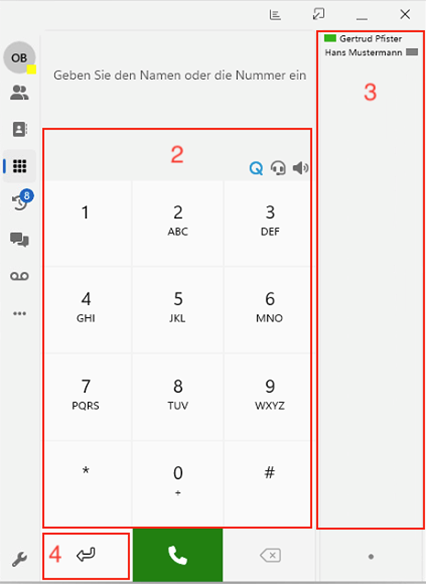
Mit dieser Taste (4) können sie zurückkehren, falls die den Anruf nicht weiterleiten können. Der nicht vermittelte Anruf ist direkt wieder mit Ihnen verbunden.
Sprachnachrichten (Voice-Mailbox)
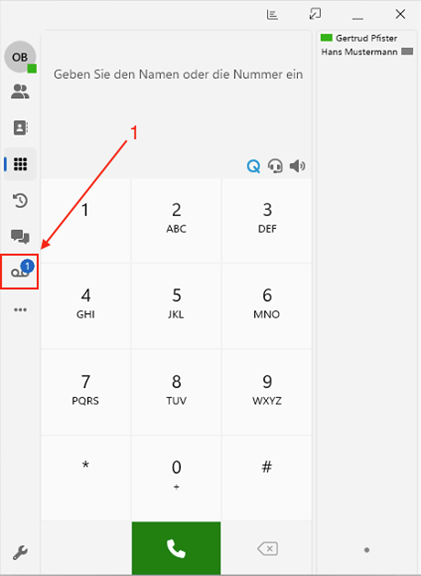
Wenn Ihre Voice-Mailbox neue Nachrichten beinhaltet, sehen Sie dies in 3CX App anhand einer blauen Zahl beim Menüpunkt (1)
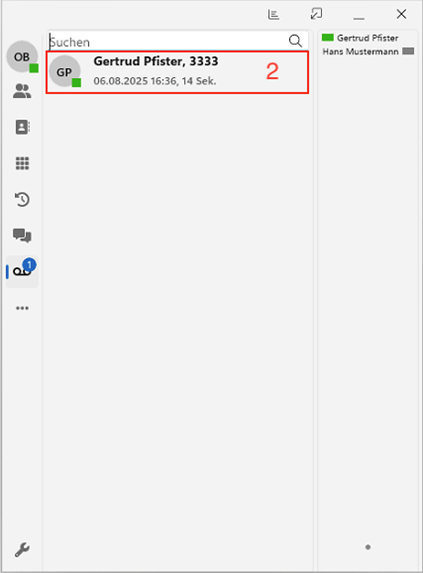
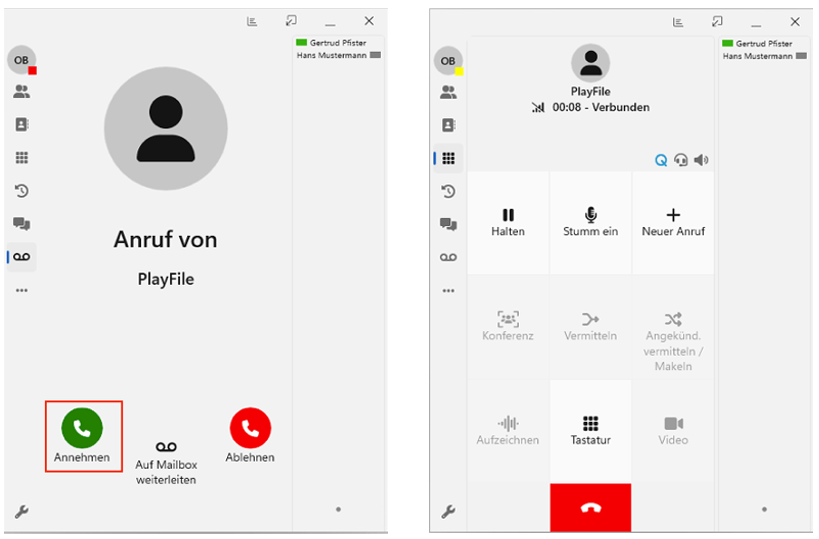
Per Klick auf eine «neue Nachricht» (2) erhalten Sie einen Anruf. Wenn Sie den Anruf entgegennehmen, wird Ihnen die hinterlassene Nachricht abgespielt.
Chat
Im Chat können Sie sich mit den anderen 3cx Usern ganz einfach unterhalten