Ihre Zugangsdaten und die URL des Webclients finden Sie auf dem von uns erhaltenen Datenblatt.
Geben Sie die Anmeldedaten ein und drücken Sie den Button «Anmelden» (1). [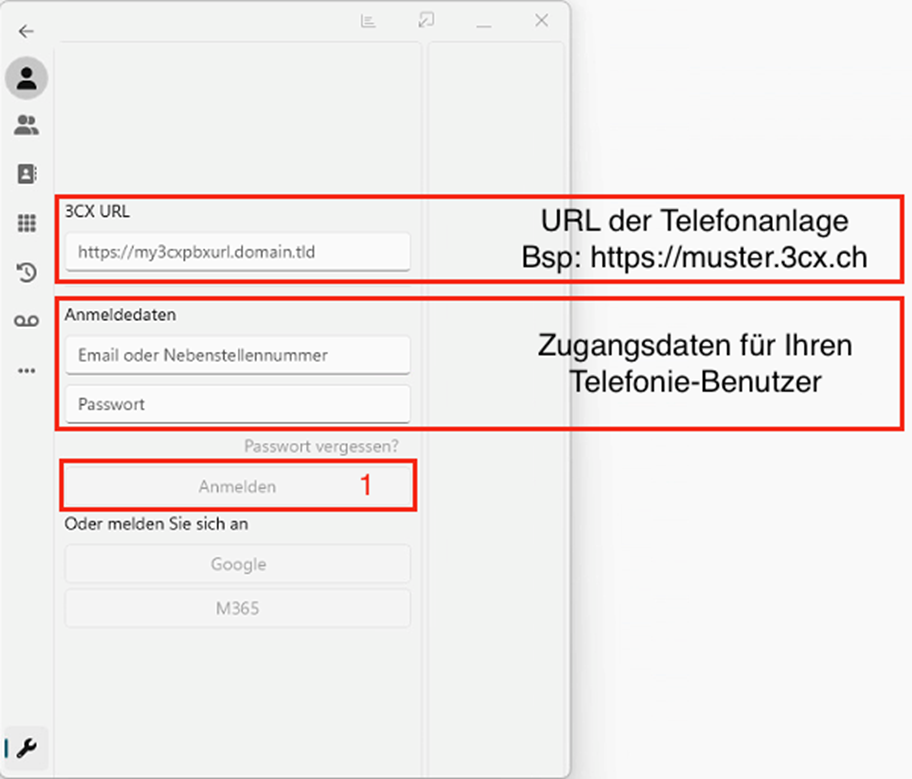](https://wiki.com4all.ch/uploads/images/gallery/2025-10/Ce46sqwrCWwkOEfD-grafik.png) # Übersicht [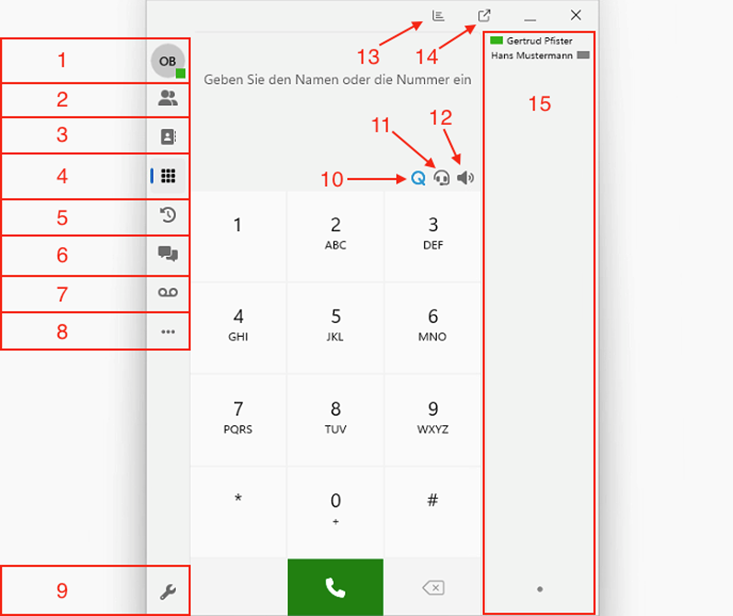](https://wiki.com4all.ch/uploads/images/gallery/2025-10/AVT78qJQt1DZV5KT-grafik.png) 1\. Eigene Nebenstelle (Status ändern / Warteschleifen An- und Abmeldung) 2\. Anzeige aller internen Telefonie-Nebenstellen 3\. Anzeige aller Kontakte im Firmentelefonbuch / privaten Telefonbuch 4\. Anrufe über die Tastenwahl tätigen 5\. Ruflisten anzeigen 6\. Chat öffnen 7\. Sprachnachrichten abhören / verwalten / löschen 8\. Konferenz erstellen / Info App-Version 9\. Einstellungen 10\. Warteschleifen- An- und Abmeldung 11\. Anzeige des verwendeten Geräts.Bitte beachten Sie, dass Sie das richtige Gerät verwenden. Wenn Sie über ein Tischtelefon telefonieren, muss bei dieser Anzeige ein Tischtelefon angezeigt werden
[](https://wiki.com4all.ch/uploads/images/gallery/2025-10/0P0IkkRe2baTAFZf-grafik.png) 12\. Stummschaltung Ein- und Ausschalten 13 Zentralenanzeige (Informationen über aktuelle Anrufe) 14\. Funktion (immer im Vordergrund) 15\. BLF-Tasten (Direktwahlen) # 📞 Status ändern / Warteschleife an- und abmelden Um Ihren eigenen Status zu ändern, klicken Sie auf Ihr «**Benutzer-Icon» (1)** oben links in der App Über die Wahl **«Von Warteschleife abmelden» oder «An Warteschleife anmelden» (2)** wechseln Sie Ihren Warteschleifen-Status. Um den Benutzerstatus zu ändern können Sie auf den **«gewünschten Status (3)»** klicken [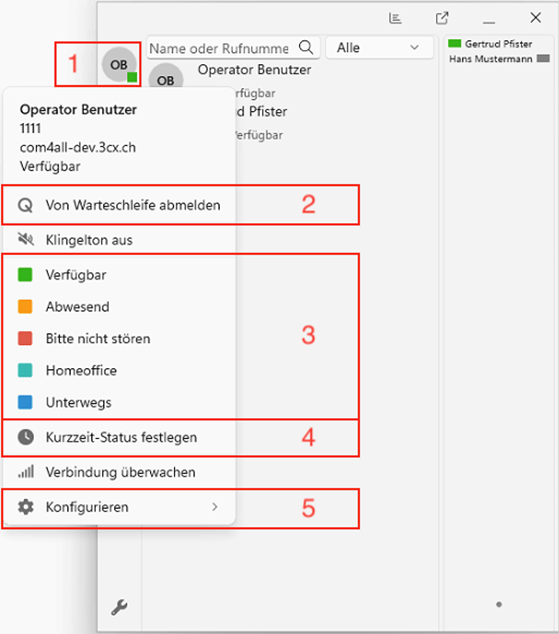](https://wiki.com4all.ch/uploads/images/gallery/2025-10/8iVmPEkb2QVfjb9s-grafik.png) Unter **(4)** kann ein Kurzzeitstatus über eine definierte Dauer (auswählbar) festgelegt werden. [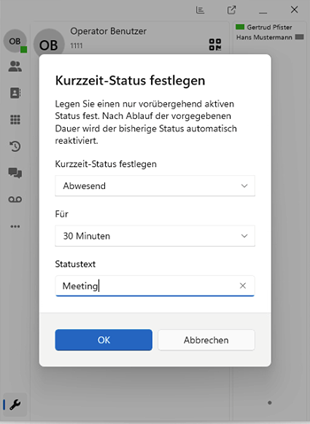](https://wiki.com4all.ch/uploads/images/gallery/2025-10/IAOzfD5FWvd7GKaV-grafik.png) Unter dem Punkt **(5)** Konfigurieren können Sie für die einzelnen Statusmeldungen (Verfügbar, Abwesend etc.) die Anrufweiterleitung **(5.1)** definieren, ebenfalls können verschieden Ansagen **(5.2)** für die Statusmeldungen aufgezeichnet oder eingefügt werden und unter Konten verwalten **(5.3)** sehen Sie die Verknüpften Konten von Ihrem Windows Softphone [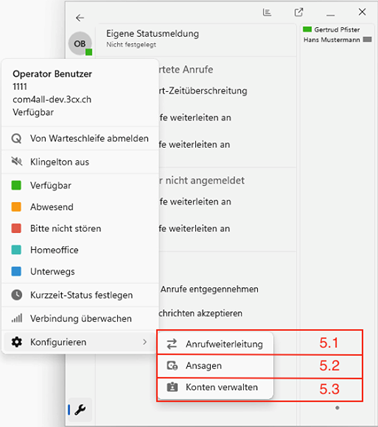](https://wiki.com4all.ch/uploads/images/gallery/2025-10/t33ju3OkAqoo5l8w-grafik.png)Eine Warteschleife ist eine Rufgruppe, in den meisten Fällen Abteilungs- oder Hauptnummer, an welche Sie sich zuschalten können.
# Team In der Team-Übersicht werden alle internen Telefonie-Nebenstellen angezeigt. Per Klick auf ein Team-Mitglied wird ein Anruf gestartet. Über die **«Sucheingabe» (1)** können Personen gesucht werden. Über die **«Auswahlbox» (2)** kann eine Gruppenfilterung vorgenommen werden. [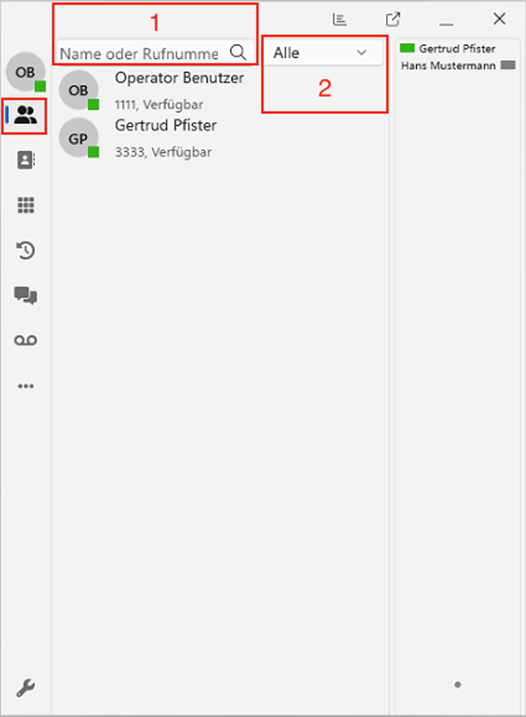](https://wiki.com4all.ch/uploads/images/gallery/2025-10/NpsKGC7aMOhLHYNg-grafik.png) # Kontakte Unter den Kontakten werden alle Kontakte angezeigt. Per Klick auf einen Kontakt wird ein Anruf gestartet. Über die **«Sucheingabe» (1)** können Kontakte gesucht werden. Über die **«Auswahlbox» (2)** können Sie eine Filterung der verschiedenen Kontaktverzeichnisse vornehmen. Jeder Benutzer hat ein privates Kontaktverzeichnis. Das Firmenverzeichnis ist von allen Benutzern einsehbar. Über das **«Plus-Zeichen» (3)** können Sie einen weiteren Kontakt erfassen. Bei der Erfassung eines neuen Kontakts kann gewählt werden, ob dieser ins Firmentelefonverzeichnis oder ins private Verzeichnis gespeichert werden soll. [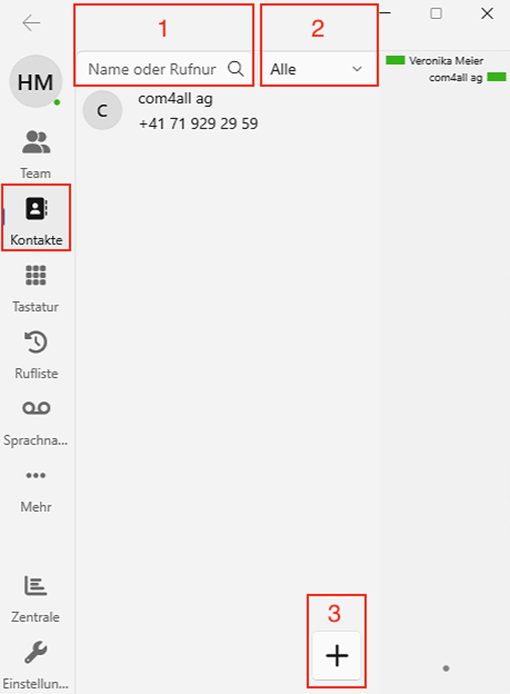](https://wiki.com4all.ch/uploads/images/gallery/2025-10/qhbPaEtHoFCMypdj-grafik.png) Unter diesem Symbol **(4)** können die Kontaktangaben bearbeitet werden. [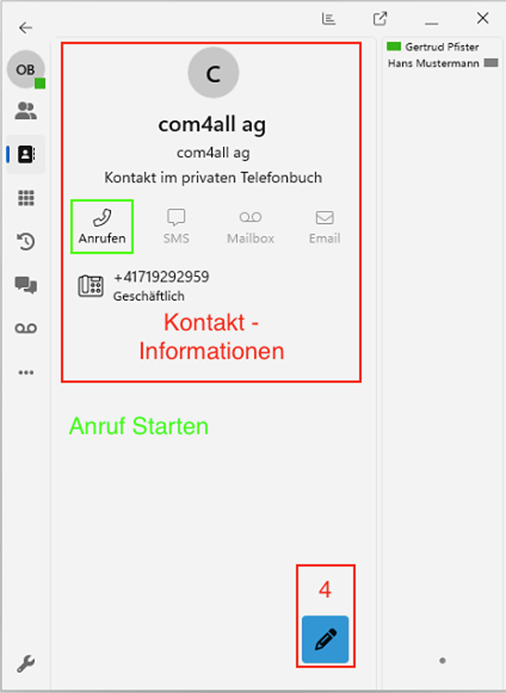](https://wiki.com4all.ch/uploads/images/gallery/2025-10/MMtkicJcxUWkQgh2-grafik.png) # Anrufliste In der Anrufliste sehen Sie alle eingehenden, ausgehenden und verpassten Anrufe. Über das **«Suchfeld» (1)** können Sie die Anrufliste nach Namen oder Nummern durchsuchen. Unter **(2)** kann nach Verpasst, Eingehende Anrufe, Ausgehende Anrufe und in Warteschleifen abgebrochene Anrufe gefiltert werden Über den Papierkorb **(3)** kann die Anrufliste gelöscht werden [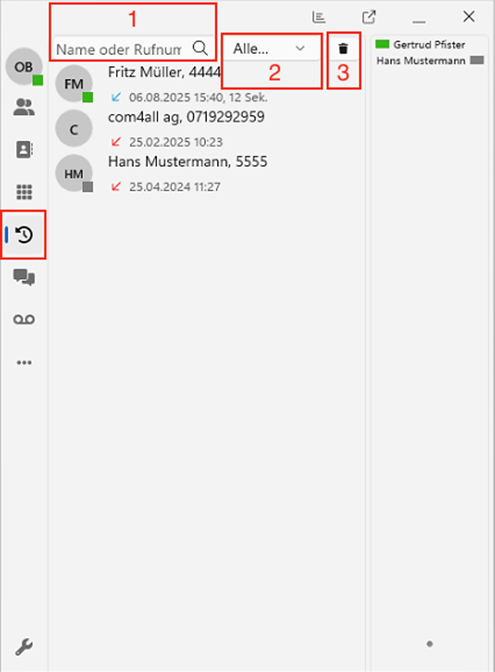](https://wiki.com4all.ch/uploads/images/gallery/2025-10/fydJsakAaXUyKL0c-grafik.png)Unter «in Warteschleifen abgebrochene Anrufe» sehen Sie anrufe, die im Normalfall über einen Gruppenanruf angekommen sind. Sie sehen hier nur Anrufe, die niemand von dieser Gruppe angenommen hat.
# 📞 Anrufe tätigen Öffnen Sie die **«Tastatur» (1)** und geben Sie die Telefonnummer entweder über die Tasten 1 – 9 oder über die an ihrem Computer angeschlossene Tastatur ein Sie können den ausgehenden Anruf entweder mit der «Enter»-Taste oder über den **«grünen Hörer» (2)** starten [](https://wiki.com4all.ch/uploads/images/gallery/2025-10/hkkWcbnf0WObrv84-grafik.png) # 📞 Anrufe annehmen Sie können einen eingehenden Anruf entweder über einen Klick an der Funktionstaste Ihres Headsets oder über einen Klick auf den Button «Annehmen» in der 3CX App entgegennehmen. [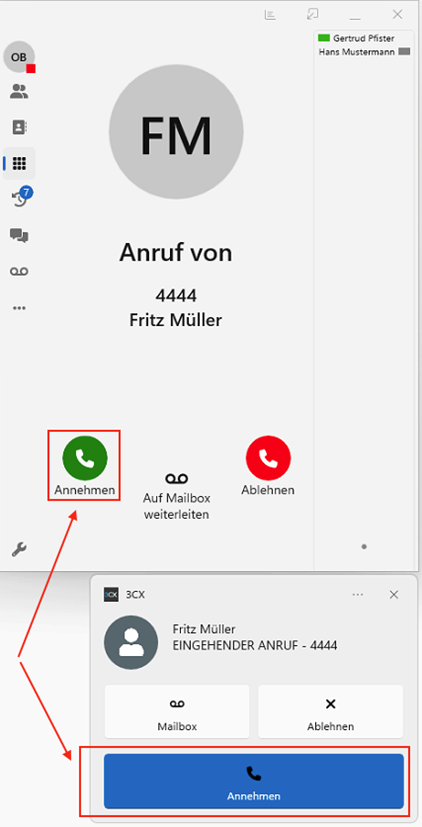](https://wiki.com4all.ch/uploads/images/gallery/2025-10/fWPF9RYjBephI4Qu-grafik.png)Ankommende Anrufe werden im 3CX App wie auch als Windows-Notifikation angezeigt.
# 📞 Angekündigte Weiterleitung als Softphone Um einen Anruf angekündigt weiterzuleiten, klicken Sie auf den Button **«Angekünd. vermitteln / Makeln» (1)** [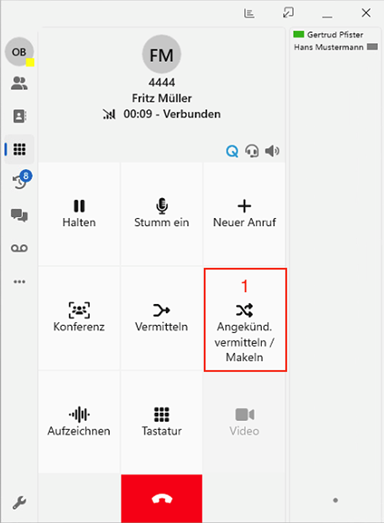](https://wiki.com4all.ch/uploads/images/gallery/2025-10/7UbcArlUNPUDuom1-grafik.png) Geben Sie anschliessend **«die Nummer ein» (2)** oder drücken Sie auf die **«BLF-Taste» (3)** des Teilnehmers, an welchen Sie das Gespräch übergeben wollen. [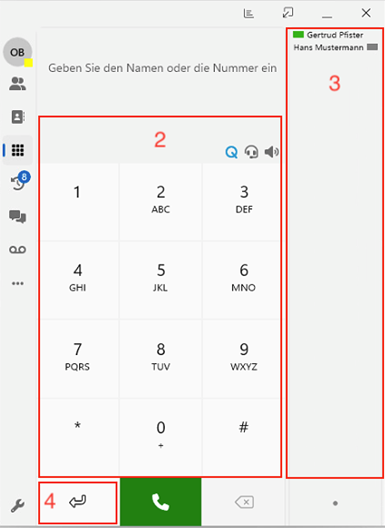](https://wiki.com4all.ch/uploads/images/gallery/2025-10/MPagsf2u9PBuyxwZ-grafik.png)Bei der Anrufweiterleitung kann die Zielnummer nur über das Tastenfeld (2) oder die BLF-Tasten (3) eingegeben werden aber nicht über den Reiter "Team"
Es wird nun ein zweites Gespräch aufgebaut. Die Gespräche sind in der 3CX App ersichtlich **(4)**. Per Klick auf das jeweilige Gespräch können Sie zwischen diesen hin- und her wechseln. Um das Gespräch nach der Ankündigung zu übergeben, klicken Sie auf **«Teilnehmen» (5).** [](https://wiki.com4all.ch/uploads/images/gallery/2025-10/9rWsTAJjAk0kJ6Dd-bildschirmfoto-2025-10-08-um-13-42-57.png) Wenn die Zielperson den Anruf nicht entgegennimmt, beenden Sie den eingeleiteten Anruf **(5a)**. Sie gelangen zurück zum eigentlichen Anruf und können das ursprüngliche Gespräch mit dem Button **«Halten» (6)** wieder zurücknehmen. [](https://wiki.com4all.ch/uploads/images/gallery/2025-10/RN3DBqpYQtQnbXny-grafik.png)Wenn Sie mit einem Tischtelefon telefonieren, muss die «Halten»-Taste am Tischtelefon gedrückt werden
# 📞 Unangekündigte Weiterleitung als Softphone Um einen Anruf unangekündigt weiterzuleiten klicken Sie auf den Button **«Vermitteln» (1)**. [](https://wiki.com4all.ch/uploads/images/gallery/2025-10/04PVZY4CqPHzMxm1-grafik.png) Geben Sie anschliessend **«die Nummer ein» (2)** oder drücken Sie auf die **«BLF-Taste» (3)** des Teilnehmers, an welchen Sie das Gespräch übergeben wollen. [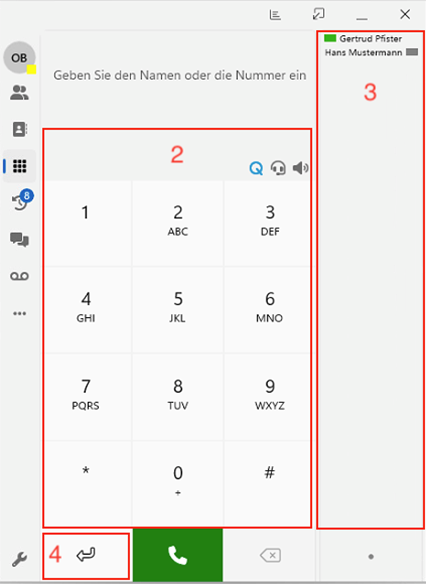](https://wiki.com4all.ch/uploads/images/gallery/2025-10/ly0bPB6rOyRdslgO-grafik.png) Mit dieser Taste **(4)** können sie zurückkehren, falls die den Anruf nicht weiterleiten können. Der nicht vermittelte Anruf ist direkt wieder mit Ihnen verbunden. # Sprachnachrichten (Voice-Mailbox) Wenn Ihre Voice-Mailbox neue Nachrichten beinhaltet, sehen Sie dies in 3CX App anhand einer blauen Zahl beim Menüpunkt **(1)** [](https://wiki.com4all.ch/uploads/images/gallery/2025-10/IwCfpzIPYCCnKgLJ-grafik.png) Per Klick auf eine «**neue Nachricht» (2)** erhalten Sie einen Anruf. Wenn Sie den Anruf entgegennehmen, wird Ihnen die hinterlassene Nachricht abgespielt. [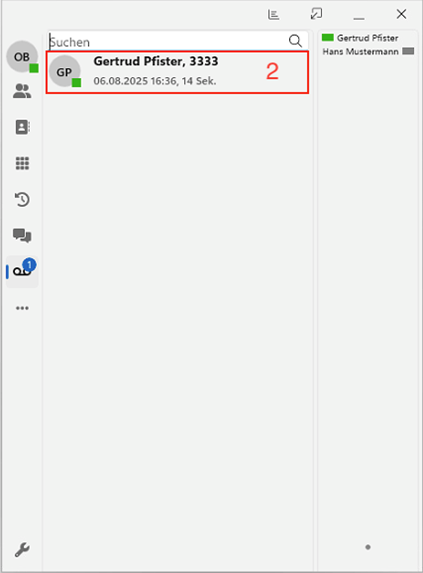](https://wiki.com4all.ch/uploads/images/gallery/2025-10/C1DWOtE92WEKnnAW-grafik.png) [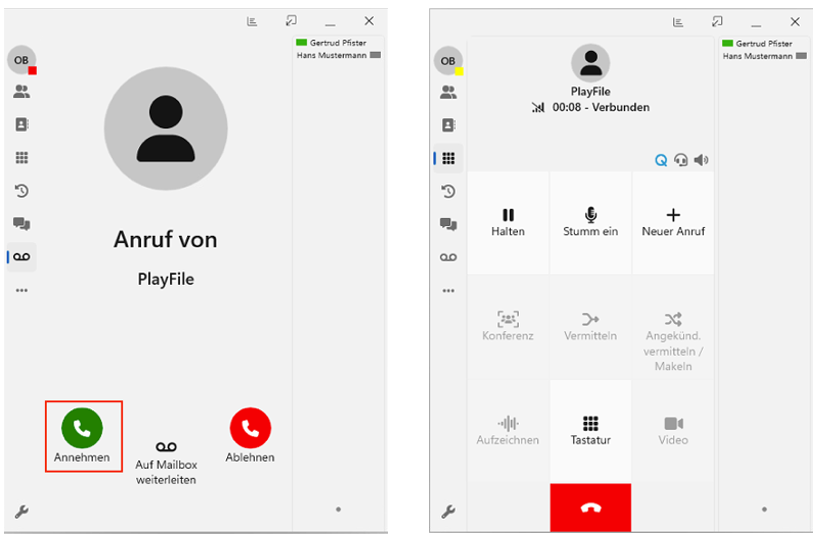](https://wiki.com4all.ch/uploads/images/gallery/2025-10/I605g8Anc5i3DTpR-grafik.png) # Chat Im Chat können Sie sich mit den anderen 3cx Usern ganz einfach unterhalten [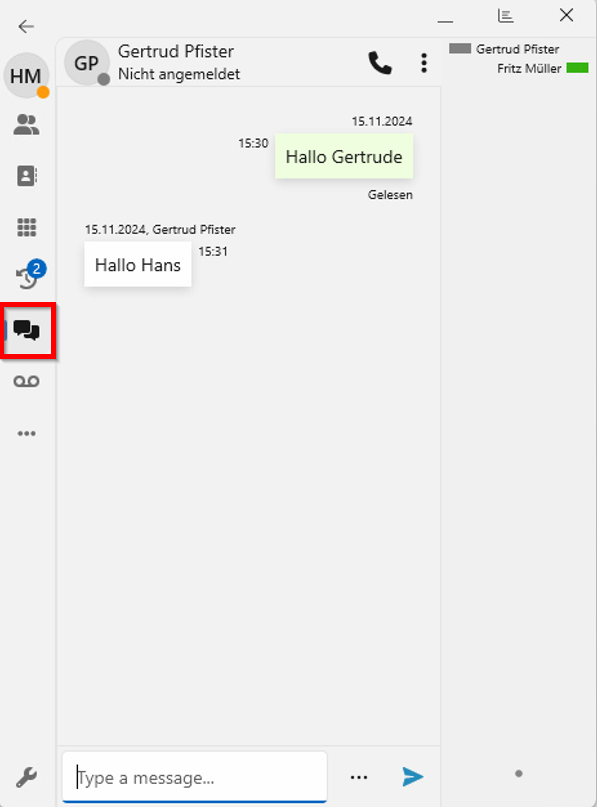](https://wiki.com4all.ch/uploads/images/gallery/2024-11/r6q4iKibv48ccTEf-grafik.png)