3CX Windows Softphone
Seiten mit dem Icon ⚙️ beschreiben eine Einstellung
Seiten mit dem Icon 📞 beschreiben eine Funktion
- ⚙️ Installation des 3cx Windows Softphone
- ⚙️ Provisionierung 3cx Windows Softphone - Microsoft 365
- ⚙️ Provisionierung 3cx Windows Softphone - Benutzername/Passwort
- ⚙️ Funktionen und Übersicht des 3cx Windows Softphones
- Inbetriebnahme der Applikation
- Übersicht
- 📞 Status ändern / Warteschleife an- und abmelden
- Team
- Kontakte
- Anrufliste
- 📞 Anrufe tätigen
- 📞 Anrufe annehmen
- 📞 Angekündigte Weiterleitung als Softphone
- 📞 Unangekündigte Weiterleitung als Softphone
- Sprachnachrichten (Voice-Mailbox)
- Chat
- ⚙️ Einstellungen für das 3cx Windows Softphone
⚙️ Installation des 3cx Windows Softphone
Öffnen Sie den Microsoft Store auf Ihrem Windows Rechner
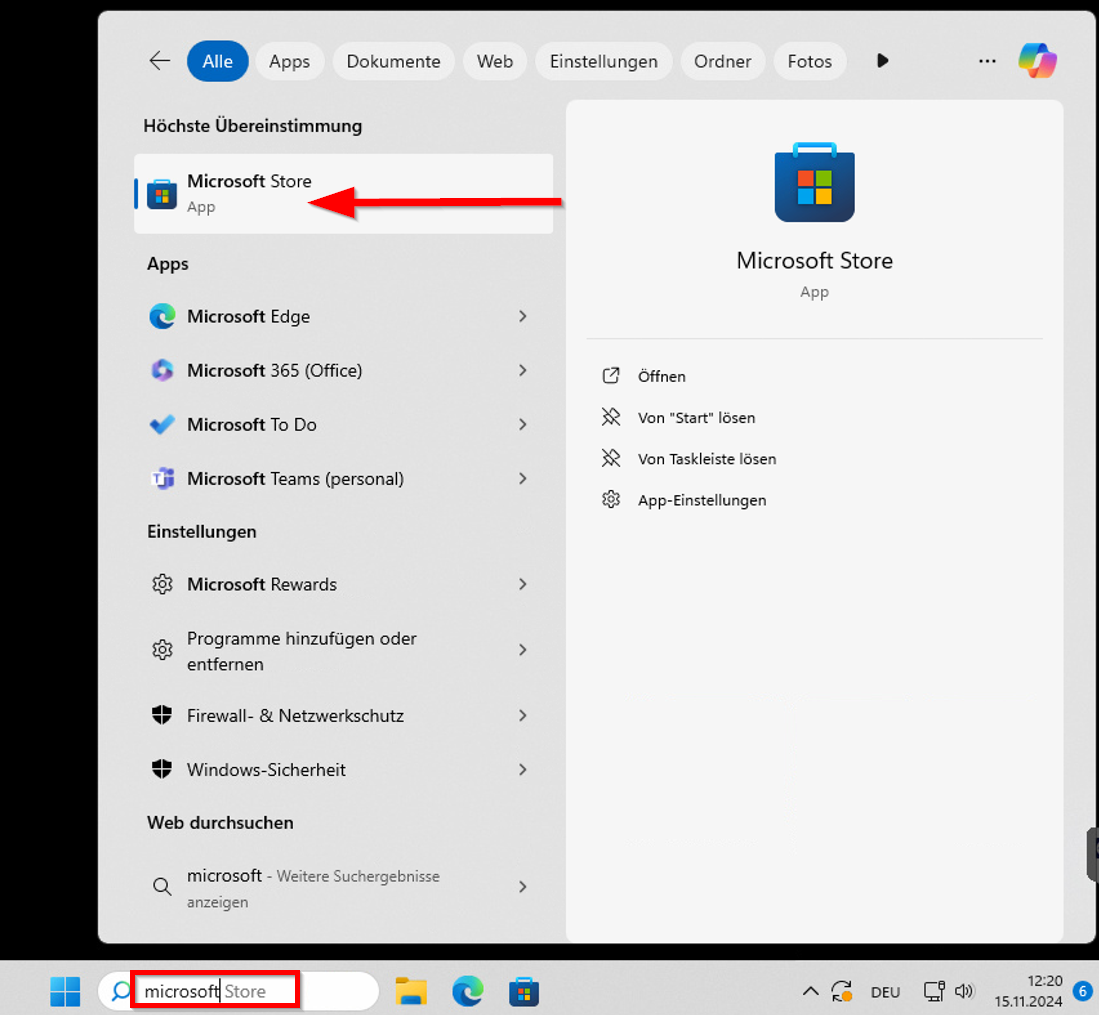
Geben Sie im Suchfeld des Microsoft Stores den Begriff 3cx ein und klicken Sie auf die vorgeschlagene App 3cx

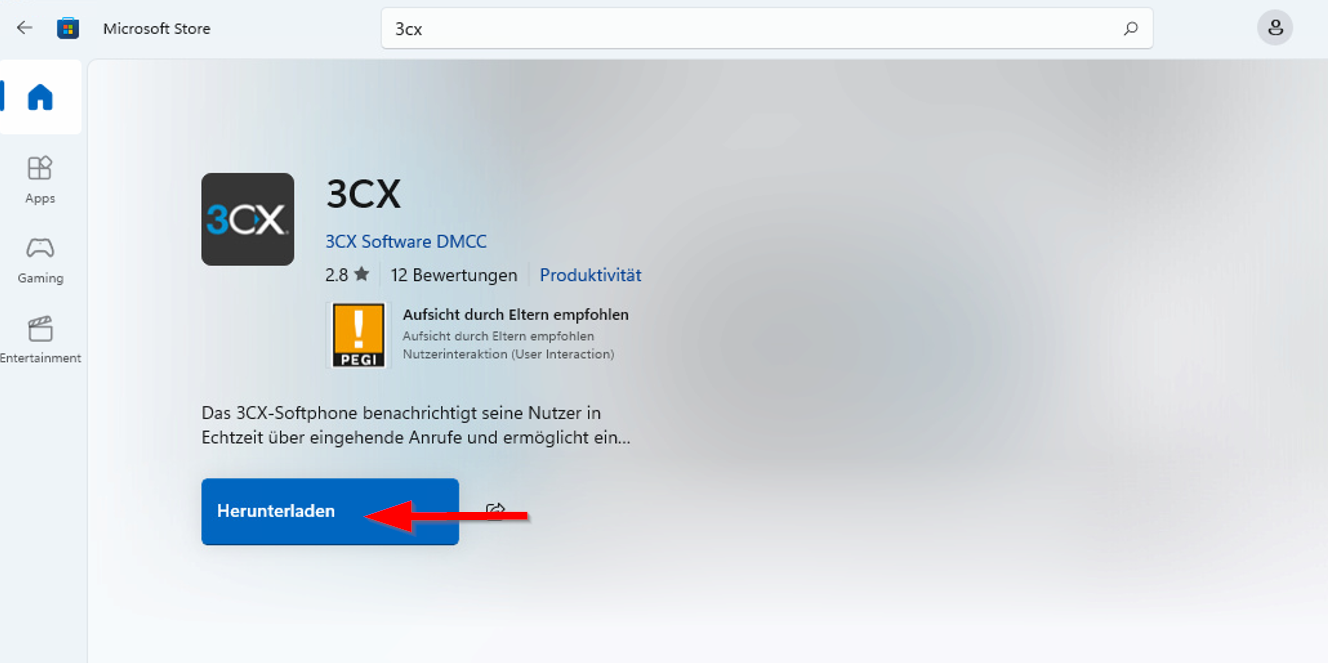
Klicken Sie auf "Herunterladen"
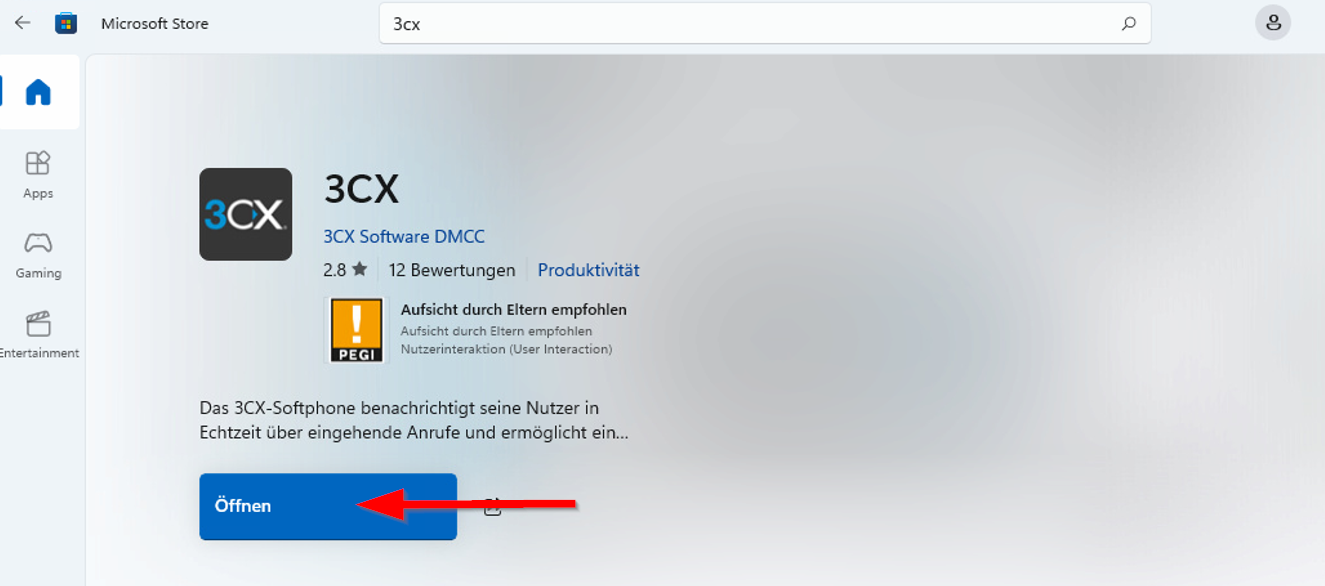
Nachdem die 3cx App installiert wurde klicken Sie auf "Öffnen"
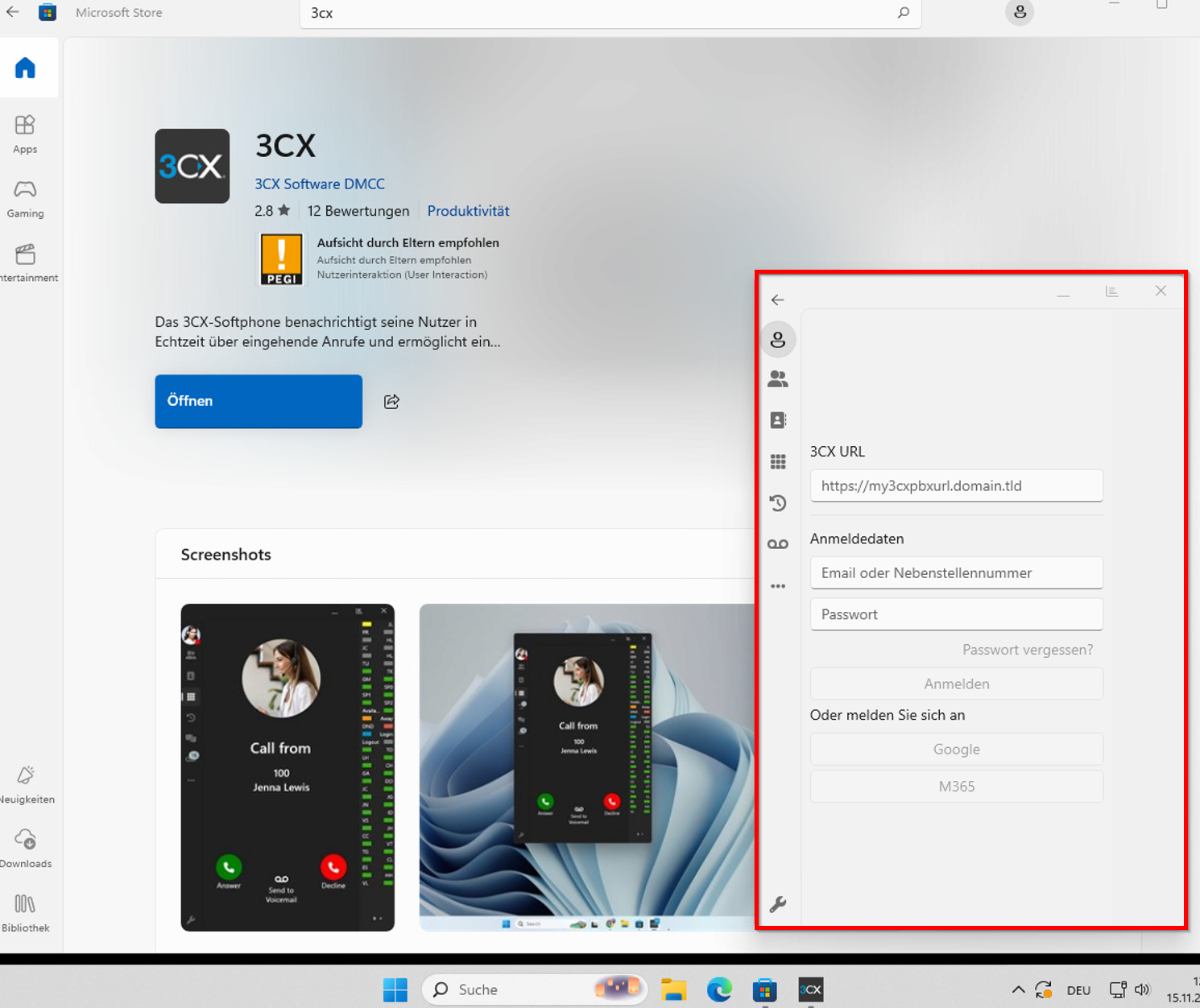
Die 3cx Windows Softphone App ist nun installiert aber noch nicht konfiguriert
⚙️ Provisionierung 3cx Windows Softphone - Microsoft 365
Geben Sie im Feld «3CX URL» (1) die URL Ihrer Telefonanlage ein.
Hinweis: Die URL finden Sie auf Ihrem Benutzerdatenblatt
Sobald die URL im Feld steht, wird der M365 Button (2) sichtbar.
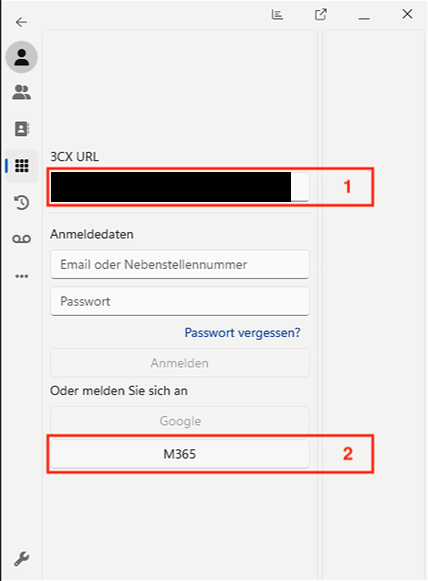
Sobald der M365 Button gedrückt wird, öffnet sich ein neues Anmeldefenster.
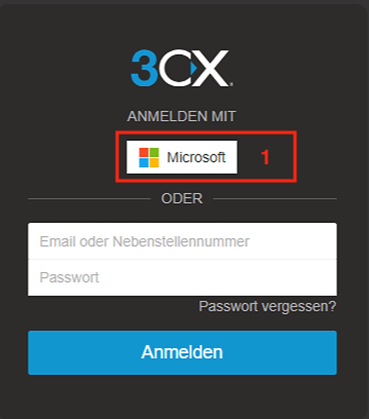
Hier muss nochmals auf den Microsoft Button (1) geklickt werden, und sofern eine Microsoft Anmeldung auf dem Computer vorliegt, wird diese Anmeldung automatisch verlinkt und die Applikation Provisioniert.
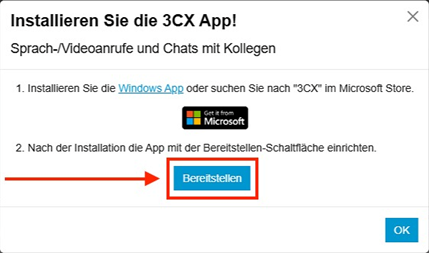
Sofern dieses Fenster erscheinen sollte, hier auf Bereitstellen klicken.
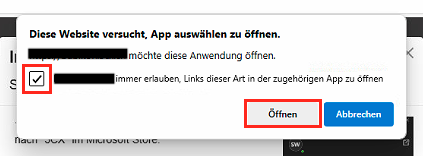
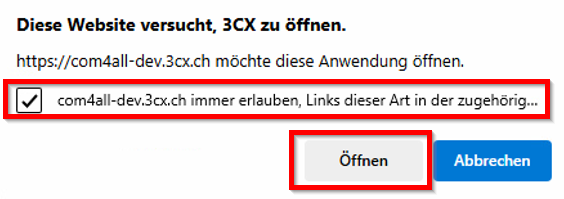
Nach dem Klick auf Bereitstellen fragt der Browser ob der Link geöffnet werden darf. Bestätigen Sie diese Abfrage indem Sie den Haken aktivieren und auf den Button "Öffnen" klicken.
Wenn auf ihrem Computer mehrere 3CX-App's installiert sind, wählen Sie die neu Installierte App "3CX" und klicken Sie auf "Immer".
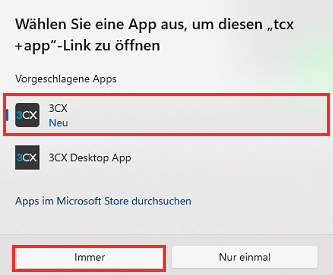
Nach dem Klick auf "Immer" ist die neue App auf die Telefonanlage provisioniert.
⚙️ Provisionierung 3cx Windows Softphone - Benutzername/Passwort
Öffnen Sie das von 3CX erhaltene E-Mail und klicken Sie auf "Passwort festlegen"
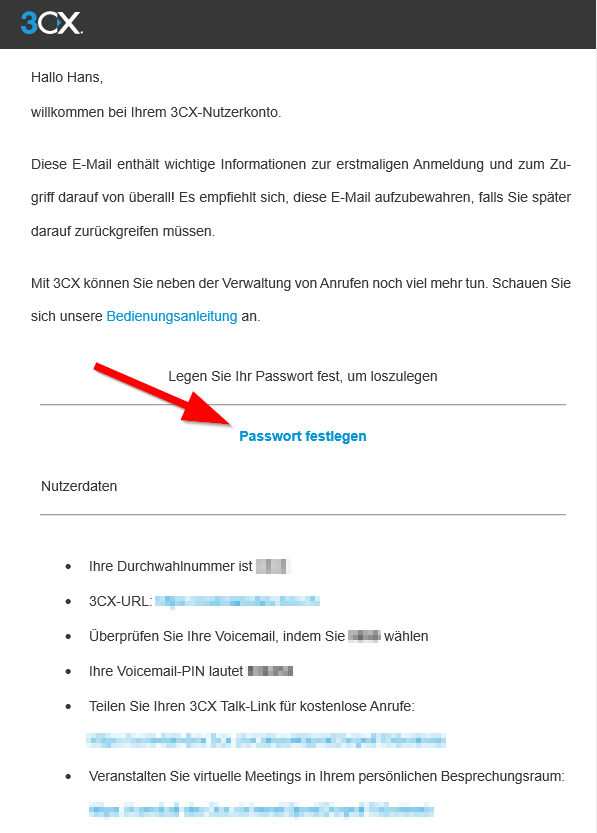
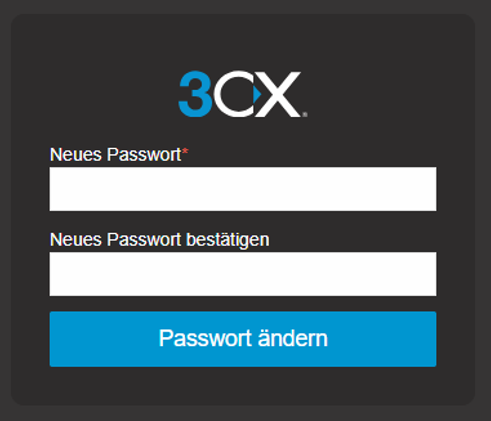
Definieren Sie Ihr neues Passwort auf der Webseite die geöffnet wird
Falls Sie das Provisionierungs-Email nicht erhalten haben, können Sie sich über die URL Ihres Webclients über den Link "Passwort vergessen?" einen neuen Link zusenden:
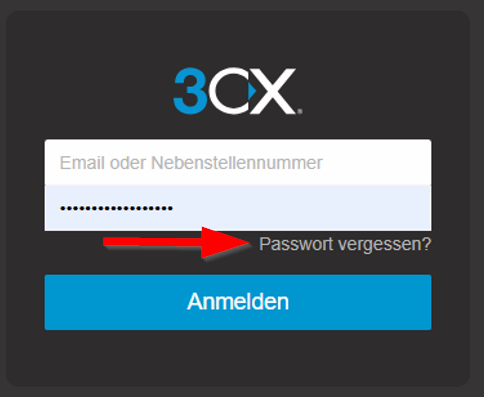
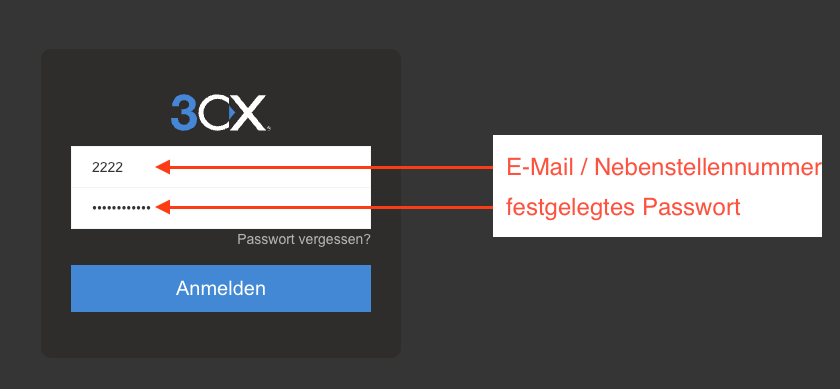
Sie werden zur Login-Seite des Webclients weitergeleitet. Melden Sie sich mit Ihren neuen Login-Daten an
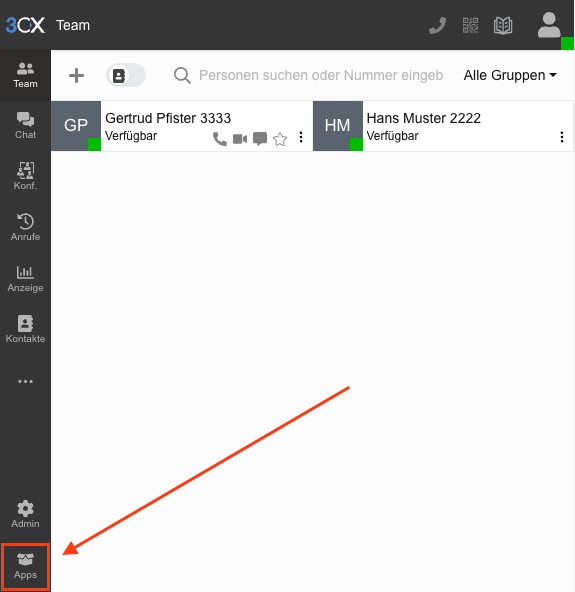
Drücken Sie auf der unteren linken Ecke auf "Apps"
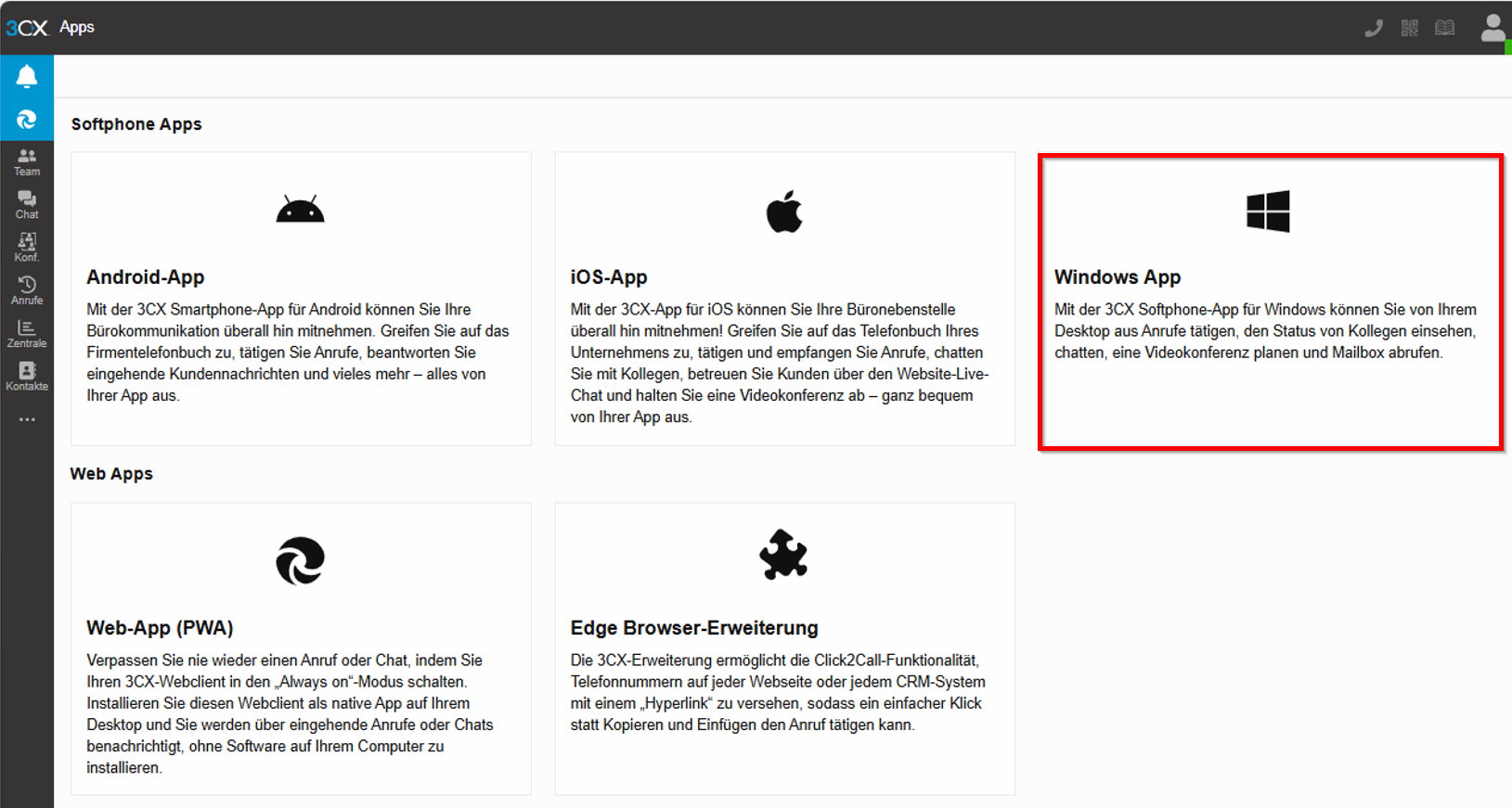
Drücken Sie auf "Windows App"
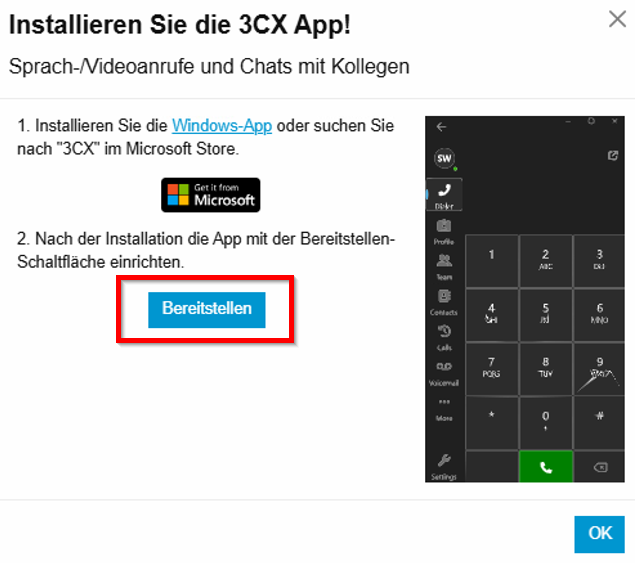
Gehen Sie direkt zu "Bereitstellen" damit die 3cx App automatisch eingestellt wird
Setzen Sie noch das Häkchen wie unten dargestellt und klicken Sie auf "Öffnen"
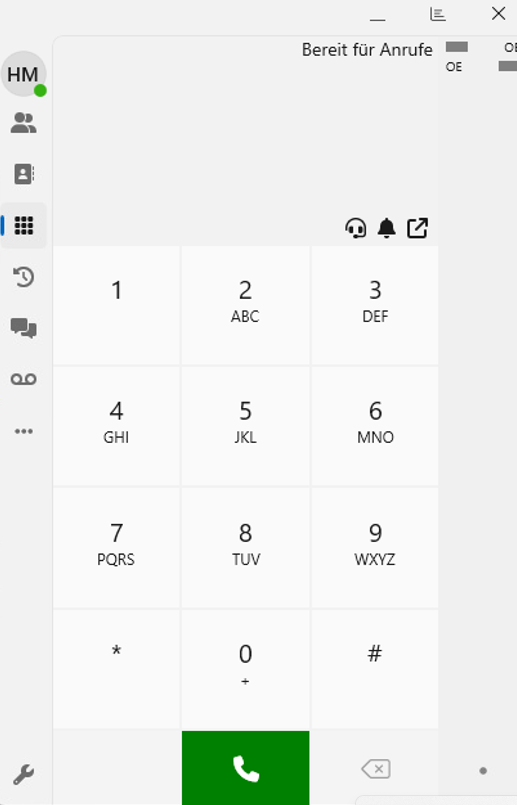
Das 3CX Windows Sopftphone wird nun auf Ihre Nebenstelle provisioniert und ist bereit
⚙️ Funktionen und Übersicht des 3cx Windows Softphones
Inbetriebnahme der Applikation
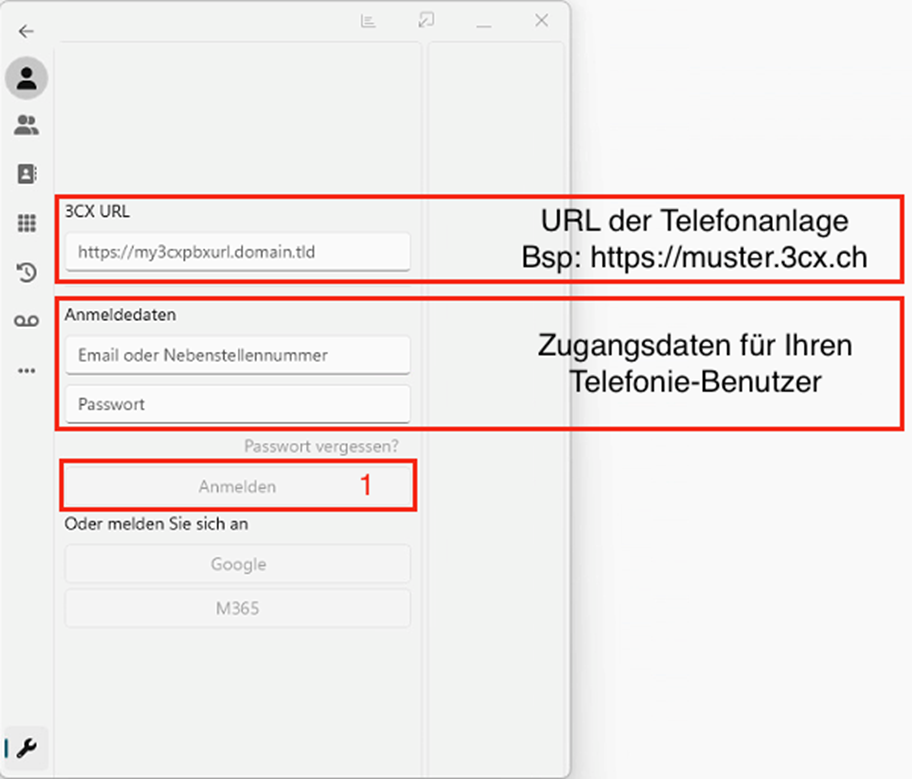
Um die Applikation in Betrieb zu nehmen, benötigen Sie die Zugangsdaten für Ihren Telefonie-Benutzer sowie die URL der Telefonanlage.
Ihre Zugangsdaten und die URL des Webclients finden Sie auf dem von uns erhaltenen Datenblatt.
Geben Sie die Anmeldedaten ein und drücken Sie den Button «Anmelden» (1).
Übersicht
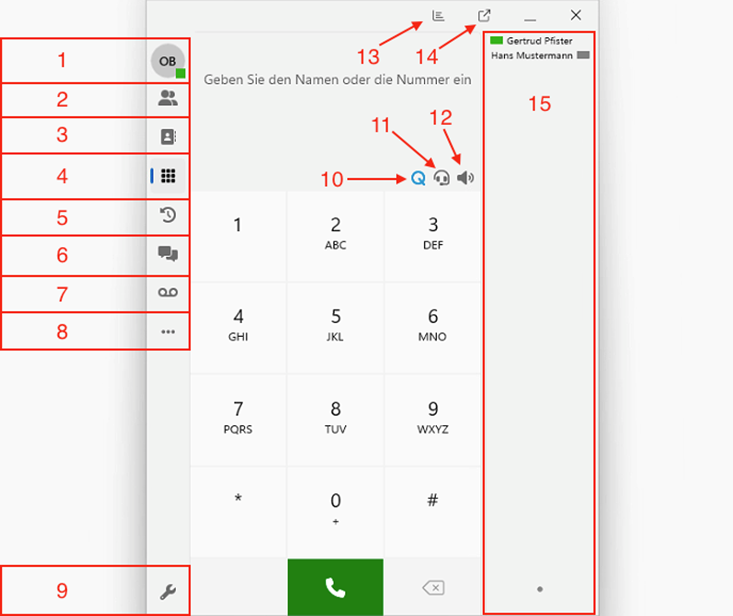
1. Eigene Nebenstelle (Status ändern / Warteschleifen An- und Abmeldung)
2. Anzeige aller internen Telefonie-Nebenstellen
3. Anzeige aller Kontakte im Firmentelefonbuch / privaten Telefonbuch
4. Anrufe über die Tastenwahl tätigen
5. Ruflisten anzeigen
6. Chat öffnen
7. Sprachnachrichten abhören / verwalten / löschen
8. Konferenz erstellen / Info App-Version
9. Einstellungen
10. Warteschleifen- An- und Abmeldung
11. Anzeige des verwendeten Geräts.
Bitte beachten Sie, dass Sie das richtige Gerät verwenden. Wenn Sie über ein Tischtelefon telefonieren, muss bei dieser Anzeige ein Tischtelefon angezeigt werden

12. Stummschaltung Ein- und Ausschalten
13 Zentralenanzeige (Informationen über aktuelle Anrufe)
14. Funktion (immer im Vordergrund)
15. BLF-Tasten (Direktwahlen)
📞 Status ändern / Warteschleife an- und abmelden
Um Ihren eigenen Status zu ändern, klicken Sie auf Ihr «Benutzer-Icon» (1) oben links in der App
Über die Wahl «Von Warteschleife abmelden» oder «An Warteschleife anmelden» (2) wechseln Sie Ihren Warteschleifen-Status.
Um den Benutzerstatus zu ändern können Sie auf den «gewünschten Status (3)» klicken
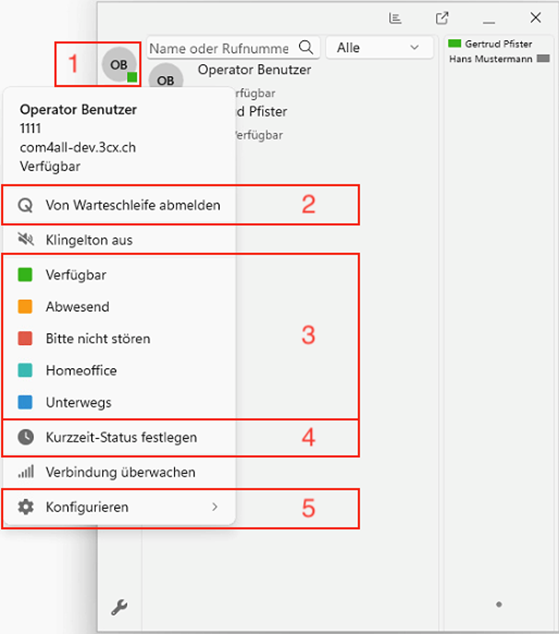
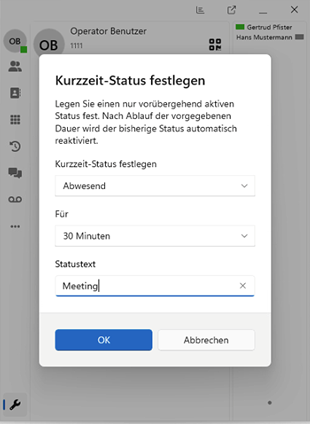
Unter (4) kann ein Kurzzeitstatus über eine definierte Dauer (auswählbar) festgelegt werden.
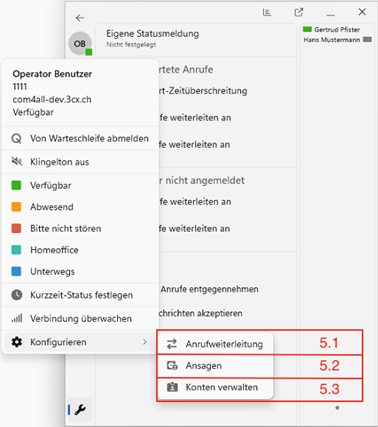
Unter dem Punkt (5) Konfigurieren können Sie für die einzelnen Statusmeldungen (Verfügbar, Abwesend etc.) die Anrufweiterleitung (5.1) definieren, ebenfalls können verschieden Ansagen (5.2) für die Statusmeldungen aufgezeichnet oder eingefügt werden und unter Konten verwalten (5.3) sehen Sie die Verknüpften Konten von Ihrem Windows Softphone
Eine Warteschleife ist eine Rufgruppe, in den meisten Fällen Abteilungs- oder Hauptnummer, an welche Sie sich zuschalten können.
Team
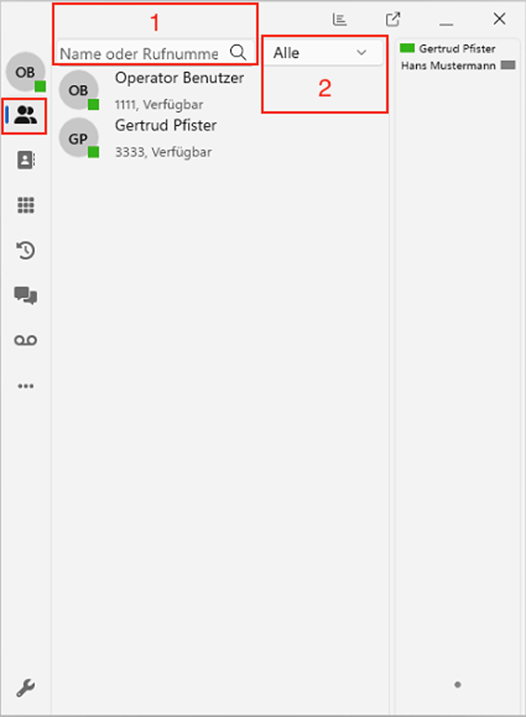
In der Team-Übersicht werden alle internen Telefonie-Nebenstellen angezeigt. Per Klick auf ein Team-Mitglied wird ein Anruf gestartet.
Über die «Sucheingabe» (1) können Personen gesucht werden.
Über die «Auswahlbox» (2) kann eine Gruppenfilterung vorgenommen werden.
Kontakte
Unter den Kontakten werden alle Kontakte angezeigt. Per Klick auf einen Kontakt wird ein Anruf gestartet.
Über die «Sucheingabe» (1) können Kontakte gesucht werden.
Über die «Auswahlbox» (2) können Sie eine Filterung der verschiedenen Kontaktverzeichnisse vornehmen. Jeder Benutzer hat ein privates Kontaktverzeichnis. Das Firmenverzeichnis ist von allen Benutzern einsehbar.
Über das «Plus-Zeichen» (3) können Sie einen weiteren Kontakt erfassen. Bei der Erfassung eines neuen Kontakts kann gewählt werden, ob dieser ins Firmentelefonverzeichnis oder ins private Verzeichnis gespeichert werden soll.
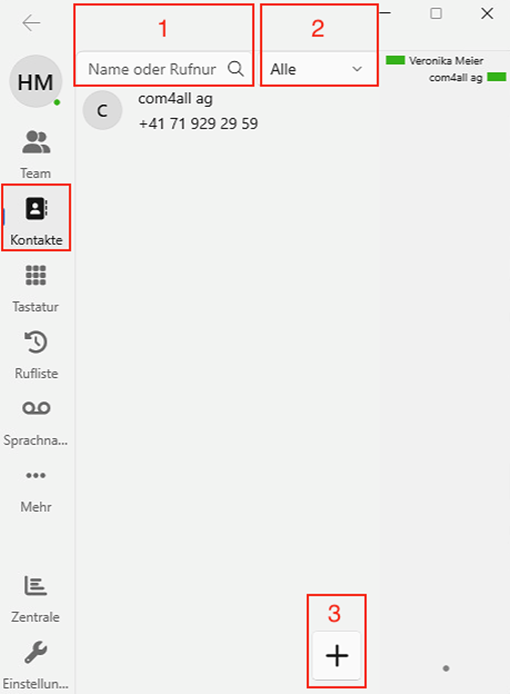
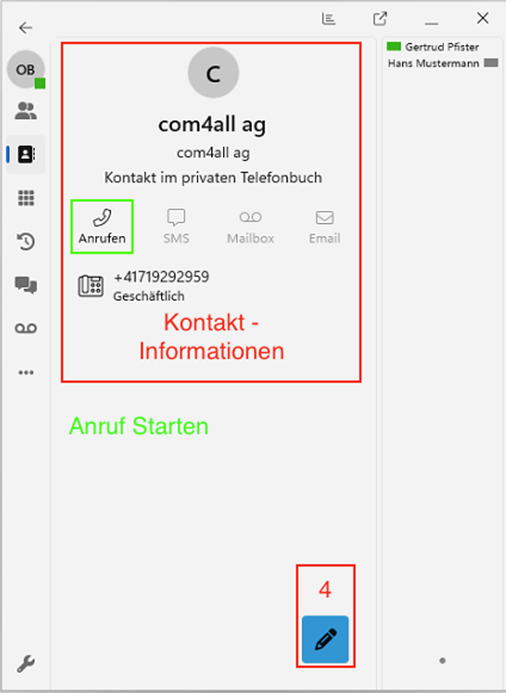
Unter diesem Symbol (4) können die Kontaktangaben bearbeitet werden.
Anrufliste
In der Anrufliste sehen Sie alle eingehenden, ausgehenden und verpassten Anrufe.
Über das «Suchfeld» (1) können Sie die Anrufliste nach Namen oder Nummern durchsuchen.
Unter (2) kann nach Verpasst, Eingehende Anrufe, Ausgehende Anrufe und in Warteschleifen abgebrochene Anrufe gefiltert werden
Über den Papierkorb (3) kann die Anrufliste gelöscht werden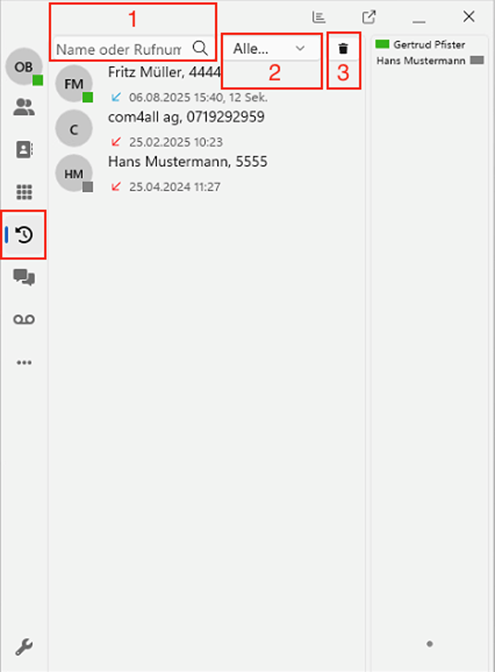
Unter «in Warteschleifen abgebrochene Anrufe» sehen Sie anrufe, die im Normalfall über einen Gruppenanruf angekommen sind. Sie sehen hier nur Anrufe, die niemand von dieser Gruppe angenommen hat.
📞 Anrufe tätigen
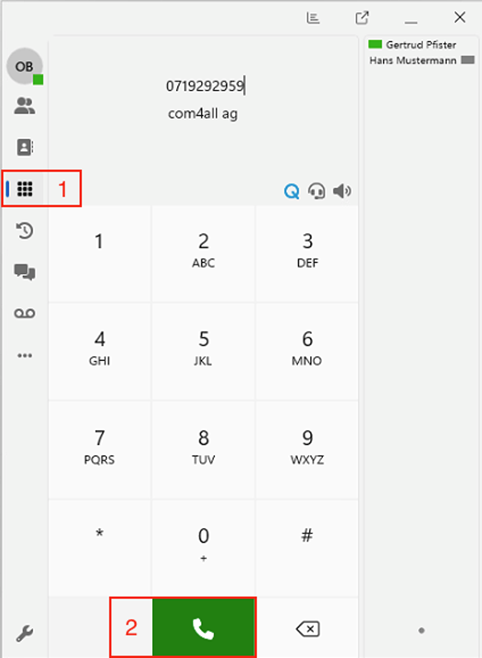
Öffnen Sie die «Tastatur» (1) und geben Sie die Telefonnummer entweder über die Tasten 1 – 9 oder über die an ihrem Computer angeschlossene Tastatur ein
Sie können den ausgehenden Anruf entweder mit der «Enter»-Taste oder über den «grünen Hörer» (2) starten
📞 Anrufe annehmen
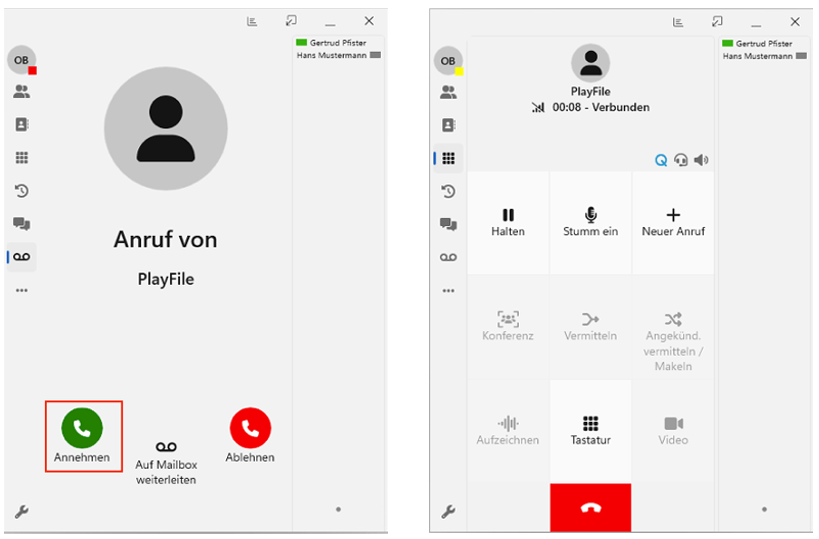
Sie können einen eingehenden Anruf entweder über einen Klick an der Funktionstaste Ihres Headsets oder über einen Klick auf den Button «Annehmen» in der 3CX App entgegennehmen.
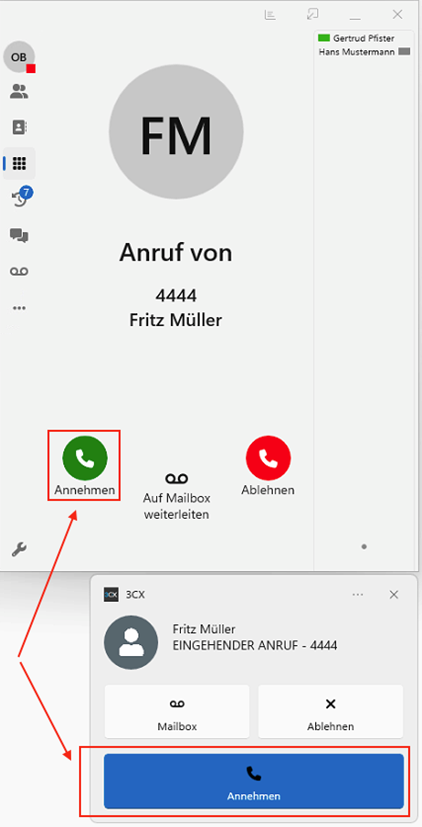
Ankommende Anrufe werden im 3CX App wie auch als Windows-Notifikation angezeigt.
📞 Angekündigte Weiterleitung als Softphone
Um einen Anruf angekündigt weiterzuleiten, klicken Sie auf den Button «Angekünd. vermitteln / Makeln» (1)
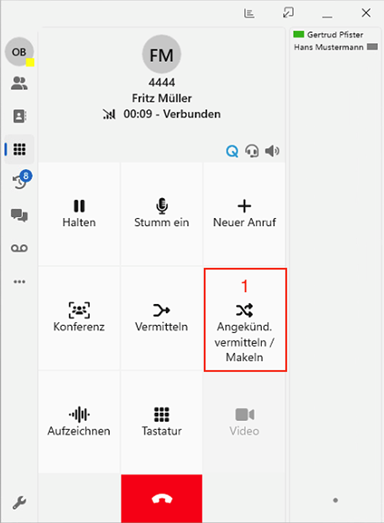
Geben Sie anschliessend «die Nummer ein» (2) oder drücken Sie auf die «BLF-Taste» (3) des Teilnehmers, an welchen Sie das Gespräch übergeben wollen.
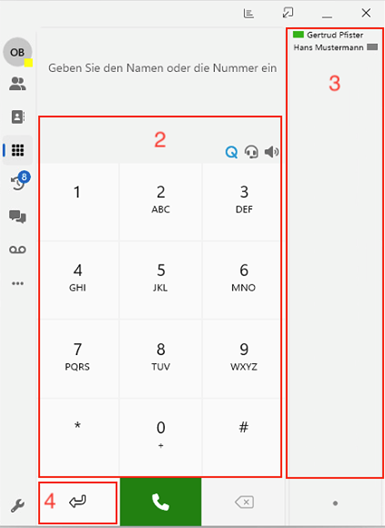
Bei der Anrufweiterleitung kann die Zielnummer nur über das Tastenfeld (2) oder die BLF-Tasten (3) eingegeben werden aber nicht über den Reiter "Team"
Es wird nun ein zweites Gespräch aufgebaut. Die Gespräche sind in der 3CX App ersichtlich (4). Per Klick auf das jeweilige Gespräch können Sie zwischen diesen hin- und her wechseln.
Um das Gespräch nach der Ankündigung zu übergeben, klicken Sie auf «Teilnehmen» (5).

Wenn die Zielperson den Anruf nicht entgegennimmt, beenden Sie den eingeleiteten Anruf (5a). Sie gelangen zurück zum eigentlichen Anruf und können das ursprüngliche Gespräch mit dem Button «Halten» (6) wieder zurücknehmen.
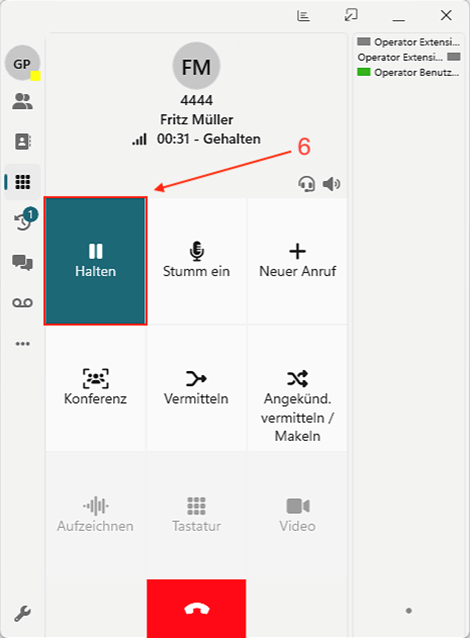
Wenn Sie mit einem Tischtelefon telefonieren, muss die «Halten»-Taste am Tischtelefon gedrückt werden
📞 Unangekündigte Weiterleitung als Softphone
Um einen Anruf unangekündigt weiterzuleiten klicken Sie auf den Button «Vermitteln» (1).
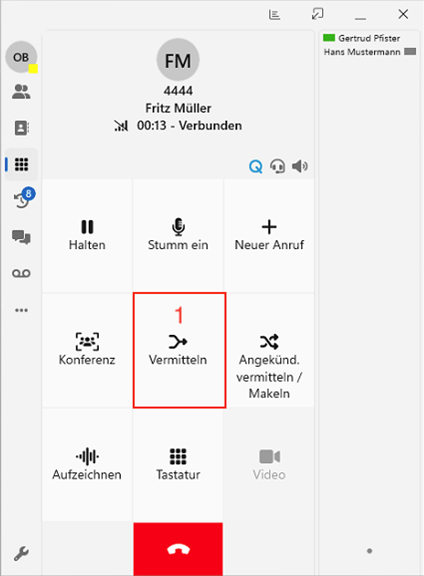
Geben Sie anschliessend «die Nummer ein» (2) oder drücken Sie auf die «BLF-Taste» (3) des Teilnehmers, an welchen Sie das Gespräch übergeben wollen.
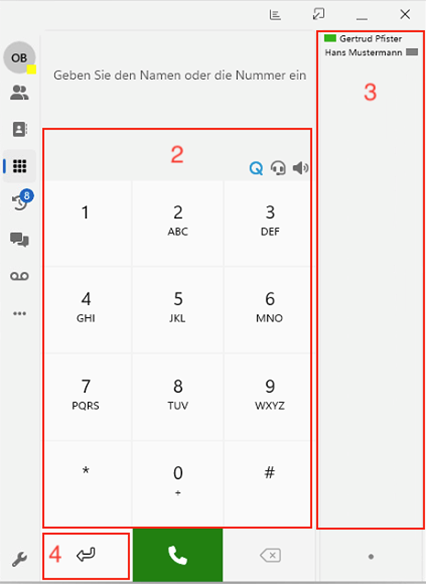
Mit dieser Taste (4) können sie zurückkehren, falls die den Anruf nicht weiterleiten können. Der nicht vermittelte Anruf ist direkt wieder mit Ihnen verbunden.
Sprachnachrichten (Voice-Mailbox)
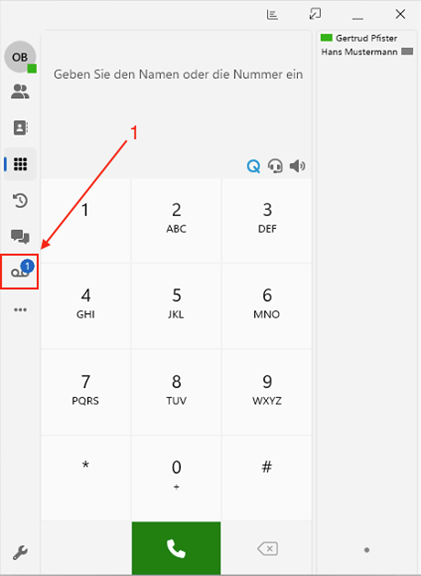
Wenn Ihre Voice-Mailbox neue Nachrichten beinhaltet, sehen Sie dies in 3CX App anhand einer blauen Zahl beim Menüpunkt (1)
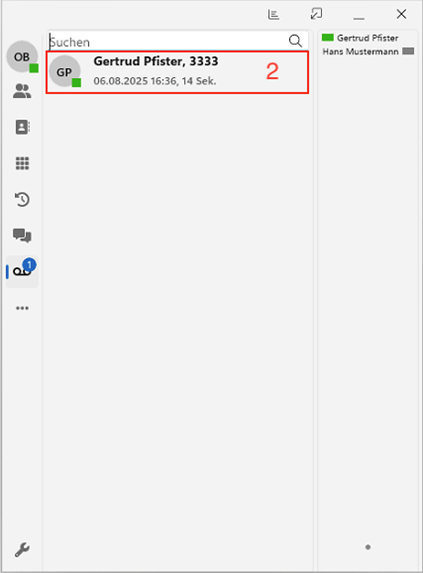
Per Klick auf eine «neue Nachricht» (2) erhalten Sie einen Anruf. Wenn Sie den Anruf entgegennehmen, wird Ihnen die hinterlassene Nachricht abgespielt.
Chat
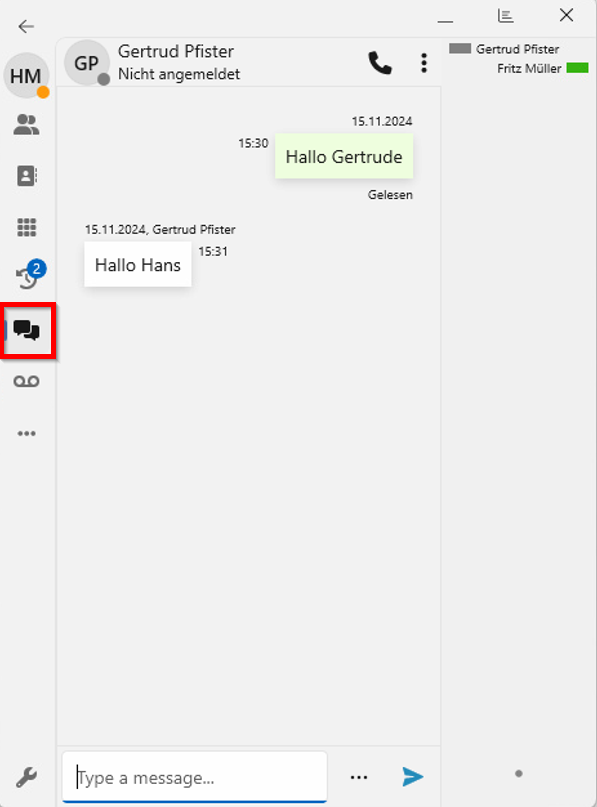
Im Chat können Sie sich mit den anderen 3cx Usern ganz einfach unterhalten
⚙️ Einstellungen für das 3cx Windows Softphone
⚙️ Einrichtung von Kurzwahltasten
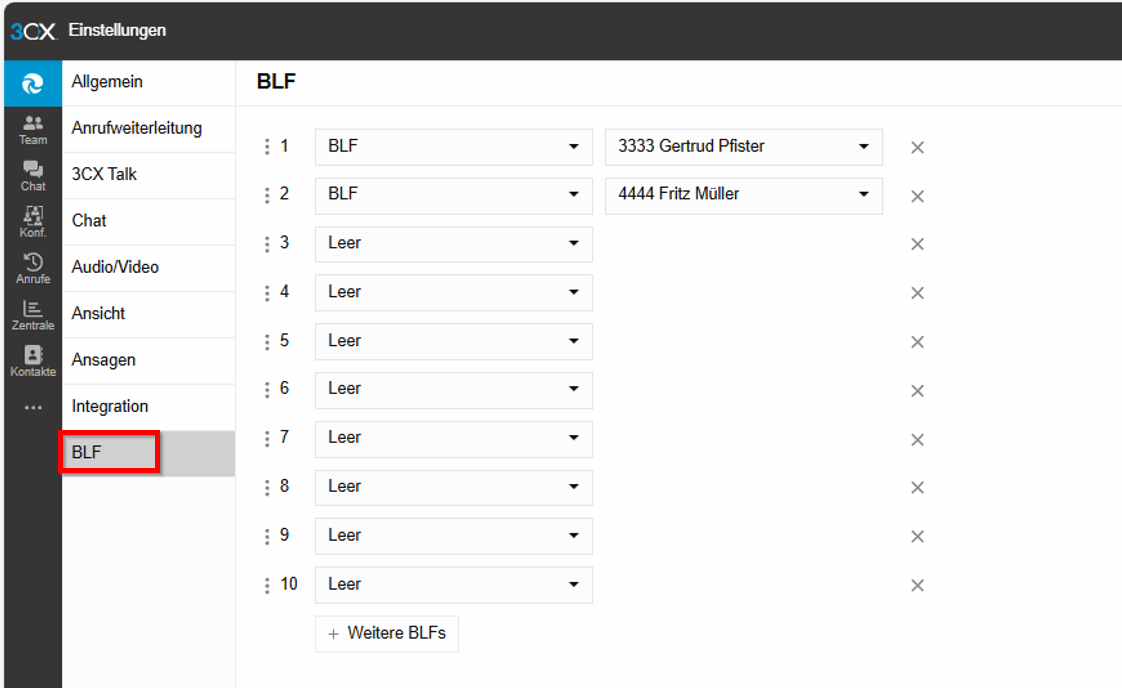
Kurzwahltasten werden in der Dialer-Anzeige rechts angezeigt. Diese können verwendet werden, um schnell einen Anruf tätigen zu können. Die Tasten kann jeder individuell einrichten.
Um die Tasten einzurichten navigieren Sie in der Desktop-App zum Menüpunkt "Einstellungen"
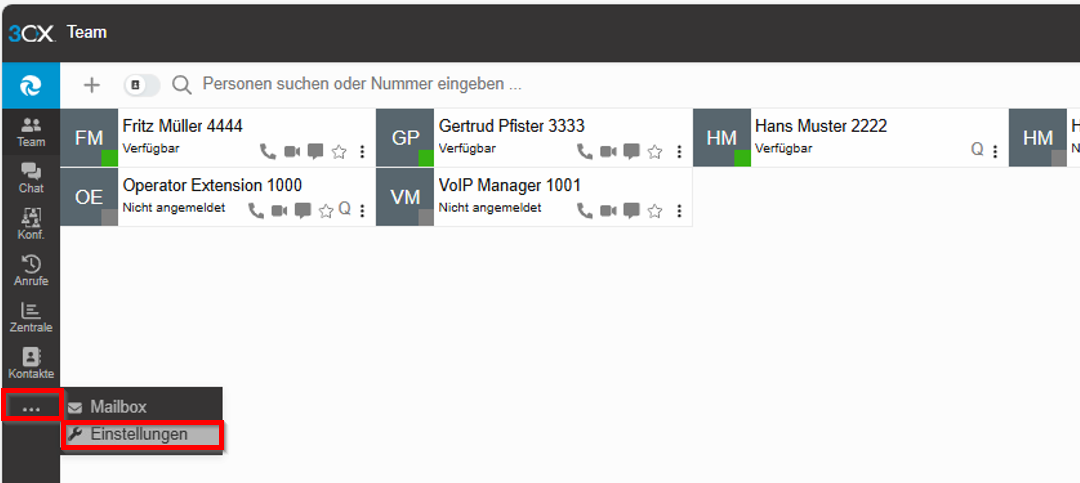
Unter dem Menüpunkt "Einstellungen" navigieren Sie zum Menüpunkt "BLF-Taste" und fügen Ihre gewünschten User ein
Es gibt mehrere Typen von Tasten, welche zur Auswahl stehen:
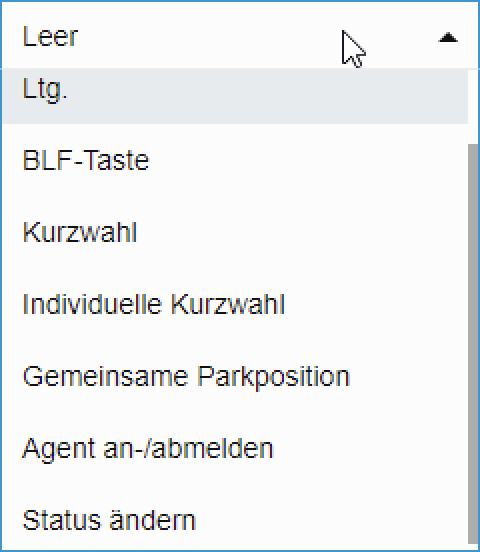
Beschreibung der einzelnen Möglichkeiten:
|
Name |
Beschreibung |
|
Leer |
Taste ohne Konfiguration |
|
Ltg. |
Leitung für ausgehende Anrufe |
|
BLF-Taste |
Statuslampe für interne Benutzer der Telefonanlage. Nutzen Sie diesen Typ, um den Status Ihrer Mitarbeiter anzuzeigen |
|
Kurzwahl |
Kurzwahl für interne Benutzer der Telefonanlage. Nutzen Sie diesen Typ, um Kurzwahlen Ihrer Mitarbeiter hinzuzufügen |
|
Individuelle Kurzwahl |
Individuelle Kurzwahl für externe Rufnummern. Nutzen Sie diesen Typ, um eine Kurzwahl für externe Telefonnummern hinzuzufügen |
|
Agent an-/abmelden |
An-/Abmeldung an der Warteschleife (Hierzu müssen Sie Mitglied einer Warteschleife sein) |
|
Status ändern |
Kurzwahl, um den Status beliebig zu ändern. Wählen Sie hierzu einfach den gewünschten Status, der per Klick gesetzt werden soll |
⚙️ Einrichtung von Anrufweiterleitungen
Bei den Statusmeldungen «Verfügbar» und «Homeoffice» stehen Ihnen die gleichen Einstellungen zur Verfügung.
Für jeden Status können für interne und externe Rufnummern Weiterleitungsregeln definiert werden.
Gehen Sie im 3cx Windows Softphone zu "Konfigurieren" (Punkt 5) in der Beschreibung "Status ändern / Warteschleife an- und abmelden"
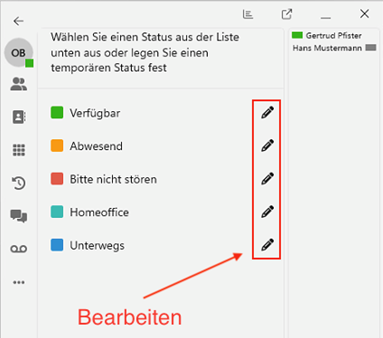
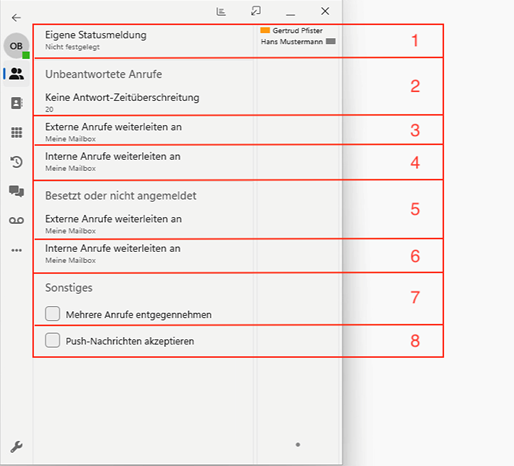
Unter Punkt (1) können eigene Statusmeldungen erstellt werden
Keine Antwort-Zeitüberschreitung (2) bedeutet, wie lange es dauert bis der Anruf weitergeleitet wird (Punkt 3 und 4)
Bei (3) und (4) wird angegeben, was mit den Externen & Internen anrufen passiert, die nicht angenommen werden.
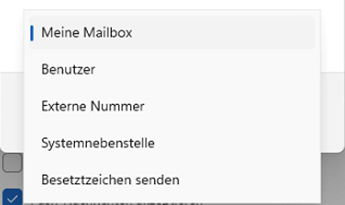
Bei (5) und (6) wird angegeben, was mit einem Externen oder Internen Anruf passiert, wenn der Benutzer besetzt oder nicht angemeldet ist.
Bei (7) wird angegeben ob mehrere Anrufe gleichzeitig entgegengenommen werden sollen.
Die Push-Nachrichten (8) sind dazu da das bei einem einkommenden Anruf eine Meldung auf dem Bildschirm erscheint.
Bei den Statusmeldungen «Abwesend», «Bitte nicht stören», und «Unterwegs» können Sie ebenfalls eine Weiterleitung (1) definieren
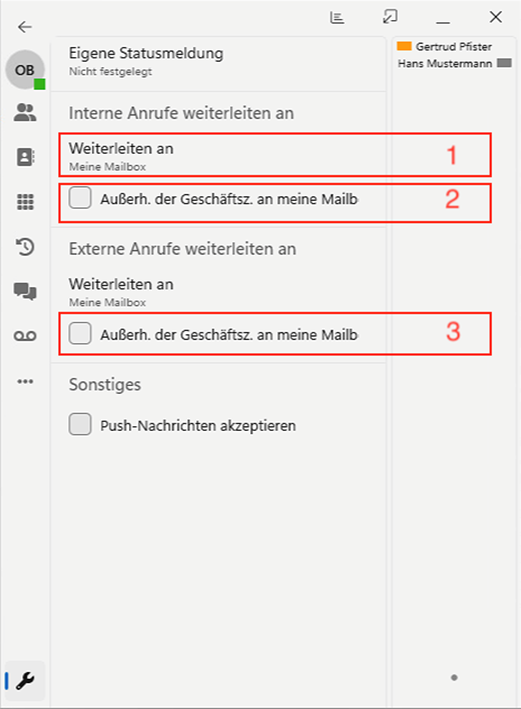
Sie können außerdem über die Häkchen festlegen, ob Anrufe außerhalb der Öffnungszeiten an Ihre Mailbox weitergeleitet werden sollen.
Diese Einstellung lässt sich separat für interne (2) und externe Anrufe (3) aktivieren oder deaktivieren.
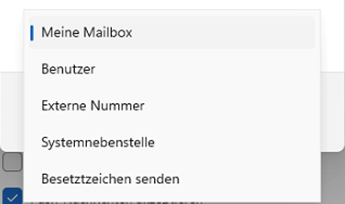
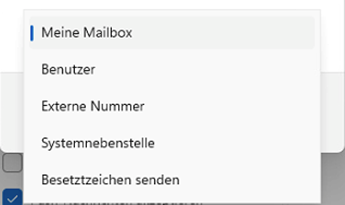
Beschreibung der einzelnen Möglichkeiten:
|
Ziel |
Beschreibung |
|
Meine Mailbox |
Weiterleitung zur eigenen Mailbox (Die Mailbox muss aktiviert sein) |
|
Benutzer |
Weiterleitung an einen Mitarbeiter |
|
Externe Nummer |
Weiterleitung an eine externe Rufnummer |
|
Systemnebenstelle |
Weiterleitung an eine Nebenstelle des Systems |
|
Besetztzeichen senden |
Der Anrufer erhält ein Besetztzeichen und der Anruf wird beendet |
⚙️ Einrichtung von eigenen VoiceMail-Ansagen
Neue Nachricht aufsprechen
Ihre PIN-Nummer finden Sie auf dem Datenblatt, welches Sie erhalten haben
Rufen Sie die Rufnummer 999 (bei dreistelligen internen Nummern) an.
Geben Sie anschliessend Ihre PIN-Nummer gefolgt von der Raute-Taste (#) ein
Drücken Sie die Taste 9
Drücken Sie nun die Taste 8 und anschliessend die Taste 0
Folgen Sie den gesprochenen Anweisungen
Upload von bereits aufgesprochenen Voicemail-Ansagen für unterschiedlichen Status
Für Ihre VoiceMail können Sie eigene Ansagen definieren. Diese Ansagen haben einen direkten Zusammenhang mit den Status-Einstellungen (Einrichtung von Weiterleitungen).
Wenn Sie eine eigene VoiceMail-Nachricht aufnehmen möchten, gehen Sie wie folgt vor:
Um die Tasten einzurichten, navigieren Sie in der Desktop-App zum Menüpunkt "Einstellungen"

Unter dem Menüpunkt "Einstellungen" navigieren Sie zum Menüpunkt "Ansagen" und klicken auf den Button "Begrüssung aufzeichnen"
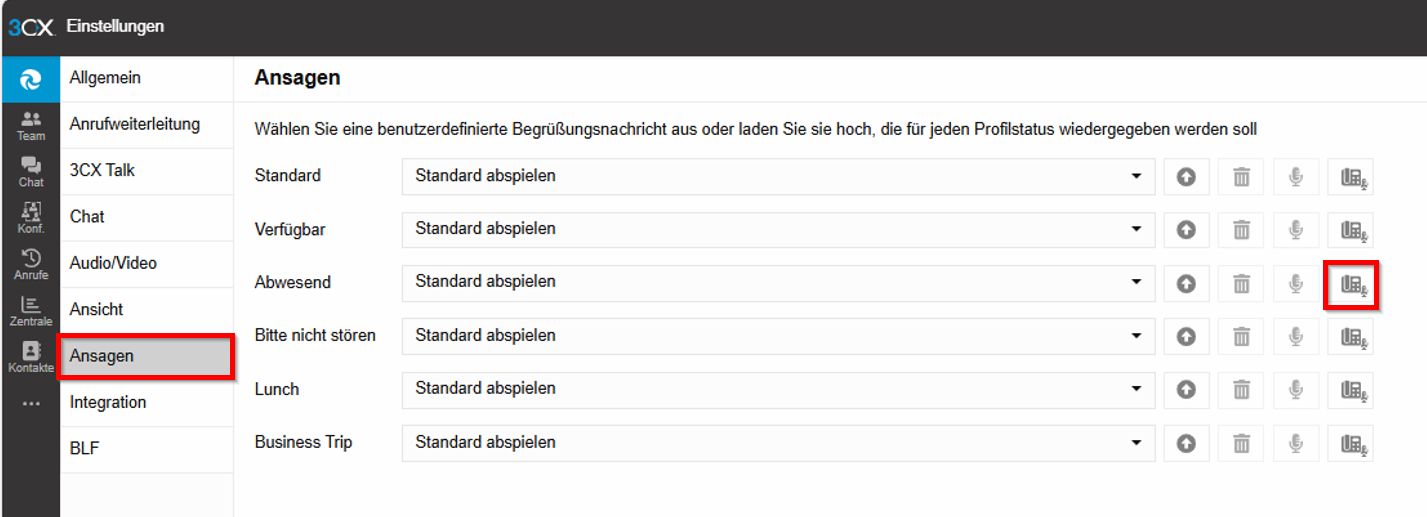
Geben Sie einen Namen für die Ansage ein. Der Name sollte nur Alphanumerische Zeichen enthalten (Beispiel: Ansage_Abwesend). Klicken Sie danach auf "OK"
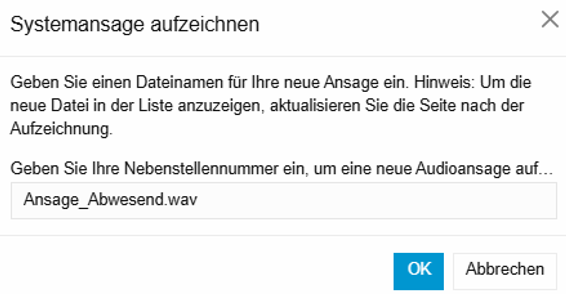
Sie erhalten nun einen Anruf von der Telefonanlage. Bitte folgen Sie den Anweisungen im erhaltenen Anruf.
Nachdem Sie die Nachricht gespeichert haben, können Sie diese für die einzelnen Status auswählen

⚙️ Einstellungen für das Audiogerät
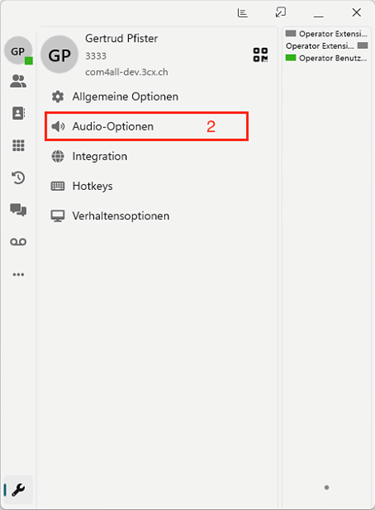
Öffnen Sie die Einstellungen der 3CX App.
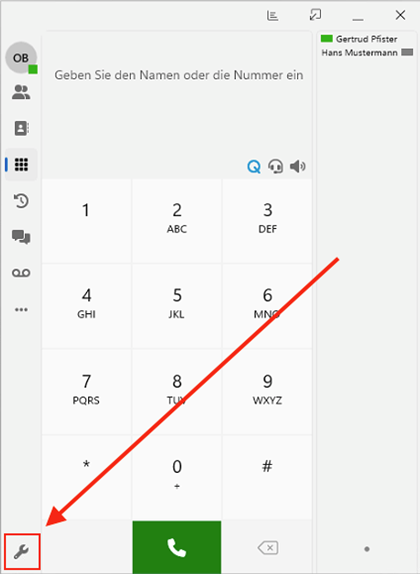
und wählen Sie "Allgemeine Optionen" (1)
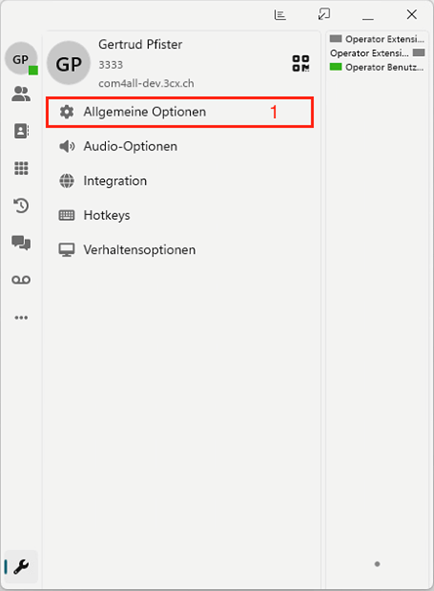
Einstellungen für ein Tischtelefon:
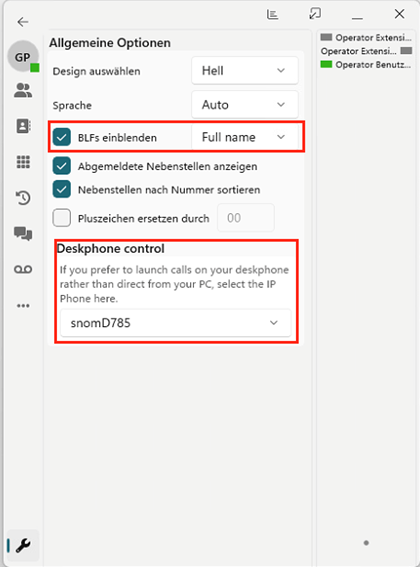
Einstellungen für ein Headset:
Für das Telefonieren mit einem Headset wählen Sie die Option «Audio-Optionen» (2). Stellen Sie die Einstellungen wie folgt ein:
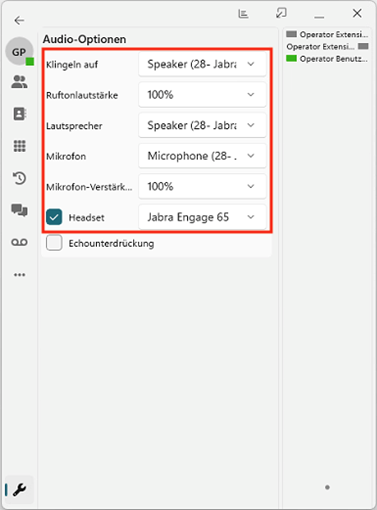
Stellen Sie sicher das überall das Headset als Ein- und Ausgabegerät ausgewählt ist:
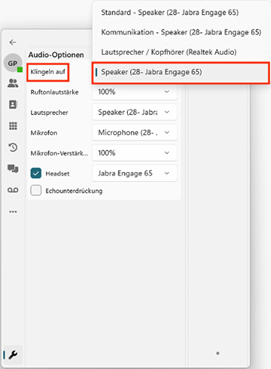
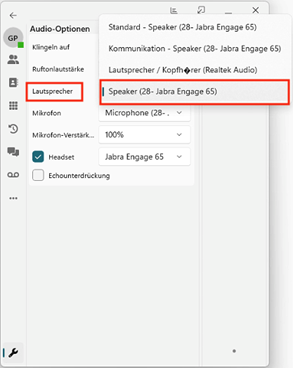
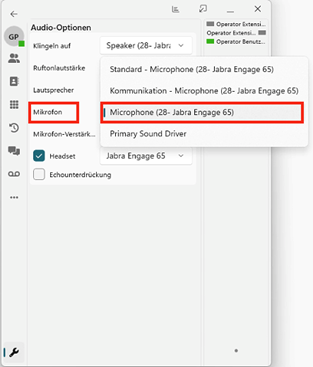
Sie können die Einstellungen aber auch auf Ihre Bedürfnisse anpassen
Lautstärke für das Windows Softphone ausschalten
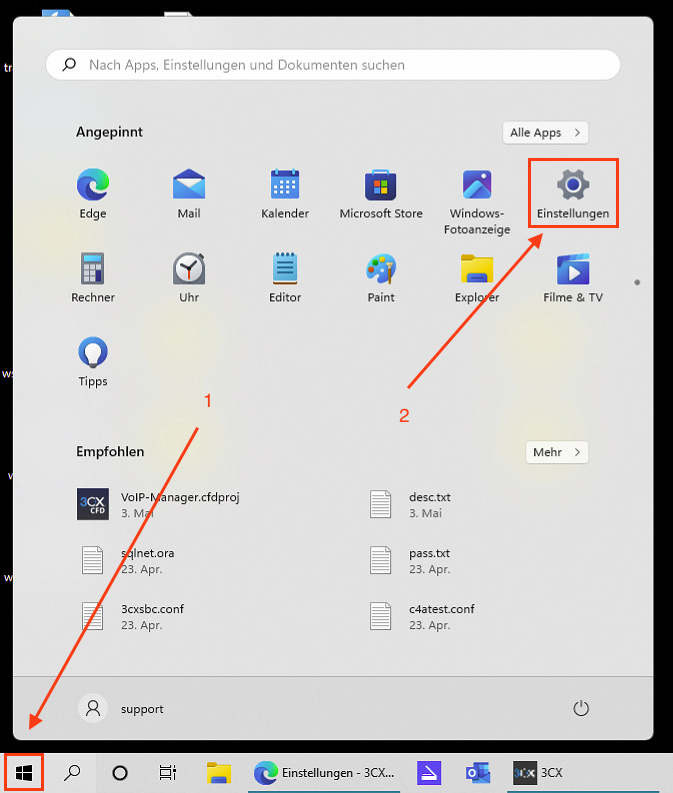
Öffnen Sie die Windows-Einstellungen ihres Compuers
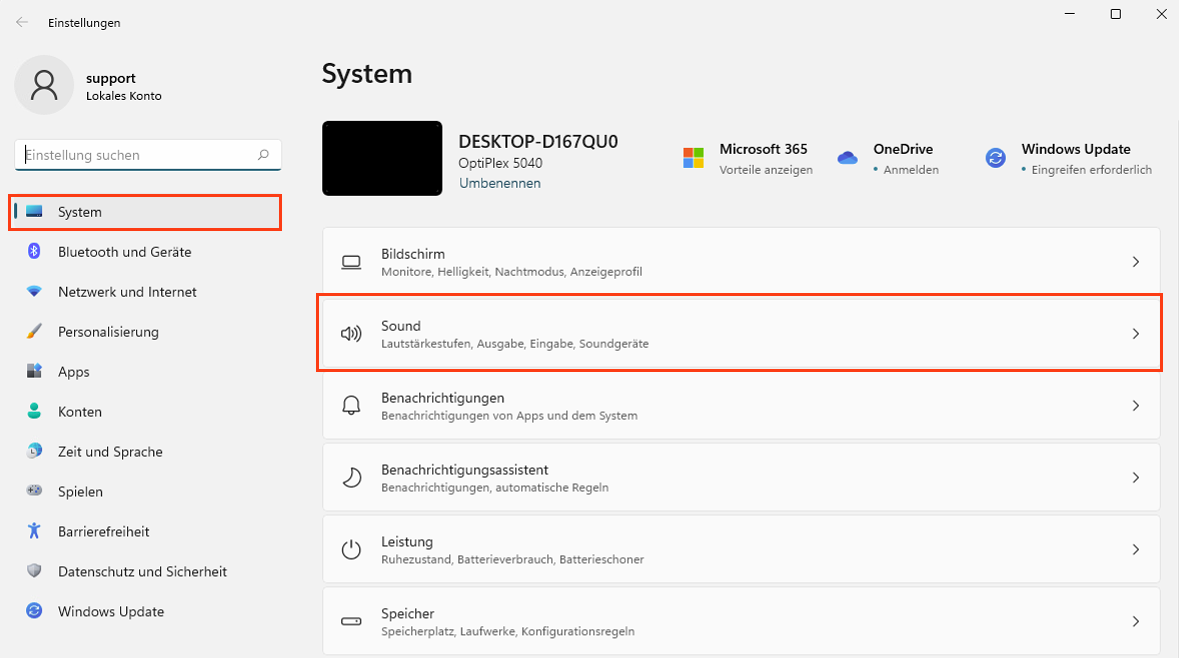
Öffnen Sie die Soundeinstellung
Öffnen Sie den Lautstärkemixer
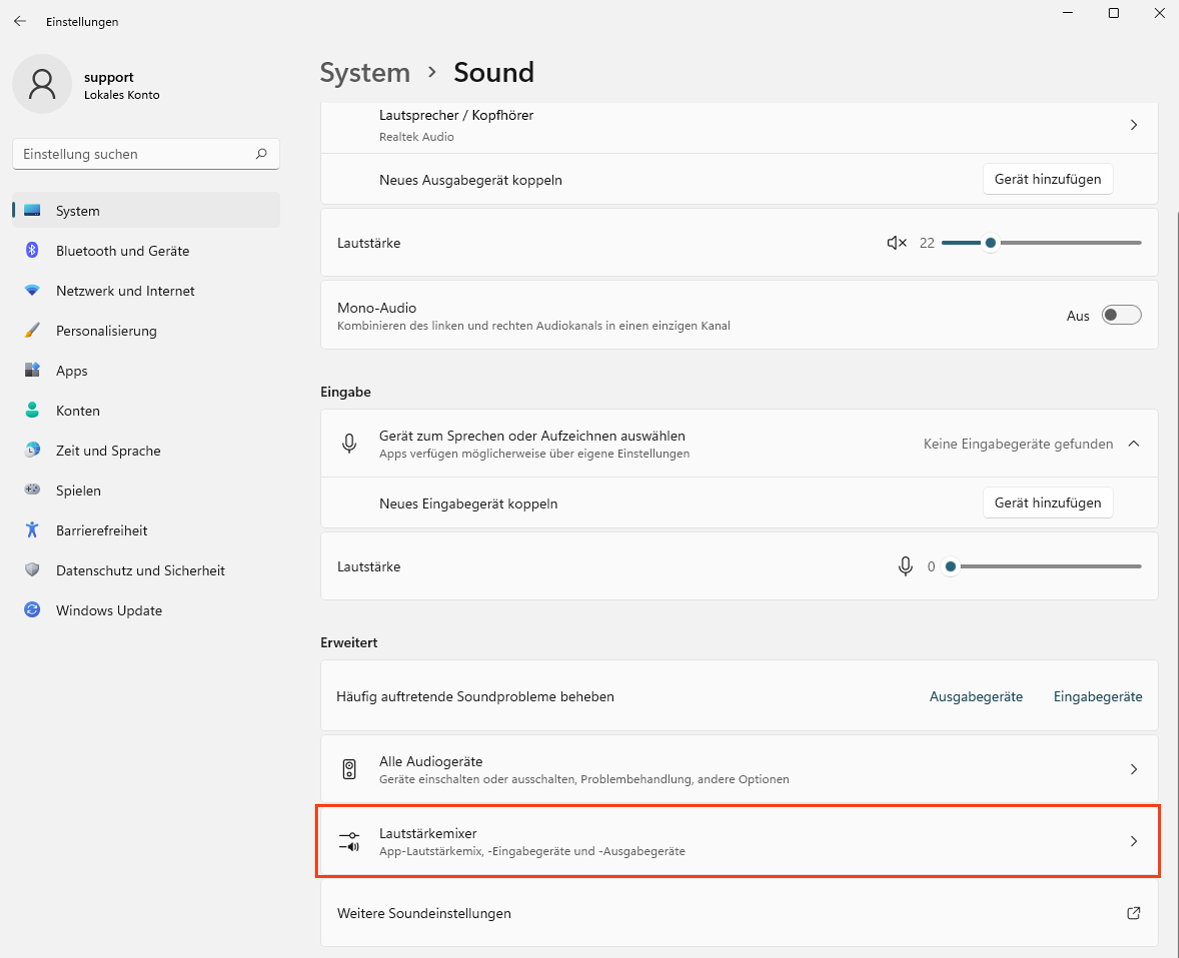
Schieben Sie den Regler für die Lautstärke der App 3cx ganz nach links
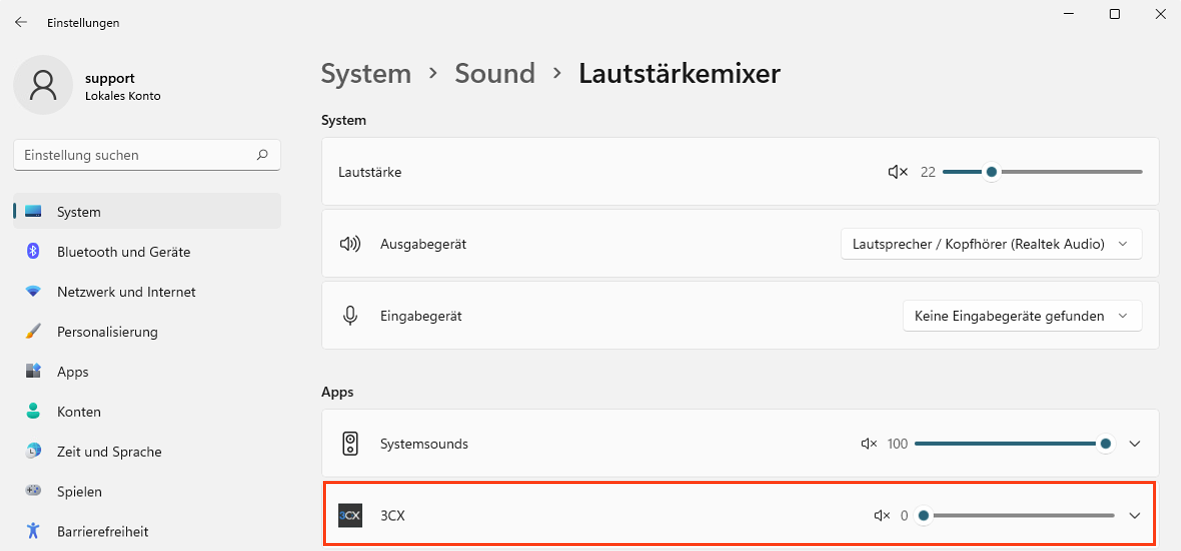
Der Ton für die App 3cx auf ihrem Computer ist jetzt deaktiviert
⚙️ Änderung der PIN-Nummer
Wenn Ihre Telefonnummer aus zweistelligen internen Telefonnummern besteht, rufen Sie die Rufnummer 99 an
Wenn Ihre Telefonnummer aus dreistelligen internen Telefonnummern besteht, rufen Sie die Rufnummer 999 an
Wenn Ihre Telefonnummer aus vierstelligen internen Telefonnummern besteht, Sie die Rufnummer 9999 an
Sobald sie die Nummer 9999 (bei vierstelligen internen Telefonnummern) eingeben wird beim Display automatisch SpecialMenu angezeigt.
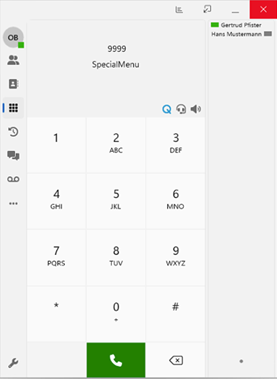
Geben Sie anschliessend Ihre PIN-Nummer gefolgt von der Raute-Taste (#) ein
Ihre PIN-Nummer finden Sie auf dem Datenblatt, welches Sie erhalten haben
Drücken Sie die Taste 9
Drücken Sie nun die Taste 7, sobald sie aufgefordert werden können Sie die neue PIN-Nummer eingeben. Ist die PIN-Nummer korrekt eingegeben worden müssten Sie diese mit der Stern-Taste speichern.