# 3CX Windows Softphone

Seiten mit dem Icon ⚙️ beschreiben eine Einstellung  
Seiten mit dem Icon 📞 beschreiben eine Funktion

# ⚙️ Installation des 3cx Windows Softphone

Öffnen Sie den Microsoft Store auf Ihrem Windows Rechner

[![grafik.png](https://wiki.com4all.ch/uploads/images/gallery/2024-11/scaled-1680-/QlWoUfRgDwo6VBxY-grafik.png)](https://wiki.com4all.ch/uploads/images/gallery/2024-11/QlWoUfRgDwo6VBxY-grafik.png)

Geben Sie im Suchfeld des Microsoft Stores den Begriff 3cx ein und klicken Sie auf die vorgeschlagene App 3cx

[![grafik.png](https://wiki.com4all.ch/uploads/images/gallery/2024-11/scaled-1680-/Bv3ccuy3vayttBRv-grafik.png)](https://wiki.com4all.ch/uploads/images/gallery/2024-11/Bv3ccuy3vayttBRv-grafik.png)

Klicken Sie auf "Herunterladen"

[![grafik.png](https://wiki.com4all.ch/uploads/images/gallery/2024-11/scaled-1680-/sTIuMcP9uatjKajD-grafik.png)](https://wiki.com4all.ch/uploads/images/gallery/2024-11/sTIuMcP9uatjKajD-grafik.png)

Nachdem die 3cx App installiert wurde klicken Sie auf "Öffnen"

[![grafik.png](https://wiki.com4all.ch/uploads/images/gallery/2024-11/scaled-1680-/QKnZsTf2fHjLZqEO-grafik.png)](https://wiki.com4all.ch/uploads/images/gallery/2024-11/QKnZsTf2fHjLZqEO-grafik.png)

Die 3cx Windows Softphone App ist nun installiert aber noch nicht konfiguriert

[![grafik.png](https://wiki.com4all.ch/uploads/images/gallery/2024-11/scaled-1680-/5n1JHMyu7PyBQ5Cb-grafik.png)](https://wiki.com4all.ch/uploads/images/gallery/2024-11/5n1JHMyu7PyBQ5Cb-grafik.png)

# ⚙️ Provisionierung 3cx Windows Softphone - Microsoft 365

Geben Sie im Feld «3CX URL» **(1)** die URL Ihrer Telefonanlage ein.

<p class="callout info">Hinweis: Die URL finden Sie auf Ihrem Benutzerdatenblatt</p>

Sobald die URL im Feld steht, wird der M365 Button **(2)** sichtbar.

[![grafik.png](https://wiki.com4all.ch/uploads/images/gallery/2025-10/scaled-1680-/1amjoh7Xo2WkzTM0-grafik.png)](https://wiki.com4all.ch/uploads/images/gallery/2025-10/1amjoh7Xo2WkzTM0-grafik.png)
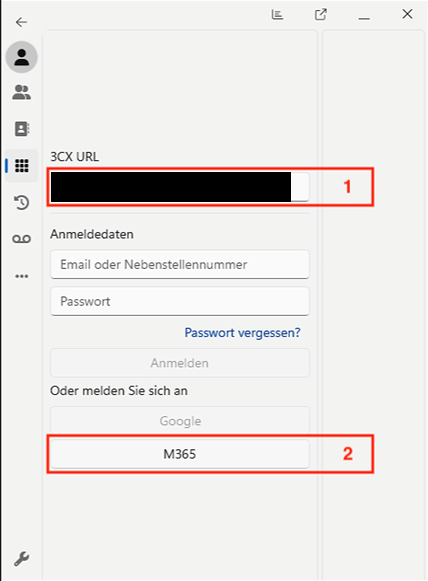
Sobald der M365 Button gedrückt wird, öffnet sich ein neues Anmeldefenster.

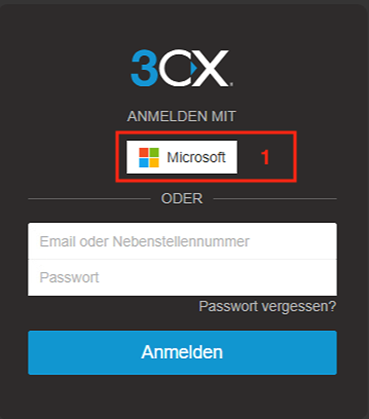
Hier muss nochmals auf den Microsoft Button **(1)** geklickt werden, und sofern eine Microsoft Anmeldung auf dem Computer vorliegt, wird diese Anmeldung automatisch verlinkt und die Applikation Provisioniert.

[![grafik.png](https://wiki.com4all.ch/uploads/images/gallery/2025-10/scaled-1680-/zqNIfVluTqvKCne3-grafik.png)](https://wiki.com4all.ch/uploads/images/gallery/2025-10/zqNIfVluTqvKCne3-grafik.png)
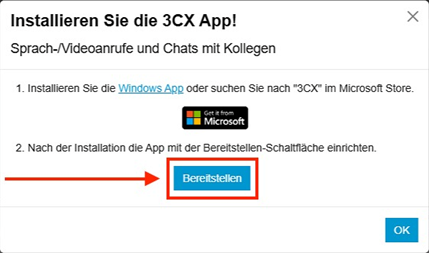
Sofern dieses Fenster erscheinen sollte, hier auf Bereitstellen klicken.

[![grafik.png](https://wiki.com4all.ch/uploads/images/gallery/2025-10/scaled-1680-/Vf7zUt3yjPO8moex-grafik.png)](https://wiki.com4all.ch/uploads/images/gallery/2025-10/Vf7zUt3yjPO8moex-grafik.png)
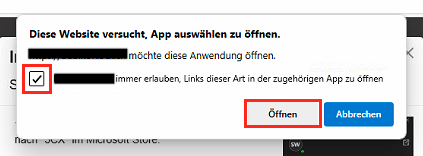
Nach dem Klick auf Bereitstellen fragt der Browser ob der Link geöffnet werden darf. Bestätigen Sie diese Abfrage indem Sie den Haken aktivieren und auf den Button "Öffnen" klicken.

[![Bildschirmfoto 2025-02-24 um 13.22.59.png](https://wiki.com4all.ch/uploads/images/gallery/2025-02/scaled-1680-/vjr1Nf4NVo9KMzUK-bildschirmfoto-2025-02-24-um-13-22-59.png)](https://wiki.com4all.ch/uploads/images/gallery/2025-02/vjr1Nf4NVo9KMzUK-bildschirmfoto-2025-02-24-um-13-22-59.png)
Wenn auf ihrem Computer mehrere 3CX-App's installiert sind, wählen Sie die neu Installierte App "3CX" und klicken Sie auf "Immer".

[![Bildschirmfoto 2025-02-24 um 13.24.14.png](https://wiki.com4all.ch/uploads/images/gallery/2025-02/scaled-1680-/jeBfe7b9O43uV4V3-bildschirmfoto-2025-02-24-um-13-24-14.png)](https://wiki.com4all.ch/uploads/images/gallery/2025-02/jeBfe7b9O43uV4V3-bildschirmfoto-2025-02-24-um-13-24-14.png)
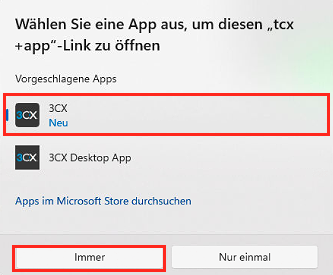
Nach dem Klick auf "Immer" ist die neue App auf die Telefonanlage provisioniert.

# ⚙️ Provisionierung 3cx Windows Softphone - Benutzername/Passwort

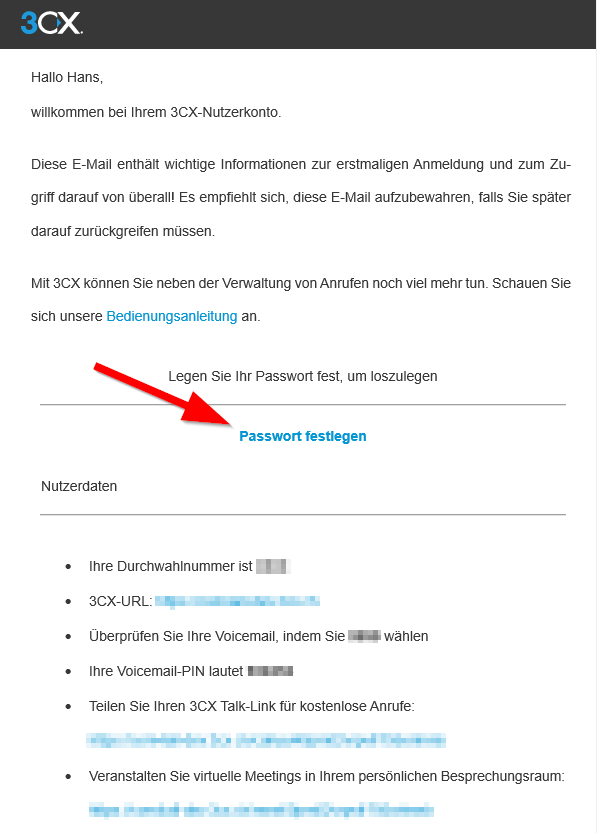
Öffnen Sie das von 3CX erhaltene E-Mail und klicken Sie auf "<span style="color: rgb(53, 152, 219);">Passwort festlegen</span>"

[![grafik.png](https://wiki.com4all.ch/uploads/images/gallery/2024-11/scaled-1680-/ZEoMWGVMtXjnCZrY-grafik.png)](https://wiki.com4all.ch/uploads/images/gallery/2024-11/ZEoMWGVMtXjnCZrY-grafik.png)

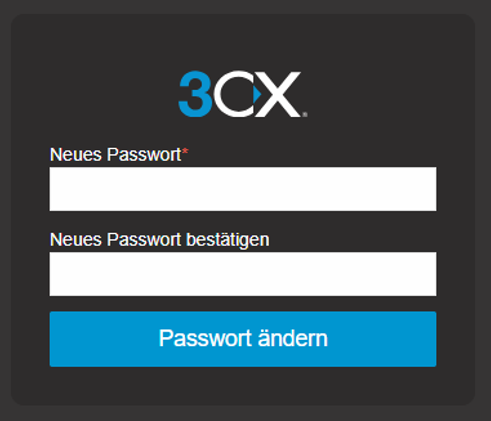
Definieren Sie Ihr neues Passwort auf der Webseite die geöffnet wird

[![grafik.png](https://wiki.com4all.ch/uploads/images/gallery/2024-11/scaled-1680-/wfIMPEk8YVuksyY3-grafik.png)](https://wiki.com4all.ch/uploads/images/gallery/2024-11/wfIMPEk8YVuksyY3-grafik.png)
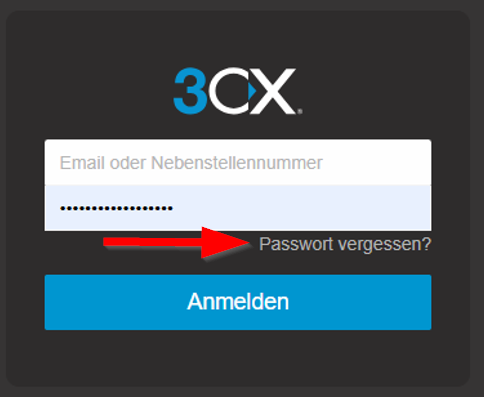
<p class="callout info">Falls Sie das Provisionierungs-Email nicht erhalten haben, können Sie sich über die URL Ihres Webclients über den Link "Passwort vergessen?" einen neuen Link zusenden:</p>

[![grafik.png](https://wiki.com4all.ch/uploads/images/gallery/2024-11/scaled-1680-/CL2UNWLtvvHN1mZw-grafik.png)](https://wiki.com4all.ch/uploads/images/gallery/2024-11/CL2UNWLtvvHN1mZw-grafik.png)

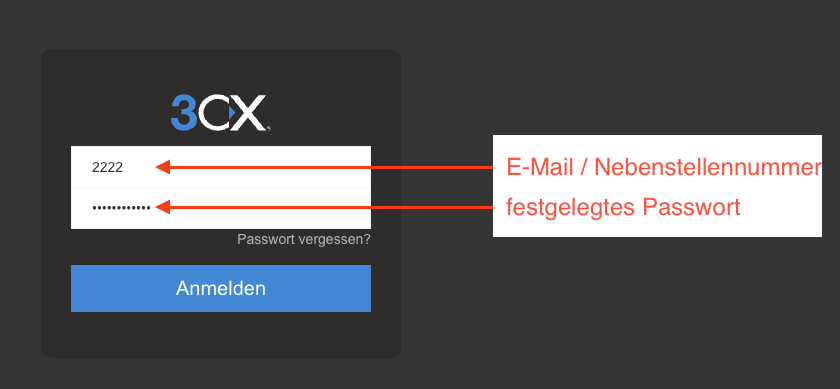
Sie werden zur Login-Seite des Webclients weitergeleitet. Melden Sie sich mit Ihren neuen Login-Daten an

[![webclient-login.png](https://wiki.com4all.ch/uploads/images/gallery/2024-11/scaled-1680-/viRtXnCcigtq2byN-webclient-login.png)](https://wiki.com4all.ch/uploads/images/gallery/2024-11/viRtXnCcigtq2byN-webclient-login.png)
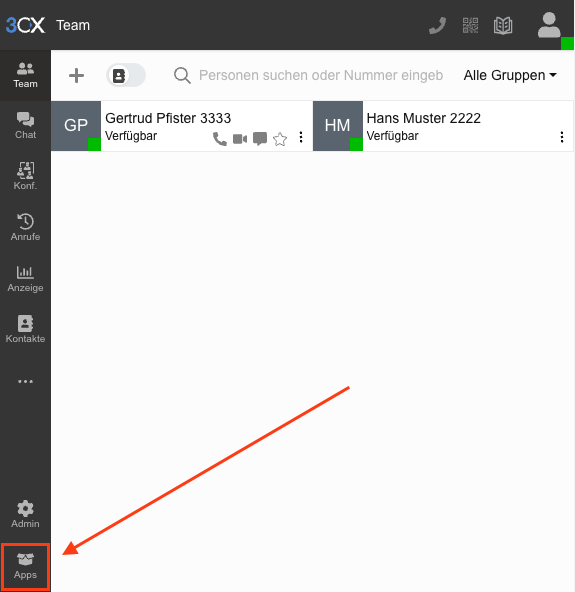
Drücken Sie auf der unteren linken Ecke auf "Apps"

[![click-apps.png](https://wiki.com4all.ch/uploads/images/gallery/2024-11/scaled-1680-/BTydvXdrkZVknpEf-click-apps.png)](https://wiki.com4all.ch/uploads/images/gallery/2024-11/BTydvXdrkZVknpEf-click-apps.png)
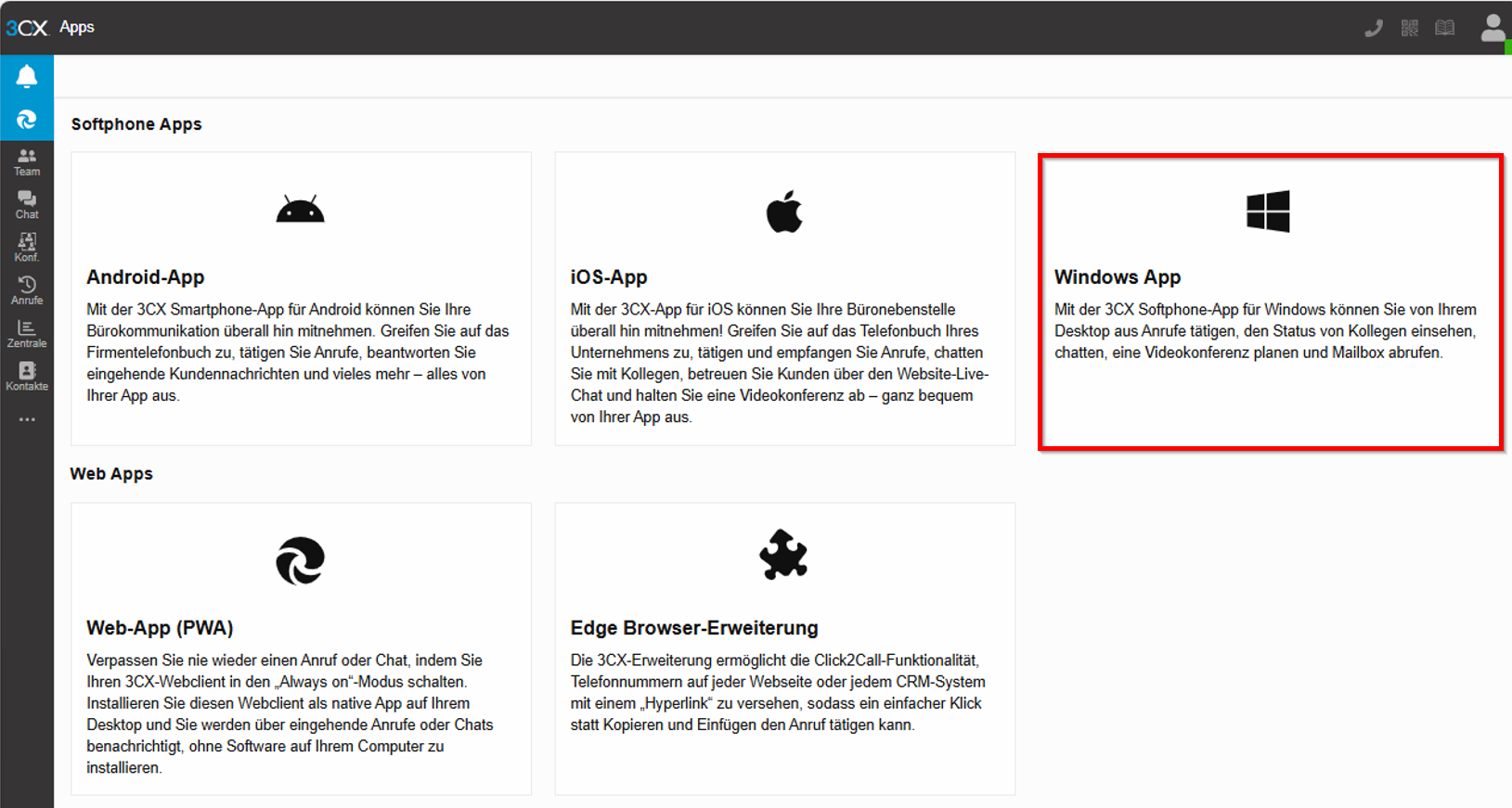
Drücken Sie auf "Windows App"

[![grafik.png](https://wiki.com4all.ch/uploads/images/gallery/2024-11/scaled-1680-/PVYnzEPpGDquLaRi-grafik.png)](https://wiki.com4all.ch/uploads/images/gallery/2024-11/PVYnzEPpGDquLaRi-grafik.png)
Gehen Sie direkt zu "Bereitstellen" damit die 3cx App automatisch eingestellt wird

[![grafik.png](https://wiki.com4all.ch/uploads/images/gallery/2024-11/scaled-1680-/qaAKu4Wd7PvfOCzo-grafik.png)](https://wiki.com4all.ch/uploads/images/gallery/2024-11/qaAKu4Wd7PvfOCzo-grafik.png)
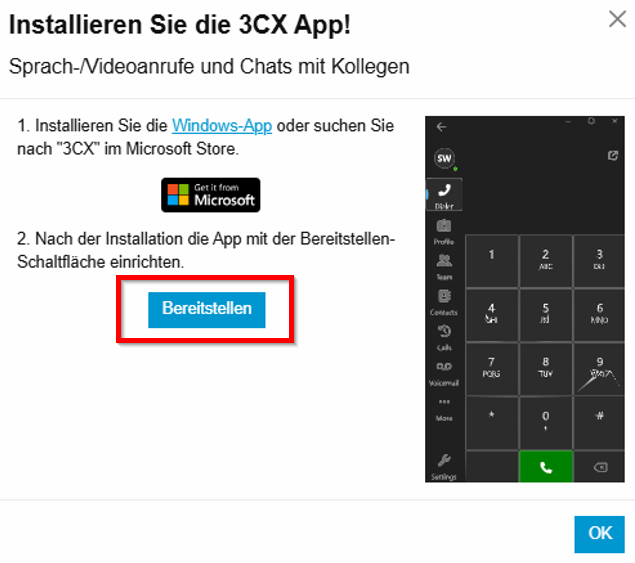
Setzen Sie noch das Häkchen wie unten dargestellt und klicken Sie auf "Öffnen"

[![grafik.png](https://wiki.com4all.ch/uploads/images/gallery/2024-11/scaled-1680-/gJCIjYa0x6lLKxM8-grafik.png)](https://wiki.com4all.ch/uploads/images/gallery/2024-11/gJCIjYa0x6lLKxM8-grafik.png)
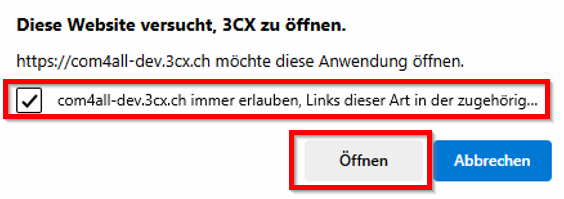
Das 3CX Windows Sopftphone wird nun auf Ihre Nebenstelle provisioniert und ist bereit

[![grafik.png](https://wiki.com4all.ch/uploads/images/gallery/2024-11/scaled-1680-/S8kTsmGincg0j04M-grafik.png)](https://wiki.com4all.ch/uploads/images/gallery/2024-11/S8kTsmGincg0j04M-grafik.png)
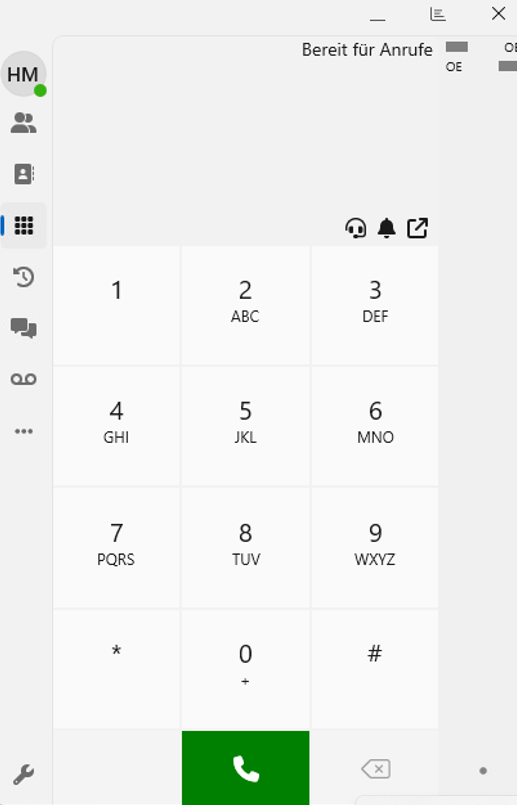
# ⚙️ Funktionen und Übersicht des 3cx Windows Softphones

# Inbetriebnahme der Applikation

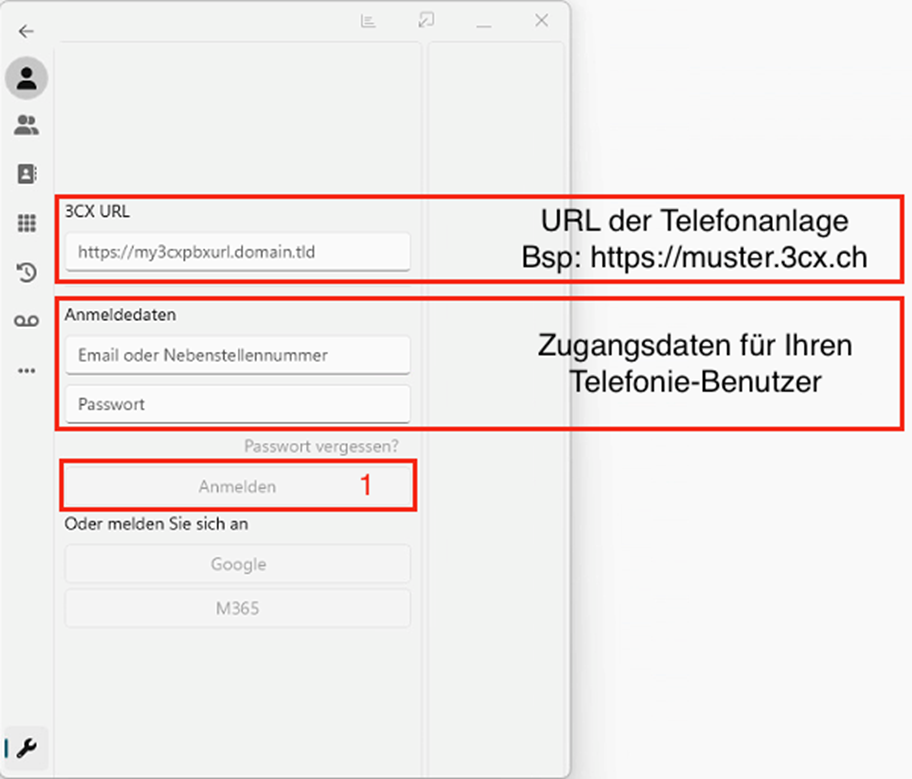
Um die Applikation in Betrieb zu nehmen, benötigen Sie die Zugangsdaten für Ihren Telefonie-Benutzer sowie die URL der Telefonanlage.

<p class="callout info"><span style="font-size: 11.0pt; font-family: 'Aptos',sans-serif; mso-ascii-theme-font: minor-latin; mso-fareast-font-family: Aptos; mso-fareast-theme-font: minor-latin; mso-hansi-theme-font: minor-latin; mso-bidi-font-family: 'Times New Roman'; mso-bidi-theme-font: minor-bidi; mso-ansi-language: DE-CH; mso-fareast-language: EN-US; mso-bidi-language: AR-SA;">Ihre Zugangsdaten und die URL des Webclients finden Sie auf dem von uns erhaltenen Datenblatt.</span></p>

Geben Sie die Anmeldedaten ein und drücken Sie den Button «Anmelden» (1).

[![grafik.png](https://wiki.com4all.ch/uploads/images/gallery/2025-10/scaled-1680-/Ce46sqwrCWwkOEfD-grafik.png)](https://wiki.com4all.ch/uploads/images/gallery/2025-10/Ce46sqwrCWwkOEfD-grafik.png)
# Übersicht

[![grafik.png](https://wiki.com4all.ch/uploads/images/gallery/2025-10/scaled-1680-/AVT78qJQt1DZV5KT-grafik.png)](https://wiki.com4all.ch/uploads/images/gallery/2025-10/AVT78qJQt1DZV5KT-grafik.png)
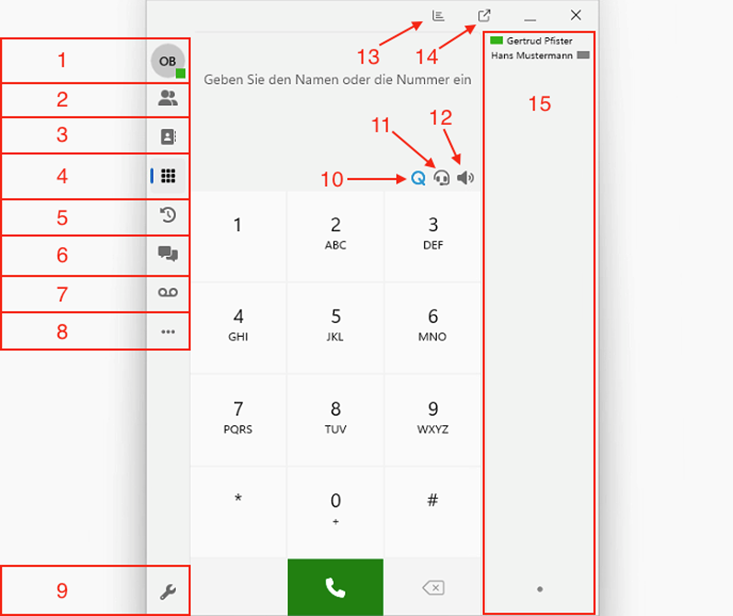
1\. Eigene Nebenstelle (Status ändern / Warteschleifen An- und Abmeldung)  
2\. Anzeige aller internen Telefonie-Nebenstellen  
3\. Anzeige aller Kontakte im Firmentelefonbuch / privaten Telefonbuch  
4\. Anrufe über die Tastenwahl tätigen  
5\. Ruflisten anzeigen  
6\. Chat öffnen  
7\. Sprachnachrichten abhören / verwalten / löschen  
8\. Konferenz erstellen / Info App-Version  
9\. Einstellungen  
10\. Warteschleifen- An- und Abmeldung  
11\. Anzeige des verwendeten Geräts.

<p class="callout info">Bitte beachten Sie, dass Sie das richtige Gerät verwenden. Wenn Sie über ein Tischtelefon telefonieren, muss bei dieser Anzeige ein Tischtelefon angezeigt werden</p>

<span style="mso-no-proof: yes;"></span>

[![grafik.png](https://wiki.com4all.ch/uploads/images/gallery/2025-10/scaled-1680-/0P0IkkRe2baTAFZf-grafik.png)](https://wiki.com4all.ch/uploads/images/gallery/2025-10/0P0IkkRe2baTAFZf-grafik.png)

12\. Stummschaltung Ein- und Ausschalten  
13 Zentralenanzeige (Informationen über aktuelle Anrufe)  
14\. Funktion (immer im Vordergrund)  
15\. BLF-Tasten (Direktwahlen)

# 📞 Status ändern / Warteschleife an- und abmelden

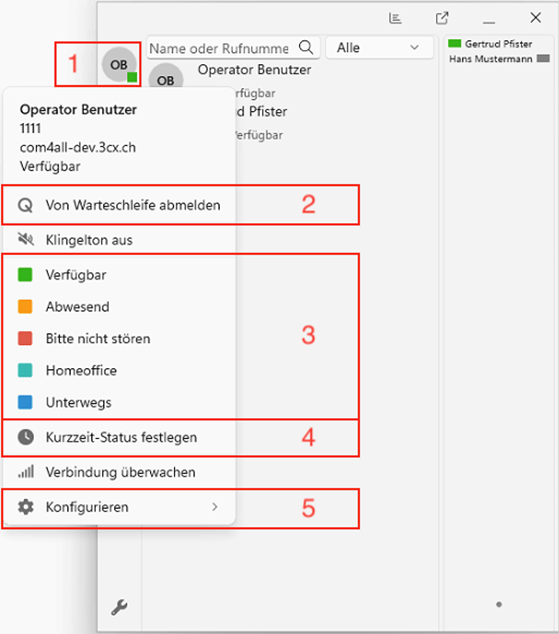
Um Ihren eigenen Status zu ändern, klicken Sie auf Ihr «**Benutzer-Icon» (1)** oben links in der App

Über die Wahl **«Von Warteschleife abmelden» oder «An Warteschleife anmelden» (2)** wechseln Sie Ihren Warteschleifen-Status.

Um <span style="font-size: 12.0pt; font-family: 'Aptos',sans-serif; mso-ascii-theme-font: minor-latin; mso-fareast-font-family: Aptos; mso-fareast-theme-font: minor-latin; mso-hansi-theme-font: minor-latin; mso-bidi-font-family: 'Times New Roman'; mso-bidi-theme-font: minor-bidi; mso-ansi-language: DE-CH; mso-fareast-language: EN-US; mso-bidi-language: AR-SA;">den Benutzerstatus zu ändern können Sie auf den **«gewünschten Status (3)»** klicken</span>

[![grafik.png](https://wiki.com4all.ch/uploads/images/gallery/2025-10/scaled-1680-/8iVmPEkb2QVfjb9s-grafik.png)](https://wiki.com4all.ch/uploads/images/gallery/2025-10/8iVmPEkb2QVfjb9s-grafik.png)

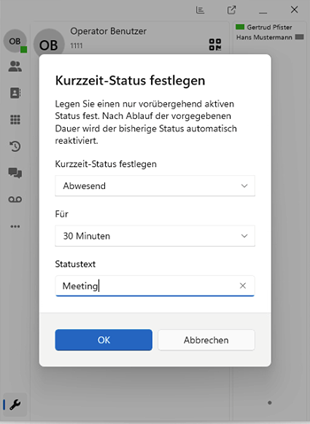
Unter **(4)** kann ein Kurzzeitstatus über eine definierte Dauer (auswählbar) festgelegt werden.

[![grafik.png](https://wiki.com4all.ch/uploads/images/gallery/2025-10/scaled-1680-/IAOzfD5FWvd7GKaV-grafik.png)](https://wiki.com4all.ch/uploads/images/gallery/2025-10/IAOzfD5FWvd7GKaV-grafik.png)
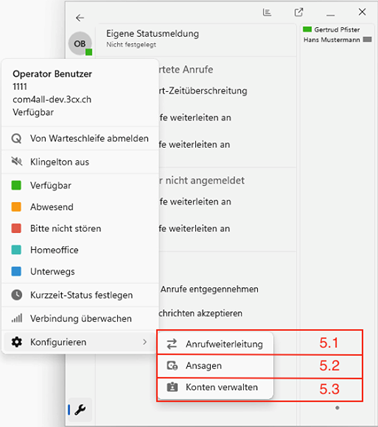
<span style="font-size: 12.0pt; font-family: 'Aptos',sans-serif; mso-ascii-theme-font: minor-latin; mso-fareast-font-family: Aptos; mso-fareast-theme-font: minor-latin; mso-hansi-theme-font: minor-latin; mso-bidi-font-family: 'Times New Roman'; mso-bidi-theme-font: minor-bidi; mso-ansi-language: DE-CH; mso-fareast-language: EN-US; mso-bidi-language: AR-SA;">Unter dem Punkt **(5)** Konfigurieren können Sie für die einzelnen Statusmeldungen (Verfügbar, Abwesend etc.) die Anrufweiterleitung **(5.1)** definieren, ebenfalls können verschieden Ansagen **(5.2)** für die Statusmeldungen aufgezeichnet oder eingefügt werden und unter Konten verwalten **(5.3)** sehen Sie die Verknüpften Konten von Ihrem Windows Softphone</span>

[![grafik.png](https://wiki.com4all.ch/uploads/images/gallery/2025-10/scaled-1680-/t33ju3OkAqoo5l8w-grafik.png)](https://wiki.com4all.ch/uploads/images/gallery/2025-10/t33ju3OkAqoo5l8w-grafik.png)

<p class="callout info">Eine Warteschleife ist eine Rufgruppe, in den meisten Fällen Abteilungs- oder Hauptnummer, an welche Sie sich zuschalten können.  
</p>

# Team

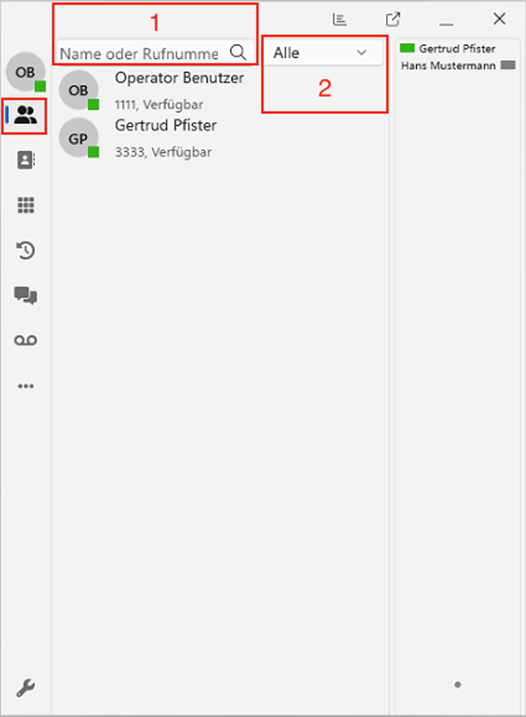
In der Team-Übersicht werden alle internen Telefonie-Nebenstellen angezeigt. Per Klick auf ein Team-Mitglied wird ein Anruf gestartet.

Über die **«Sucheingabe» (1)** können Personen gesucht werden.

Über die **«Auswahlbox» (2)** kann eine Gruppenfilterung vorgenommen werden.

[![grafik.png](https://wiki.com4all.ch/uploads/images/gallery/2025-10/scaled-1680-/NpsKGC7aMOhLHYNg-grafik.png)](https://wiki.com4all.ch/uploads/images/gallery/2025-10/NpsKGC7aMOhLHYNg-grafik.png)
# Kontakte

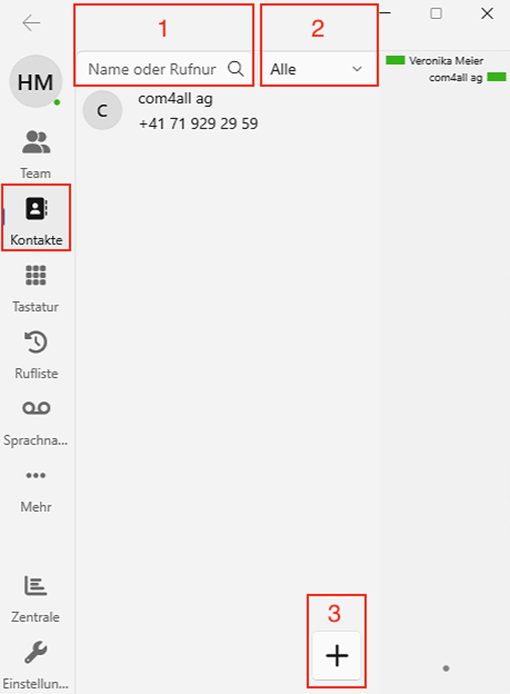
Unter den Kontakten werden alle Kontakte angezeigt. Per Klick auf einen Kontakt wird ein Anruf gestartet.

Über die **«Sucheingabe» (1)** können Kontakte gesucht werden.

Über die **«Auswahlbox» (2)** können Sie eine Filterung der verschiedenen Kontaktverzeichnisse vornehmen. Jeder Benutzer hat ein privates Kontaktverzeichnis. Das Firmenverzeichnis ist von allen Benutzern einsehbar.

Über das **«Plus-Zeichen» (3)** können Sie einen weiteren Kontakt erfassen. Bei der Erfassung eines neuen Kontakts kann gewählt werden, ob dieser ins Firmentelefonverzeichnis oder ins private Verzeichnis gespeichert werden soll.

[![grafik.png](https://wiki.com4all.ch/uploads/images/gallery/2025-10/scaled-1680-/qhbPaEtHoFCMypdj-grafik.png)](https://wiki.com4all.ch/uploads/images/gallery/2025-10/qhbPaEtHoFCMypdj-grafik.png)
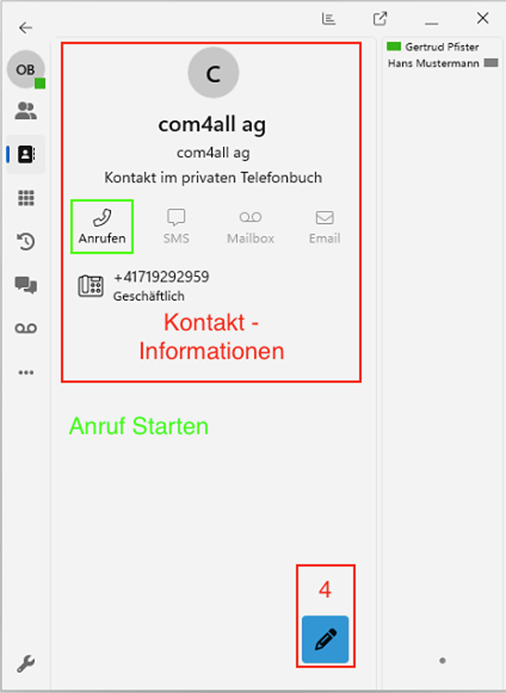
Unter diesem Symbol **(4)** können die Kontaktangaben bearbeitet werden.

[![grafik.png](https://wiki.com4all.ch/uploads/images/gallery/2025-10/scaled-1680-/MMtkicJcxUWkQgh2-grafik.png)](https://wiki.com4all.ch/uploads/images/gallery/2025-10/MMtkicJcxUWkQgh2-grafik.png)
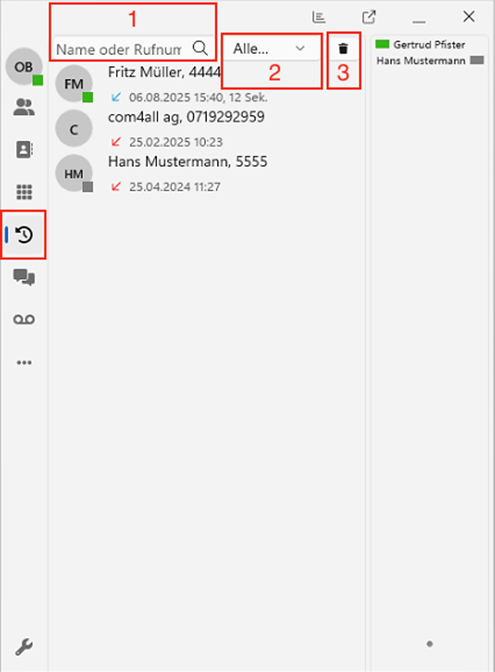
# Anrufliste

In der Anrufliste sehen Sie alle eingehenden, ausgehenden und verpassten Anrufe.

Über das **«Suchfeld» (1)** können Sie die Anrufliste nach Namen oder Nummern durchsuchen.

Unter **(2)** <span style="font-size: 12.0pt; font-family: 'Aptos',sans-serif; mso-ascii-theme-font: minor-latin; mso-fareast-font-family: Aptos; mso-fareast-theme-font: minor-latin; mso-hansi-theme-font: minor-latin; mso-bidi-font-family: 'Times New Roman'; mso-bidi-theme-font: minor-bidi; mso-ansi-language: DE-CH; mso-fareast-language: EN-US; mso-bidi-language: AR-SA;">kann nach Verpasst, Eingehende Anrufe, Ausgehende Anrufe und in Warteschleifen abgebrochene Anrufe gefiltert werden</span>

Über <span style="font-size: 12.0pt; font-family: 'Aptos',sans-serif; mso-ascii-theme-font: minor-latin; mso-fareast-font-family: Aptos; mso-fareast-theme-font: minor-latin; mso-hansi-theme-font: minor-latin; mso-bidi-font-family: 'Times New Roman'; mso-bidi-theme-font: minor-bidi; mso-ansi-language: DE-CH; mso-fareast-language: EN-US; mso-bidi-language: AR-SA;">den Papierkorb **(3)** kann die Anrufliste gelöscht werden</span>  
  
[![grafik.png](https://wiki.com4all.ch/uploads/images/gallery/2025-10/scaled-1680-/fydJsakAaXUyKL0c-grafik.png)](https://wiki.com4all.ch/uploads/images/gallery/2025-10/fydJsakAaXUyKL0c-grafik.png)

<p class="callout info">Unter «in Warteschleifen abgebrochene Anrufe» sehen Sie anrufe, die im Normalfall über einen Gruppenanruf angekommen sind. Sie sehen hier nur Anrufe, die niemand von dieser Gruppe angenommen hat.</p>

# 📞 Anrufe tätigen

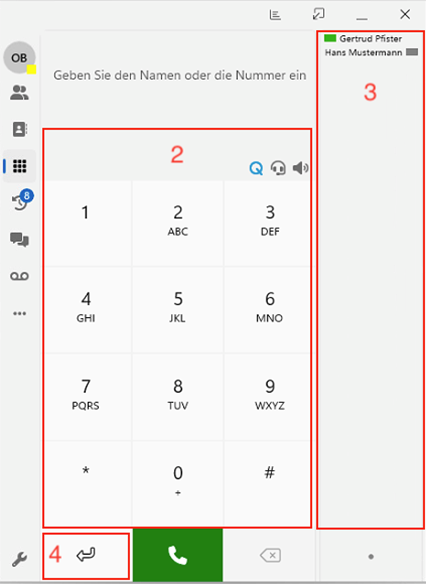
Öffnen Sie <span style="font-size: 12.0pt; font-family: 'Aptos',sans-serif; mso-ascii-theme-font: minor-latin; mso-fareast-font-family: Aptos; mso-fareast-theme-font: minor-latin; mso-hansi-theme-font: minor-latin; mso-bidi-font-family: 'Times New Roman'; mso-bidi-theme-font: minor-bidi; mso-ansi-language: DE-CH; mso-fareast-language: EN-US; mso-bidi-language: AR-SA;">die **«Tastatur» (1)** und geben Sie die Telefonnummer entweder über die Tasten 1 – 9 oder über die an ihrem Computer angeschlossene Tastatur ein</span>

Sie können <span style="font-size: 12.0pt; font-family: 'Aptos',sans-serif; mso-ascii-theme-font: minor-latin; mso-fareast-font-family: Aptos; mso-fareast-theme-font: minor-latin; mso-hansi-theme-font: minor-latin; mso-bidi-font-family: 'Times New Roman'; mso-bidi-theme-font: minor-bidi; mso-ansi-language: DE-CH; mso-fareast-language: EN-US; mso-bidi-language: AR-SA;">den ausgehenden Anruf entweder mit der «Enter»-Taste oder über den **«grünen Hörer» (2)** starten</span>

[![grafik.png](https://wiki.com4all.ch/uploads/images/gallery/2025-10/scaled-1680-/hkkWcbnf0WObrv84-grafik.png)](https://wiki.com4all.ch/uploads/images/gallery/2025-10/hkkWcbnf0WObrv84-grafik.png)

# 📞 Anrufe annehmen

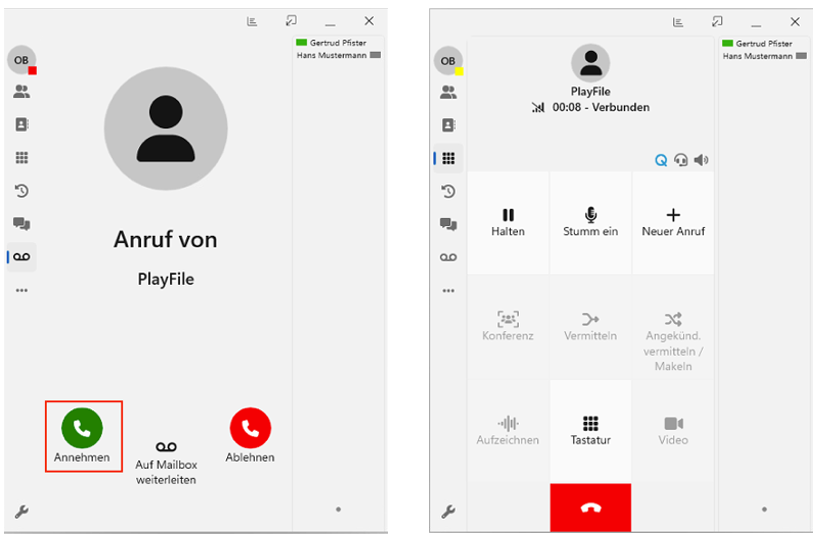
Sie können einen eingehenden Anruf entweder über einen Klick an der Funktionstaste Ihres Headsets oder über einen Klick auf den Button «Annehmen» in der 3CX App entgegennehmen.

[![grafik.png](https://wiki.com4all.ch/uploads/images/gallery/2025-10/scaled-1680-/fWPF9RYjBephI4Qu-grafik.png)](https://wiki.com4all.ch/uploads/images/gallery/2025-10/fWPF9RYjBephI4Qu-grafik.png)
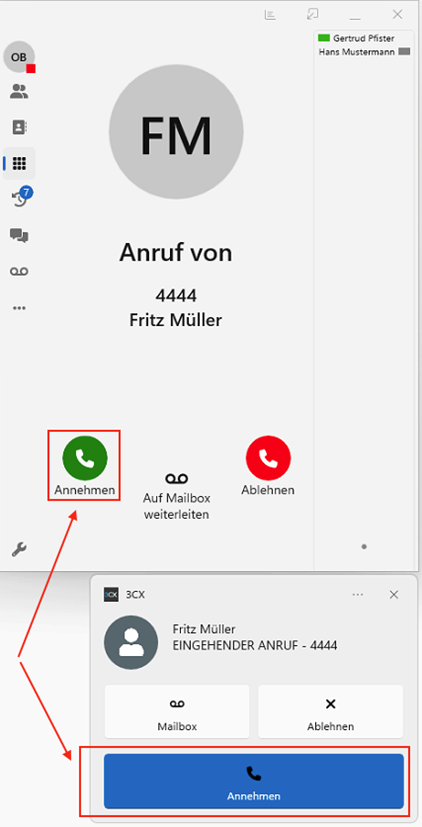
<p class="callout info">Ankommende Anrufe werden im 3CX App wie auch als Windows-Notifikation angezeigt.</p>

# 📞 Angekündigte Weiterleitung als Softphone

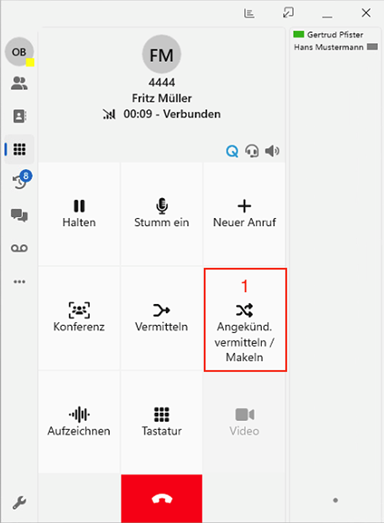
Um einen Anruf angekündigt weiterzuleiten, klicken Sie auf den Button **«Angekünd. vermitteln / Makeln» (1)**

[![grafik.png](https://wiki.com4all.ch/uploads/images/gallery/2025-10/scaled-1680-/7UbcArlUNPUDuom1-grafik.png)](https://wiki.com4all.ch/uploads/images/gallery/2025-10/7UbcArlUNPUDuom1-grafik.png)
Geben Sie anschliessend **«die Nummer ein» (2)** oder drücken Sie auf die **«BLF-Taste» (3)** des Teilnehmers, an welchen Sie das Gespräch übergeben wollen.

[![grafik.png](https://wiki.com4all.ch/uploads/images/gallery/2025-10/scaled-1680-/MPagsf2u9PBuyxwZ-grafik.png)](https://wiki.com4all.ch/uploads/images/gallery/2025-10/MPagsf2u9PBuyxwZ-grafik.png)
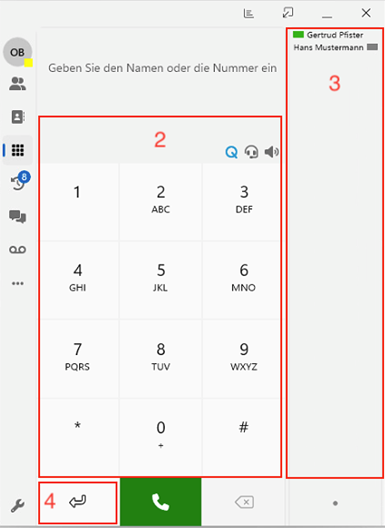
<p class="callout warning">Bei der Anrufweiterleitung kann die Zielnummer nur über das Tastenfeld (2) oder die BLF-Tasten (3) eingegeben werden aber nicht über den Reiter "Team"</p>

Es wird nun ein zweites Gespräch aufgebaut. Die Gespräche sind in der 3CX App ersichtlich **(4)**. Per Klick auf das jeweilige Gespräch können Sie zwischen diesen hin- und her wechseln.

Um das Gespräch nach der Ankündigung zu übergeben, klicken Sie auf **«Teilnehmen» (5).**

[![Bildschirmfoto 2025-10-08 um 13.42.57.png](https://wiki.com4all.ch/uploads/images/gallery/2025-10/scaled-1680-/9rWsTAJjAk0kJ6Dd-bildschirmfoto-2025-10-08-um-13-42-57.png)](https://wiki.com4all.ch/uploads/images/gallery/2025-10/9rWsTAJjAk0kJ6Dd-bildschirmfoto-2025-10-08-um-13-42-57.png)

Wenn die Zielperson den Anruf nicht entgegennimmt, beenden Sie den eingeleiteten Anruf **(5a)**. Sie gelangen zurück zum eigentlichen Anruf und können das ursprüngliche Gespräch mit dem Button **«Halten» (6)** wieder zurücknehmen.

[![grafik.png](https://wiki.com4all.ch/uploads/images/gallery/2025-10/scaled-1680-/RN3DBqpYQtQnbXny-grafik.png)](https://wiki.com4all.ch/uploads/images/gallery/2025-10/RN3DBqpYQtQnbXny-grafik.png)

<p class="callout info">Wenn Sie mit einem Tischtelefon telefonieren, muss die «Halten»-Taste am Tischtelefon gedrückt werden</p>

# 📞 Unangekündigte Weiterleitung als Softphone

Um einen Anruf unangekündigt weiterzuleiten klicken Sie auf den Button **«Vermitteln» (1)**.

[![grafik.png](https://wiki.com4all.ch/uploads/images/gallery/2025-10/scaled-1680-/04PVZY4CqPHzMxm1-grafik.png)](https://wiki.com4all.ch/uploads/images/gallery/2025-10/04PVZY4CqPHzMxm1-grafik.png)

Geben Sie anschliessend **«die Nummer ein» (2)** oder drücken Sie auf die **«BLF-Taste» (3)** des Teilnehmers, an welchen Sie das Gespräch übergeben wollen.

[![grafik.png](https://wiki.com4all.ch/uploads/images/gallery/2025-10/scaled-1680-/ly0bPB6rOyRdslgO-grafik.png)](https://wiki.com4all.ch/uploads/images/gallery/2025-10/ly0bPB6rOyRdslgO-grafik.png)
Mit <span style="font-size: 12.0pt; font-family: 'Aptos',sans-serif; mso-ascii-theme-font: minor-latin; mso-fareast-font-family: Aptos; mso-fareast-theme-font: minor-latin; mso-hansi-theme-font: minor-latin; mso-bidi-font-family: 'Times New Roman'; mso-bidi-theme-font: minor-bidi; mso-ansi-language: DE-CH; mso-fareast-language: EN-US; mso-bidi-language: AR-SA;">dieser Taste **(4)** können sie zurückkehren, falls die den Anruf nicht weiterleiten können. Der nicht vermittelte Anruf ist direkt wieder mit Ihnen verbunden.</span>

# Sprachnachrichten (Voice-Mailbox)

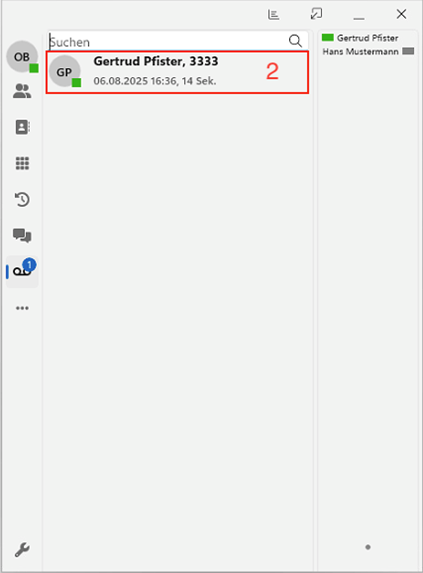
Wenn Ihre Voice-Mailbox neue Nachrichten beinhaltet, sehen Sie dies in 3CX App anhand einer blauen Zahl beim Menüpunkt **(1)**

[![grafik.png](https://wiki.com4all.ch/uploads/images/gallery/2025-10/scaled-1680-/IwCfpzIPYCCnKgLJ-grafik.png)](https://wiki.com4all.ch/uploads/images/gallery/2025-10/IwCfpzIPYCCnKgLJ-grafik.png)

Per Klick auf eine «**neue Nachricht» (2)** erhalten Sie einen Anruf. Wenn Sie den Anruf entgegennehmen, wird Ihnen die hinterlassene Nachricht abgespielt.

[![grafik.png](https://wiki.com4all.ch/uploads/images/gallery/2025-10/scaled-1680-/C1DWOtE92WEKnnAW-grafik.png)](https://wiki.com4all.ch/uploads/images/gallery/2025-10/C1DWOtE92WEKnnAW-grafik.png)
[![grafik.png](https://wiki.com4all.ch/uploads/images/gallery/2025-10/scaled-1680-/I605g8Anc5i3DTpR-grafik.png)](https://wiki.com4all.ch/uploads/images/gallery/2025-10/I605g8Anc5i3DTpR-grafik.png)
# Chat

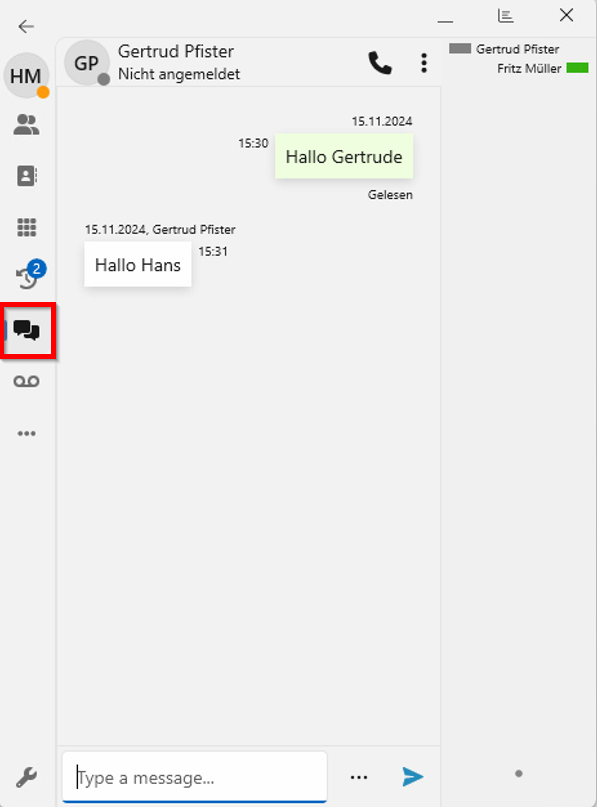
Im Chat können Sie sich mit den anderen 3cx Usern ganz einfach unterhalten

[![grafik.png](https://wiki.com4all.ch/uploads/images/gallery/2024-11/scaled-1680-/r6q4iKibv48ccTEf-grafik.png)](https://wiki.com4all.ch/uploads/images/gallery/2024-11/r6q4iKibv48ccTEf-grafik.png)
# ⚙️ Einstellungen für das 3cx Windows Softphone

# ⚙️ Einrichtung von Kurzwahltasten

Kurzwahltasten werden in der Dialer-Anzeige rechts angezeigt. Diese können verwendet werden, um schnell einen Anruf tätigen zu können. Die Tasten kann jeder individuell einrichten.

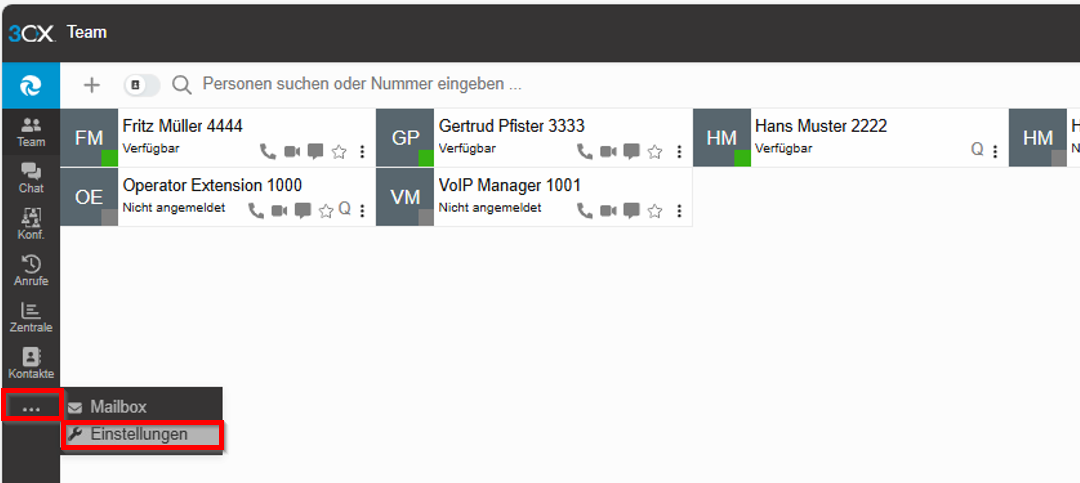
Um die Tasten einzurichten navigieren Sie in der Desktop-App zum Menüpunkt "Einstellungen"

[![grafik.png](https://wiki.com4all.ch/uploads/images/gallery/2024-11/scaled-1680-/pKtDFeIfmwcWCOf1-grafik.png)](https://wiki.com4all.ch/uploads/images/gallery/2024-11/pKtDFeIfmwcWCOf1-grafik.png)
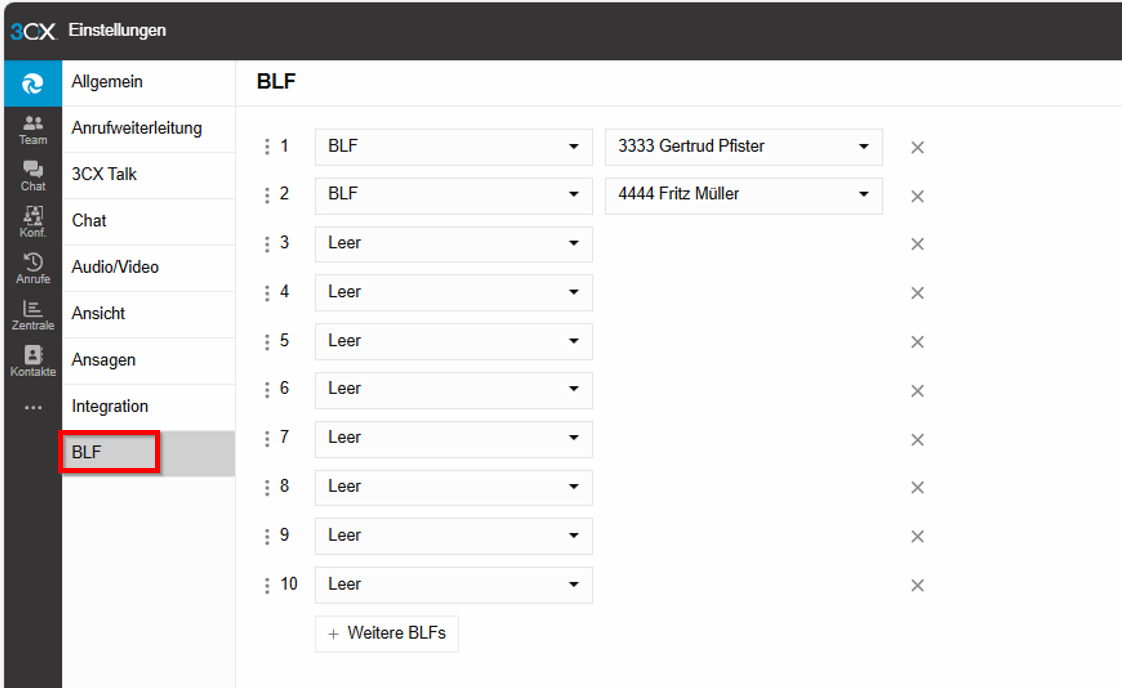
Unter dem Menüpunkt "Einstellungen" navigieren Sie zum Menüpunkt "BLF-Taste" und fügen Ihre gewünschten User ein

[![grafik.png](https://wiki.com4all.ch/uploads/images/gallery/2024-11/scaled-1680-/wtIIM8y6g35jJz2U-grafik.png)](https://wiki.com4all.ch/uploads/images/gallery/2024-11/wtIIM8y6g35jJz2U-grafik.png)
Es gibt mehrere Typen von Tasten, welche zur Auswahl stehen:

[![Auswahl_BLF_Tasten.png](https://wiki.com4all.ch/uploads/images/gallery/2023-09/scaled-1680-/oBiCs8TlThkT73a9-auswahl-blf-tasten.png)](https://wiki.com4all.ch/uploads/images/gallery/2023-09/oBiCs8TlThkT73a9-auswahl-blf-tasten.png)
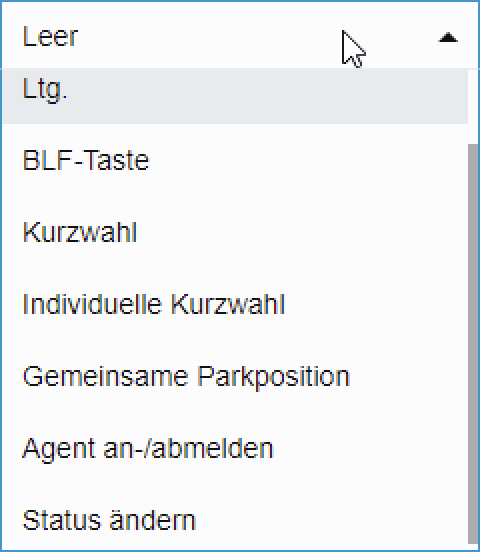
Beschreibung der einzelnen Möglichkeiten:

<table border="1" cellpadding="0" cellspacing="0" class="MsoNormalTable" id="bkmrk-name-beschreibung-le" style="border-collapse: collapse; width: 100%; height: 292.781px; border-width: 1px; border-spacing: 2pt; background-color: white; border-color: #7E8C8D;"><tbody><tr style="height: 25.3984px;"><td style="width: 22.1606%; border: 1pt solid rgb(126, 140, 141); padding: 5px; height: 25.3984px;" width="151">**<span style="color: black; mso-color-alt: windowtext;">Name</span>**

</td><td style="width: 77.963%; border-top: 1pt solid rgb(126, 140, 141); border-right: 1pt solid rgb(126, 140, 141); border-bottom: 1pt solid rgb(126, 140, 141); border-image: initial; border-left: none rgb(126, 140, 141); padding: 5px; height: 25.3984px;" width="453">**<span style="color: black; mso-color-alt: windowtext;">Beschreibung</span>**

</td></tr><tr style="height: 25.3984px;"><td style="width: 22.1606%; border-right: 1pt solid rgb(126, 140, 141); border-bottom: 1pt solid rgb(126, 140, 141); border-left: 1pt solid rgb(126, 140, 141); border-image: initial; border-top: none rgb(126, 140, 141); padding: 5px; height: 25.3984px;" width="151"><span style="color: black; mso-color-alt: windowtext;">Leer</span>

</td><td style="width: 77.963%; border-top: none rgb(126, 140, 141); border-left: none rgb(126, 140, 141); border-bottom: 1pt solid rgb(126, 140, 141); border-right: 1pt solid rgb(126, 140, 141); padding: 5px; height: 25.3984px;" width="453"><span style="color: black; mso-color-alt: windowtext;">Taste ohne Konfiguration</span>

</td></tr><tr style="height: 25.3984px;"><td style="width: 22.1606%; border-right: 1pt solid rgb(126, 140, 141); border-bottom: 1pt solid rgb(126, 140, 141); border-left: 1pt solid rgb(126, 140, 141); border-image: initial; border-top: none rgb(126, 140, 141); padding: 5px; height: 25.3984px;" width="151"><span style="color: black; mso-color-alt: windowtext;">Ltg.</span>

</td><td style="width: 77.963%; border-top: none rgb(126, 140, 141); border-left: none rgb(126, 140, 141); border-bottom: 1pt solid rgb(126, 140, 141); border-right: 1pt solid rgb(126, 140, 141); padding: 5px; height: 25.3984px;" width="453"><span style="color: black; mso-color-alt: windowtext;">Leitung für ausgehende Anrufe</span>

</td></tr><tr style="height: 47.7969px;"><td style="width: 22.1606%; border-right: 1pt solid rgb(126, 140, 141); border-bottom: 1pt solid rgb(126, 140, 141); border-left: 1pt solid rgb(126, 140, 141); border-image: initial; border-top: none rgb(126, 140, 141); padding: 5px; height: 47.7969px;" width="151"><span style="color: black; mso-color-alt: windowtext;">BLF-Taste</span>

</td><td style="width: 77.963%; border-top: none rgb(126, 140, 141); border-left: none rgb(126, 140, 141); border-bottom: 1pt solid rgb(126, 140, 141); border-right: 1pt solid rgb(126, 140, 141); padding: 5px; height: 47.7969px;" width="453"><span style="color: black; mso-color-alt: windowtext;">Statuslampe für interne Benutzer der Telefonanlage. Nutzen Sie diesen Typ, um den Status Ihrer Mitarbeiter anzuzeigen</span>

</td></tr><tr style="height: 47.7969px;"><td style="width: 22.1606%; border-right: 1pt solid rgb(126, 140, 141); border-bottom: 1pt solid rgb(126, 140, 141); border-left: 1pt solid rgb(126, 140, 141); border-image: initial; border-top: none rgb(126, 140, 141); padding: 5px; height: 47.7969px;" width="151"><span style="color: black; mso-color-alt: windowtext;">Kurzwahl</span>

</td><td style="width: 77.963%; border-top: none rgb(126, 140, 141); border-left: none rgb(126, 140, 141); border-bottom: 1pt solid rgb(126, 140, 141); border-right: 1pt solid rgb(126, 140, 141); padding: 5px; height: 47.7969px;" width="453"><span style="color: black; mso-color-alt: windowtext;">Kurzwahl für interne Benutzer der Telefonanlage. Nutzen Sie diesen Typ, um Kurzwahlen Ihrer Mitarbeiter hinzuzufügen</span>

</td></tr><tr style="height: 47.7969px;"><td style="width: 22.1606%; border-right: 1pt solid rgb(126, 140, 141); border-bottom: 1pt solid rgb(126, 140, 141); border-left: 1pt solid rgb(126, 140, 141); border-image: initial; border-top: none rgb(126, 140, 141); padding: 5px; height: 47.7969px;" width="151"><span style="color: black; mso-color-alt: windowtext;">Individuelle Kurzwahl</span>

</td><td style="width: 77.963%; border-top: none rgb(126, 140, 141); border-left: none rgb(126, 140, 141); border-bottom: 1pt solid rgb(126, 140, 141); border-right: 1pt solid rgb(126, 140, 141); padding: 5px; height: 47.7969px;" width="453"><span style="color: black; mso-color-alt: windowtext;">Individuelle Kurzwahl für externe Rufnummern. Nutzen Sie diesen Typ, um eine Kurzwahl für externe Telefonnummern hinzuzufügen</span>

</td></tr><tr style="height: 25.3984px;"><td style="width: 22.1606%; border-right: 1pt solid rgb(126, 140, 141); border-bottom: 1pt solid rgb(126, 140, 141); border-left: 1pt solid rgb(126, 140, 141); border-image: initial; border-top: none rgb(126, 140, 141); padding: 5px; height: 25.3984px;" width="151"><span style="color: black; mso-color-alt: windowtext;">Agent an-/abmelden</span>

</td><td style="width: 77.963%; border-top: none rgb(126, 140, 141); border-left: none rgb(126, 140, 141); border-bottom: 1pt solid rgb(126, 140, 141); border-right: 1pt solid rgb(126, 140, 141); padding: 5px; height: 25.3984px;" width="453"><span style="color: black; mso-color-alt: windowtext;">An-/Abmeldung an der Warteschleife (Hierzu müssen Sie Mitglied einer Warteschleife sein)</span>

</td></tr><tr style="height: 47.7969px;"><td style="width: 22.1606%; border-right: 1pt solid rgb(126, 140, 141); border-bottom: 1pt solid rgb(126, 140, 141); border-left: 1pt solid rgb(126, 140, 141); border-image: initial; border-top: none rgb(126, 140, 141); padding: 5px; height: 47.7969px;" width="151"><span style="color: black; mso-color-alt: windowtext;">Status ändern</span>

</td><td style="width: 77.963%; border-top: none rgb(126, 140, 141); border-left: none rgb(126, 140, 141); border-bottom: 1pt solid rgb(126, 140, 141); border-right: 1pt solid rgb(126, 140, 141); padding: 5px; height: 47.7969px;" width="453"><span style="color: black; mso-color-alt: windowtext;">Kurzwahl, um den Status beliebig zu ändern. Wählen Sie hierzu einfach den gewünschten Status, der per Klick gesetzt werden soll</span>

</td></tr></tbody></table>

# ⚙️ Einrichtung von Anrufweiterleitungen

<p class="callout info">Bei den Statusmeldungen «Verfügbar» und «Homeoffice» stehen Ihnen die gleichen Einstellungen zur Verfügung.</p>

Für jeden Status können für interne und externe Rufnummern Weiterleitungsregeln definiert werden.

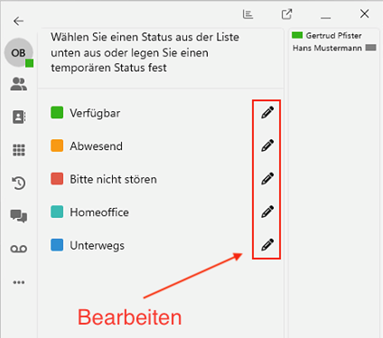
Gehen Sie im 3cx Windows Softphone zu "Konfigurieren" (Punkt 5) in der Beschreibung "Status ändern / Warteschleife an- und abmelden"

[![grafik.png](https://wiki.com4all.ch/uploads/images/gallery/2025-10/scaled-1680-/BVXSB64sRNEYbYo4-grafik.png)](https://wiki.com4all.ch/uploads/images/gallery/2025-10/BVXSB64sRNEYbYo4-grafik.png)
[![grafik.png](https://wiki.com4all.ch/uploads/images/gallery/2025-10/scaled-1680-/6f5aO5iOHnmbwO51-grafik.png)](https://wiki.com4all.ch/uploads/images/gallery/2025-10/6f5aO5iOHnmbwO51-grafik.png)
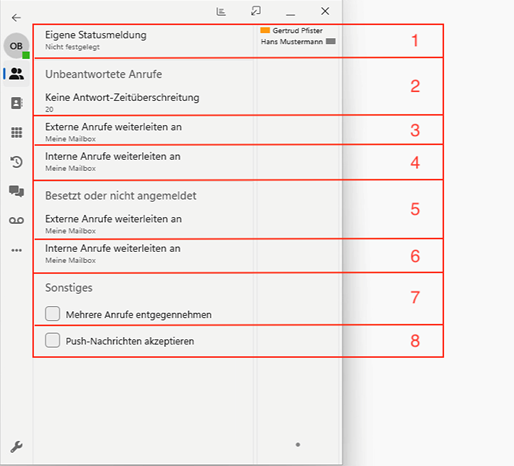
Unter Punkt **(1)** können eigene Statusmeldungen erstellt werden

Keine Antwort-Zeitüberschreitung **(2)** bedeutet, wie lange es dauert bis der Anruf weitergeleitet wird (Punkt 3 und 4)

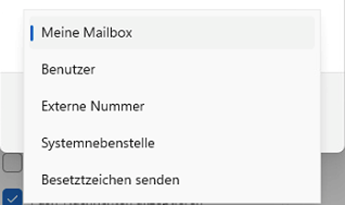
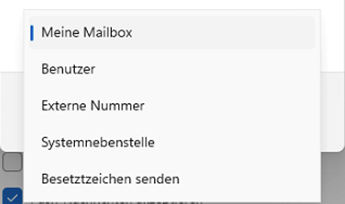
Bei **(3) und (4)** wird angegeben, was mit den Externen &amp; Internen anrufen passiert, die nicht angenommen werden.

[![grafik.png](https://wiki.com4all.ch/uploads/images/gallery/2025-10/scaled-1680-/gu8SbVQuFWR4VUIR-grafik.png)](https://wiki.com4all.ch/uploads/images/gallery/2025-10/gu8SbVQuFWR4VUIR-grafik.png)
Bei **(5) und (6)** wird angegeben, was mit einem Externen oder Internen Anruf passiert, wenn der Benutzer besetzt oder nicht angemeldet ist.

[![grafik.png](https://wiki.com4all.ch/uploads/images/gallery/2025-10/scaled-1680-/VzejnZZfQhOB8p3q-grafik.png)](https://wiki.com4all.ch/uploads/images/gallery/2025-10/VzejnZZfQhOB8p3q-grafik.png)
Bei **(7)** wird angegeben ob mehrere Anrufe gleichzeitig entgegengenommen werden sollen.

Die Push-Nachrichten **(8)** sind dazu da das bei einem einkommenden Anruf eine Meldung auf dem Bildschirm erscheint.

Bei den Statusmeldungen «Abwesend», «Bitte nicht stören», und «Unterwegs» können Sie ebenfalls eine Weiterleitung **(1)** definieren

[![grafik.png](https://wiki.com4all.ch/uploads/images/gallery/2025-10/scaled-1680-/0jWA8UIj77TNqYFQ-grafik.png)](https://wiki.com4all.ch/uploads/images/gallery/2025-10/0jWA8UIj77TNqYFQ-grafik.png)
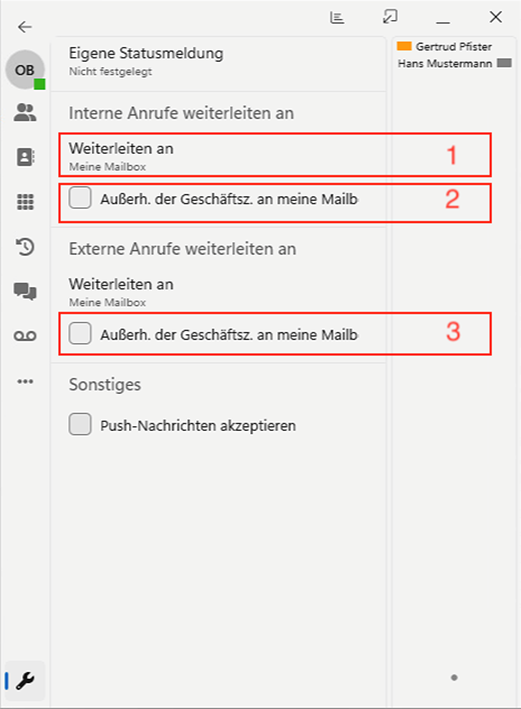
Sie können außerdem über die Häkchen festlegen, ob Anrufe außerhalb der Öffnungszeiten an Ihre Mailbox weitergeleitet werden sollen.

[![grafik.png](https://wiki.com4all.ch/uploads/images/gallery/2025-10/scaled-1680-/DydGxOGKETSM5RoP-grafik.png)](https://wiki.com4all.ch/uploads/images/gallery/2025-10/DydGxOGKETSM5RoP-grafik.png)
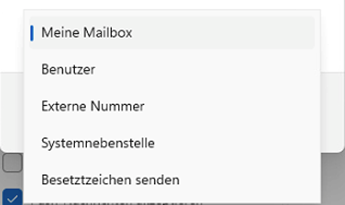
Diese Einstellung lässt sich separat für interne **(2)** und externe Anrufe **(3)** aktivieren oder deaktivieren.

Beschreibung der einzelnen Möglichkeiten:

<table border="1" cellpadding="0" cellspacing="0" class="MsoNormalTable" id="bkmrk-ziel-beschreibung-ma" style="border-collapse: collapse; width: 100%; height: 258px; border-width: 1px; border-spacing: 1px; background-color: white; border-color: #7E8C8D;"><tbody><tr style="mso-yfti-irow: 0; mso-yfti-firstrow: yes;"><td style="width: 25.9877%; border: 1pt solid rgb(126, 140, 141); padding: 5px;" width="160">**<span style="color: black; mso-color-alt: windowtext;">Ziel</span>**

</td><td style="width: 74.1359%; border-top: 1pt solid rgb(126, 140, 141); border-right: 1pt solid rgb(126, 140, 141); border-bottom: 1pt solid rgb(126, 140, 141); border-image: initial; border-left: none rgb(126, 140, 141); padding: 5px;" width="444">**<span style="color: black; mso-color-alt: windowtext;">Beschreibung</span>**

</td></tr><tr style="mso-yfti-irow: 1;"><td style="width: 25.9877%; border-right: 1pt solid rgb(126, 140, 141); border-bottom: 1pt solid rgb(126, 140, 141); border-left: 1pt solid rgb(126, 140, 141); border-image: initial; border-top: none rgb(126, 140, 141); padding: 5px;" width="160"><span style="color: black; mso-color-alt: windowtext;">Meine Mailbox</span>

</td><td style="width: 74.1359%; border-top: none rgb(126, 140, 141); border-left: none rgb(126, 140, 141); border-bottom: 1pt solid rgb(126, 140, 141); border-right: 1pt solid rgb(126, 140, 141); padding: 5px;" width="444"><span style="color: black; mso-color-alt: windowtext;">Weiterleitung zur eigenen Mailbox (Die Mailbox muss aktiviert sein)</span>

</td></tr><tr style="mso-yfti-irow: 2;"><td style="width: 25.9877%; border-right: 1pt solid rgb(126, 140, 141); border-bottom: 1pt solid rgb(126, 140, 141); border-left: 1pt solid rgb(126, 140, 141); border-image: initial; border-top: none rgb(126, 140, 141); padding: 5px;" width="160"><span style="color: black; mso-color-alt: windowtext;">Benutzer</span>

</td><td style="width: 74.1359%; border-top: none rgb(126, 140, 141); border-left: none rgb(126, 140, 141); border-bottom: 1pt solid rgb(126, 140, 141); border-right: 1pt solid rgb(126, 140, 141); padding: 5px;" width="444"><span style="color: black; mso-color-alt: windowtext;">Weiterleitung an einen Mitarbeiter</span>

</td></tr><tr style="mso-yfti-irow: 3;"><td style="width: 25.9877%; border-right: 1pt solid rgb(126, 140, 141); border-bottom: 1pt solid rgb(126, 140, 141); border-left: 1pt solid rgb(126, 140, 141); border-image: initial; border-top: none rgb(126, 140, 141); padding: 5px;" width="160"><span style="color: black; mso-color-alt: windowtext;">Externe Nummer</span>

</td><td style="width: 74.1359%; border-top: none rgb(126, 140, 141); border-left: none rgb(126, 140, 141); border-bottom: 1pt solid rgb(126, 140, 141); border-right: 1pt solid rgb(126, 140, 141); padding: 5px;" width="444"><span style="color: black; mso-color-alt: windowtext;">Weiterleitung an eine externe Rufnummer</span>

</td></tr><tr style="mso-yfti-irow: 4;"><td style="width: 25.9877%; border-right: 1pt solid rgb(126, 140, 141); border-bottom: 1pt solid rgb(126, 140, 141); border-left: 1pt solid rgb(126, 140, 141); border-image: initial; border-top: none rgb(126, 140, 141); padding: 5px;" width="160"><span style="color: black; mso-color-alt: windowtext;">Systemnebenstelle</span>

</td><td style="width: 74.1359%; border-top: none rgb(126, 140, 141); border-left: none rgb(126, 140, 141); border-bottom: 1pt solid rgb(126, 140, 141); border-right: 1pt solid rgb(126, 140, 141); padding: 5px;" width="444"><span style="color: black; mso-color-alt: windowtext;">Weiterleitung an eine Nebenstelle des Systems</span>

</td></tr><tr style="mso-yfti-irow: 5; mso-yfti-lastrow: yes;"><td style="width: 25.9877%; border-right: 1pt solid rgb(126, 140, 141); border-bottom: 1pt solid rgb(126, 140, 141); border-left: 1pt solid rgb(126, 140, 141); border-image: initial; border-top: none rgb(126, 140, 141); padding: 5px;" width="160"><span style="color: black; mso-color-alt: windowtext;">Besetztzeichen senden</span>

</td><td style="width: 74.1359%; border-top: none rgb(126, 140, 141); border-left: none rgb(126, 140, 141); border-bottom: 1pt solid rgb(126, 140, 141); border-right: 1pt solid rgb(126, 140, 141); padding: 5px;" width="444"><span style="color: black; mso-color-alt: windowtext;">Der Anrufer erhält ein Besetztzeichen und der Anruf wird beendet</span>

</td></tr></tbody></table>

# ⚙️ Einrichtung von eigenen VoiceMail-Ansagen

**Neue Nachricht aufsprechen**

<p class="callout info">Ihre PIN-Nummer finden Sie auf dem Datenblatt, welches Sie erhalten haben</p>

Rufen Sie die Rufnummer 999 (bei dreistelligen internen Nummern) an.

Geben Sie anschliessend Ihre PIN-Nummer gefolgt von der Raute-Taste (#) ein

Drücken Sie die Taste 9

Drücken Sie nun die Taste 8 und anschliessend die Taste 0

Folgen Sie den gesprochenen Anweisungen

**Upload von bereits aufgesprochenen Voicemail-Ansagen für unterschiedlichen Status**

Für Ihre VoiceMail können Sie eigene Ansagen definieren. Diese Ansagen haben einen direkten Zusammenhang mit den Status-Einstellungen (Einrichtung von Weiterleitungen).

Wenn Sie eine eigene VoiceMail-Nachricht aufnehmen möchten, gehen Sie wie folgt vor:

Um die Tasten einzurichten, navigieren Sie in der Desktop-App zum Menüpunkt "Einstellungen"

[![mcqAQAE346uhA5gx-pktdfeifmwcwcof1-grafik.png](https://wiki.com4all.ch/uploads/images/gallery/2024-11/scaled-1680-/sg7M8zQTnRvtAlSv-mcqaqae346uha5gx-pktdfeifmwcwcof1-grafik.png)](https://wiki.com4all.ch/uploads/images/gallery/2024-11/sg7M8zQTnRvtAlSv-mcqaqae346uha5gx-pktdfeifmwcwcof1-grafik.png)

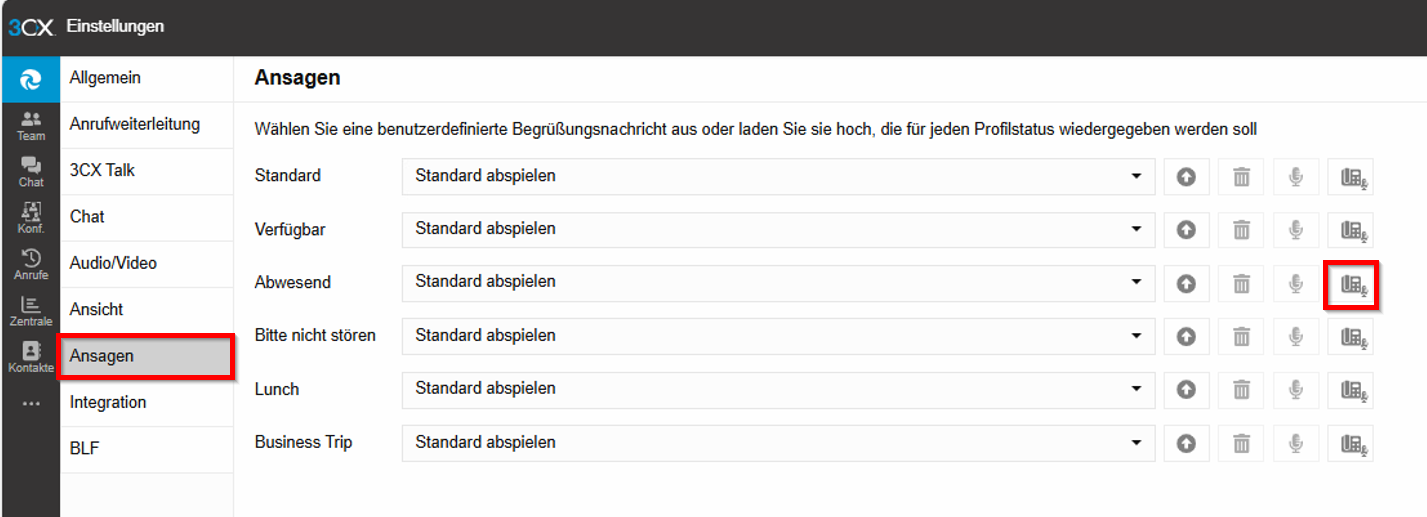
Unter dem Menüpunkt "Einstellungen" navigieren Sie zum Menüpunkt "Ansagen" und klicken auf den Button "Begrüssung aufzeichnen"

[![grafik.png](https://wiki.com4all.ch/uploads/images/gallery/2024-11/scaled-1680-/ZMWKuAEl4VCoJAMh-grafik.png)](https://wiki.com4all.ch/uploads/images/gallery/2024-11/ZMWKuAEl4VCoJAMh-grafik.png)
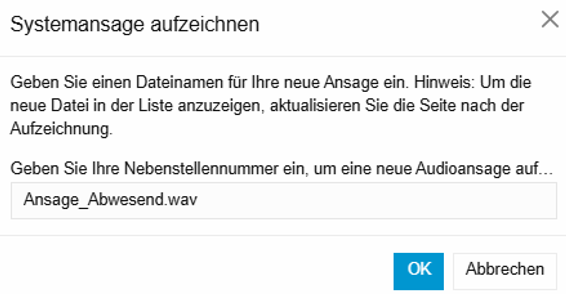
Geben Sie einen Namen für die Ansage ein. Der Name sollte nur Alphanumerische Zeichen enthalten (Beispiel: Ansage\_Abwesend). Klicken Sie danach auf "OK"

[![grafik.png](https://wiki.com4all.ch/uploads/images/gallery/2024-11/scaled-1680-/uePyqwARS2HxtQ1f-grafik.png)](https://wiki.com4all.ch/uploads/images/gallery/2024-11/uePyqwARS2HxtQ1f-grafik.png)
Sie erhalten nun einen Anruf von der Telefonanlage. Bitte folgen Sie den Anweisungen im erhaltenen Anruf.

Nachdem Sie die Nachricht gespeichert haben, können Sie diese für die einzelnen Status auswählen

[![voicemail_auswahl.png](https://wiki.com4all.ch/uploads/images/gallery/2023-09/scaled-1680-/2jWKmHMVVxIuG6lm-voicemail-auswahl.png)](https://wiki.com4all.ch/uploads/images/gallery/2023-09/2jWKmHMVVxIuG6lm-voicemail-auswahl.png)

# ⚙️ Einstellungen für das Audiogerät

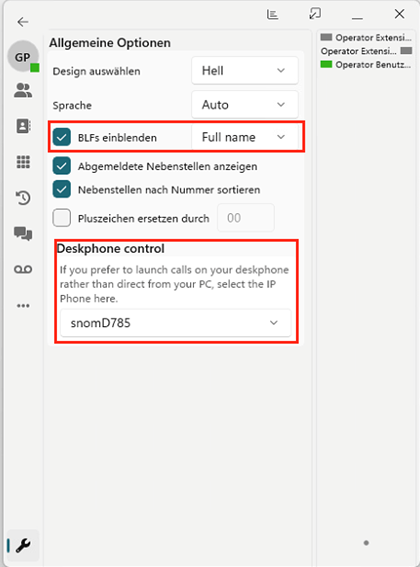
Öffnen Sie die Einstellungen der 3CX App.

[![grafik.png](https://wiki.com4all.ch/uploads/images/gallery/2025-10/scaled-1680-/fpIJIQscVobETOQW-grafik.png)](https://wiki.com4all.ch/uploads/images/gallery/2025-10/fpIJIQscVobETOQW-grafik.png)

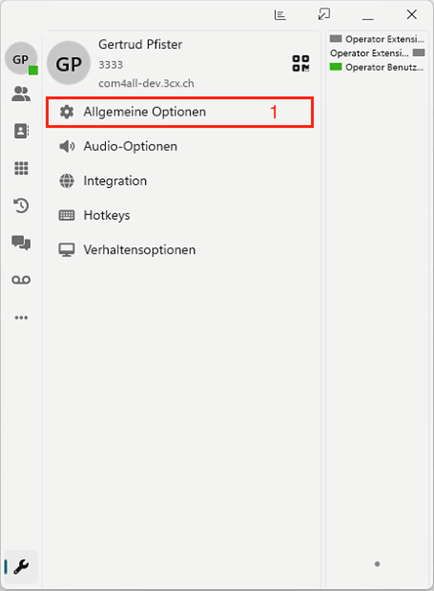
und wählen Sie "**Allgemeine Optionen" (1)**

[![grafik.png](https://wiki.com4all.ch/uploads/images/gallery/2025-10/scaled-1680-/Rq7ndSW1gJUd0a59-grafik.png)](https://wiki.com4all.ch/uploads/images/gallery/2025-10/Rq7ndSW1gJUd0a59-grafik.png)
<p class="callout info">Einstellungen für ein Tischtelefon:</p>

[![grafik.png](https://wiki.com4all.ch/uploads/images/gallery/2025-10/scaled-1680-/6ngWFiHVbNigIPUh-grafik.png)](https://wiki.com4all.ch/uploads/images/gallery/2025-10/6ngWFiHVbNigIPUh-grafik.png)

<p class="callout info">Einstellungen für ein Headset:</p>

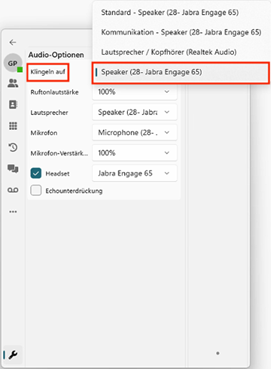
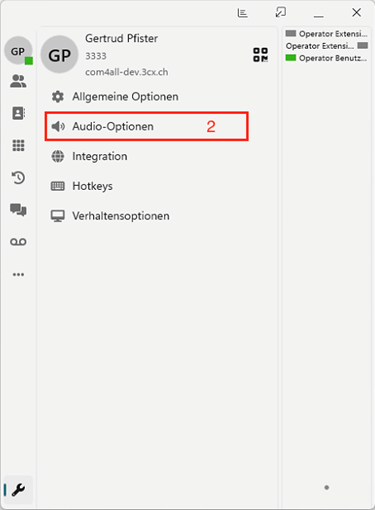
Für das Telefonieren mit einem Headset wählen Sie die Option «Audio-Optionen» **(2)**. Stellen Sie die Einstellungen wie folgt ein:

[![grafik.png](https://wiki.com4all.ch/uploads/images/gallery/2025-10/scaled-1680-/EXSY4e2nXdCRzKT4-grafik.png)](https://wiki.com4all.ch/uploads/images/gallery/2025-10/EXSY4e2nXdCRzKT4-grafik.png)
[![grafik.png](https://wiki.com4all.ch/uploads/images/gallery/2025-10/scaled-1680-/kQ1ffhfgWLCTcHOC-grafik.png)](https://wiki.com4all.ch/uploads/images/gallery/2025-10/kQ1ffhfgWLCTcHOC-grafik.png)
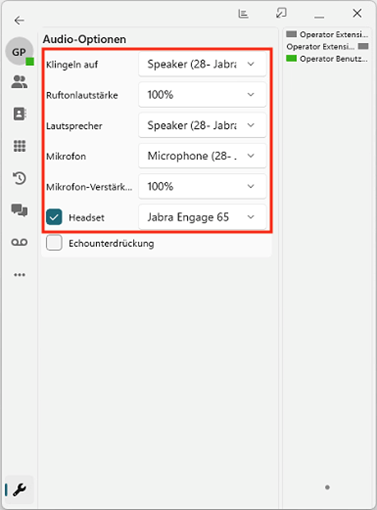
<span style="font-size: 12.0pt; font-family: 'Aptos',sans-serif; mso-ascii-theme-font: minor-latin; mso-fareast-font-family: Aptos; mso-fareast-theme-font: minor-latin; mso-hansi-theme-font: minor-latin; mso-bidi-font-family: 'Times New Roman'; mso-bidi-theme-font: minor-bidi; mso-ansi-language: DE-CH; mso-fareast-language: EN-US; mso-bidi-language: AR-SA;">Stellen Sie sicher das überall das Headset als Ein- und Ausgabegerät ausgewählt ist:</span>

[![grafik.png](https://wiki.com4all.ch/uploads/images/gallery/2025-10/scaled-1680-/2aaQ56RjvAyHNOGF-grafik.png)](https://wiki.com4all.ch/uploads/images/gallery/2025-10/2aaQ56RjvAyHNOGF-grafik.png)

[![grafik.png](https://wiki.com4all.ch/uploads/images/gallery/2025-10/scaled-1680-/fplCQr3wNqqGmvLN-grafik.png)](https://wiki.com4all.ch/uploads/images/gallery/2025-10/fplCQr3wNqqGmvLN-grafik.png)

[![grafik.png](https://wiki.com4all.ch/uploads/images/gallery/2025-10/scaled-1680-/VChXz7rxEIfnXGkH-grafik.png)](https://wiki.com4all.ch/uploads/images/gallery/2025-10/VChXz7rxEIfnXGkH-grafik.png)

<p class="callout info"><span style="font-size: 12.0pt; font-family: 'Aptos',sans-serif; mso-ascii-theme-font: minor-latin; mso-fareast-font-family: Aptos; mso-fareast-theme-font: minor-latin; mso-hansi-theme-font: minor-latin; mso-bidi-font-family: 'Times New Roman'; mso-bidi-theme-font: minor-bidi; mso-ansi-language: DE-CH; mso-fareast-language: EN-US; mso-bidi-language: AR-SA;">Sie können die Einstellungen aber auch auf Ihre Bedürfnisse anpassen</span></p>

# Lautstärke für das Windows Softphone ausschalten

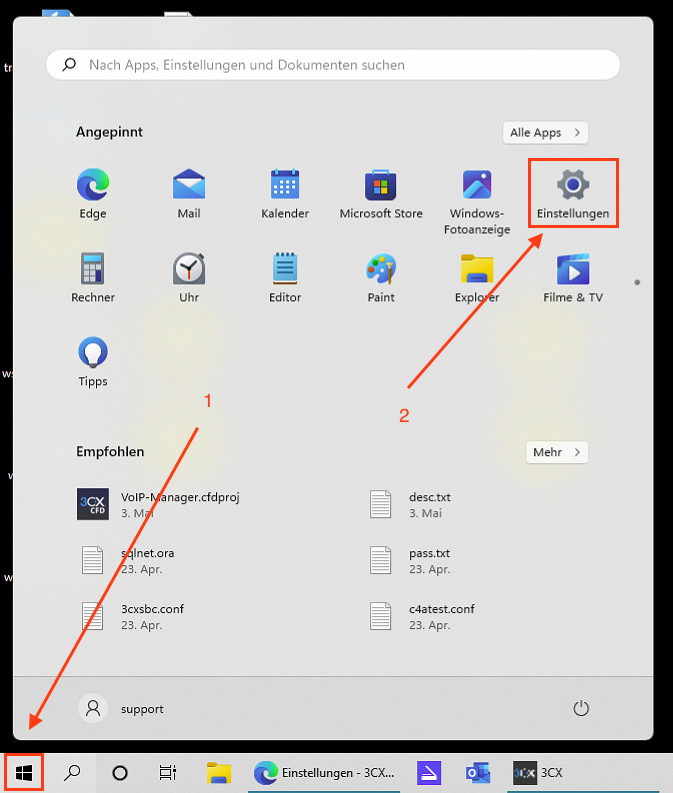
**Öffnen Sie die Windows-Einstellungen ihres Compuers**

[![Bildschirmfoto 2025-05-17 um 14.08.30.png](https://wiki.com4all.ch/uploads/images/gallery/2025-05/scaled-1680-/AbW5hJBi49JItnF8-bildschirmfoto-2025-05-17-um-14-08-30.png)](https://wiki.com4all.ch/uploads/images/gallery/2025-05/AbW5hJBi49JItnF8-bildschirmfoto-2025-05-17-um-14-08-30.png)
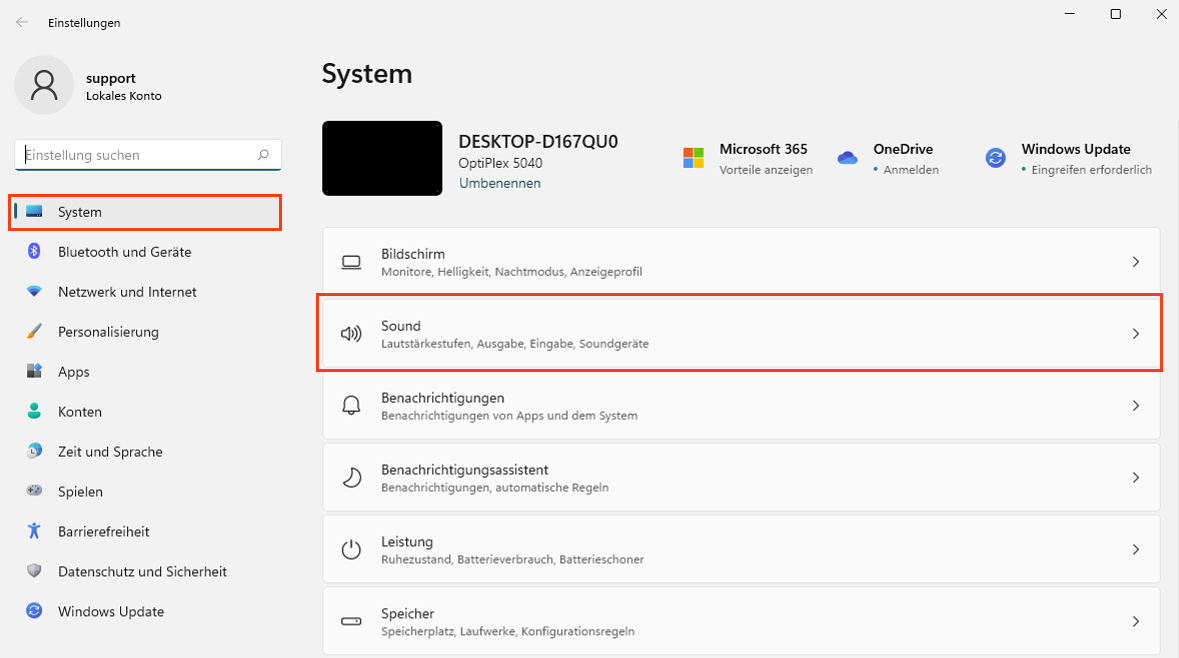
**Öffnen Sie die Soundeinstellung**

[![Bildschirmfoto 2025-05-17 um 14.09.44.png](https://wiki.com4all.ch/uploads/images/gallery/2025-05/scaled-1680-/FBXvMVupQFohHNta-bildschirmfoto-2025-05-17-um-14-09-44.png)](https://wiki.com4all.ch/uploads/images/gallery/2025-05/FBXvMVupQFohHNta-bildschirmfoto-2025-05-17-um-14-09-44.png)
**Öffnen Sie den Lautstärkemixer**

[![Bildschirmfoto 2025-05-17 um 14.10.17.png](https://wiki.com4all.ch/uploads/images/gallery/2025-05/scaled-1680-/Ei1jivlTEVxygoRx-bildschirmfoto-2025-05-17-um-14-10-17.png)](https://wiki.com4all.ch/uploads/images/gallery/2025-05/Ei1jivlTEVxygoRx-bildschirmfoto-2025-05-17-um-14-10-17.png)
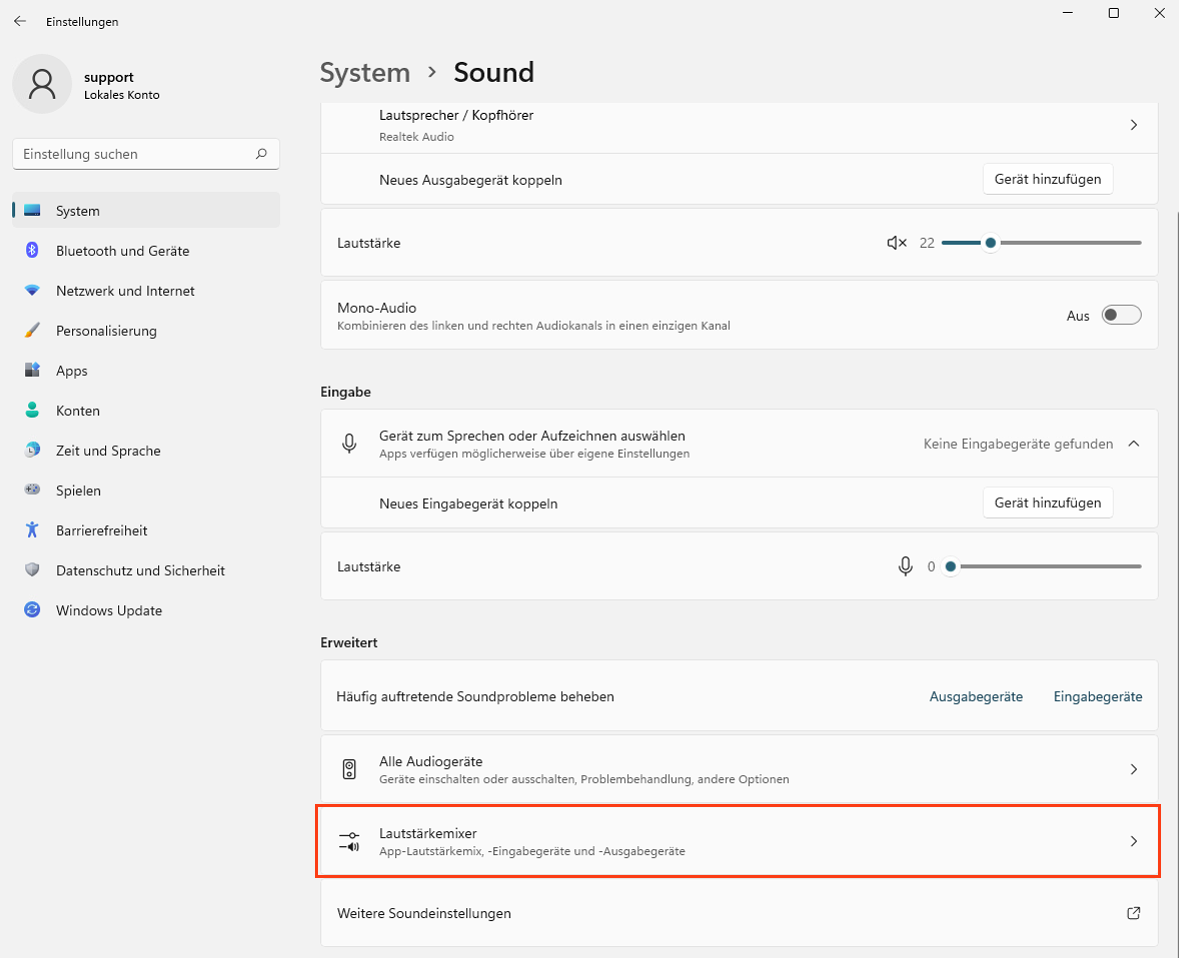
**Schieben Sie den Regler für die Lautstärke der App 3cx ganz nach links**

[![Bildschirmfoto 2025-05-17 um 14.10.42.png](https://wiki.com4all.ch/uploads/images/gallery/2025-05/scaled-1680-/eewDyGMM7K00RwRu-bildschirmfoto-2025-05-17-um-14-10-42.png)](https://wiki.com4all.ch/uploads/images/gallery/2025-05/eewDyGMM7K00RwRu-bildschirmfoto-2025-05-17-um-14-10-42.png)
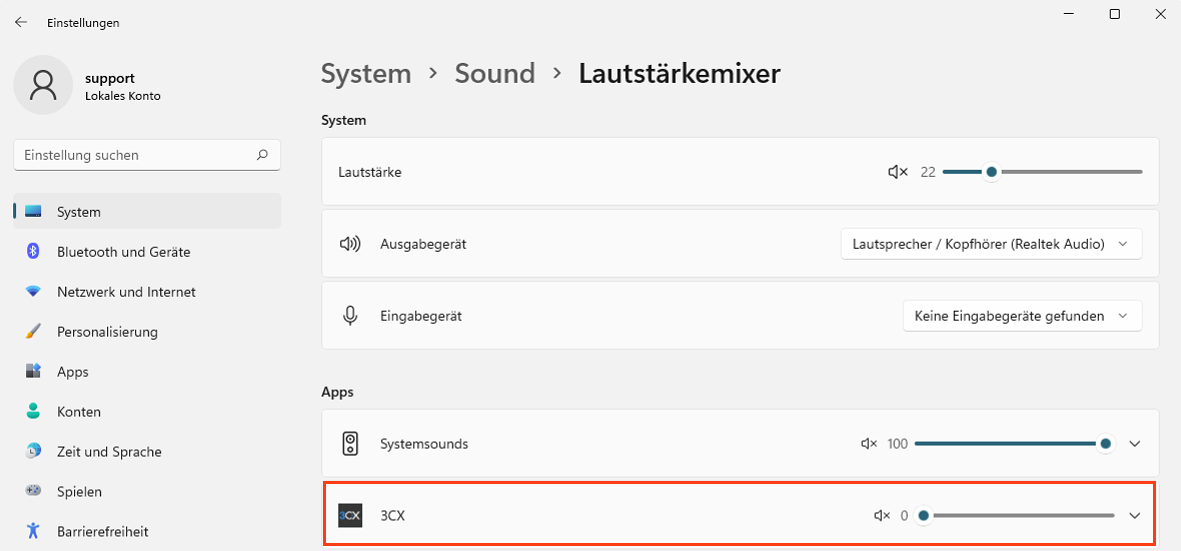
**Der Ton für die App 3cx auf ihrem Computer ist jetzt deaktiviert**

# ⚙️ Änderung der PIN-Nummer

<p class="callout info">Wenn Ihre Telefonnummer aus **zweistelligen i**nternen Telefonnummern besteht, rufen Sie die Rufnummer **99** an  
  
Wenn Ihre Telefonnummer aus **dreistelligen** internen Telefonnummern besteht, rufen Sie die Rufnummer **999** an  
Wenn Ihre Telefonnummer aus **vierstelligen** internen Telefonnummern besteht, Sie die Rufnummer **9999** an</p>

Sobald sie die Nummer 9999 (bei vierstelligen internen Telefonnummern) eingeben wird beim Display automatisch SpecialMenu angezeigt.

[![grafik.png](https://wiki.com4all.ch/uploads/images/gallery/2025-10/scaled-1680-/EKY8PYOythn0ouZ0-grafik.png)](https://wiki.com4all.ch/uploads/images/gallery/2025-10/EKY8PYOythn0ouZ0-grafik.png)
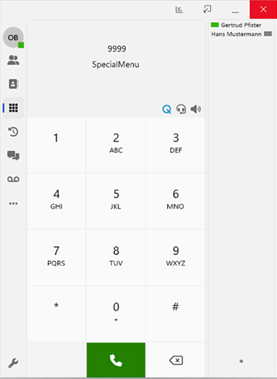
Geben Sie anschliessend Ihre PIN-Nummer gefolgt von der Raute-Taste (#) ein

<p class="callout info">Ihre PIN-Nummer finden Sie auf dem Datenblatt, welches Sie erhalten haben</p>

Drücken Sie die Taste 9

Drücken Sie nun die Taste 7, sobald sie aufgefordert werden können Sie die neue PIN-Nummer eingeben. Ist die PIN-Nummer korrekt eingegeben worden müssten Sie diese mit der Stern-Taste speichern.