AvePoint
Google Workspace
Anmeldung
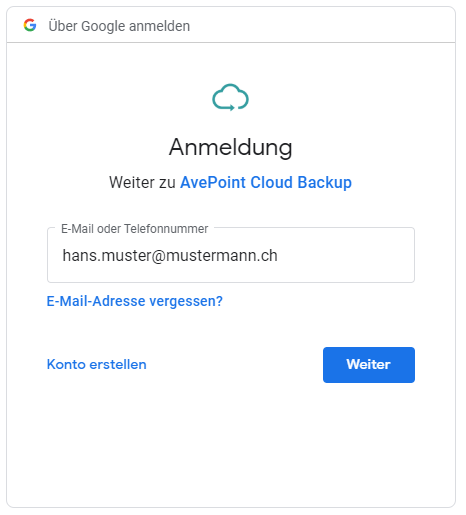
Öffnen Sie die URL https://www.avepointonlineservices.com und klicken Sie auf "Mit Google anmelden"
Melden Sie sich danach mit ihrem verknüpften Google-Account an
Kontrolle des Backups
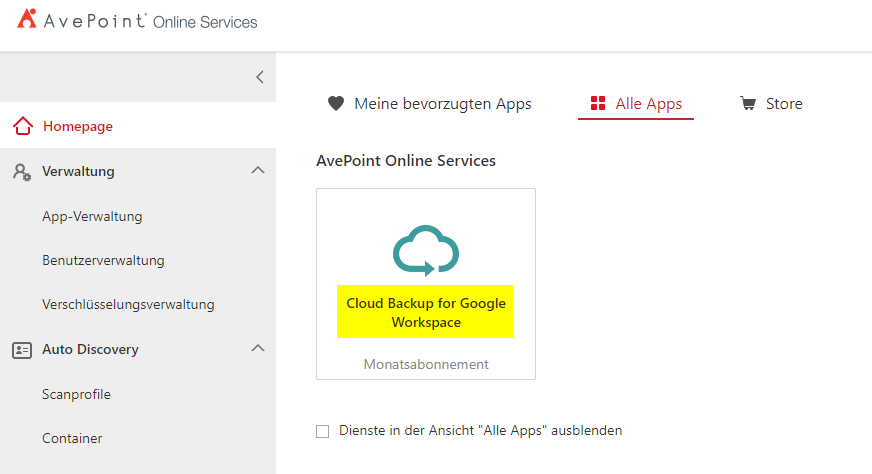
Klicken Sie links in der Menüleiste auf "Homepage" und dann im rechten Feld auf "Cloud Backup for Google Workspace".
Ein neues Fenster wird geöffnet
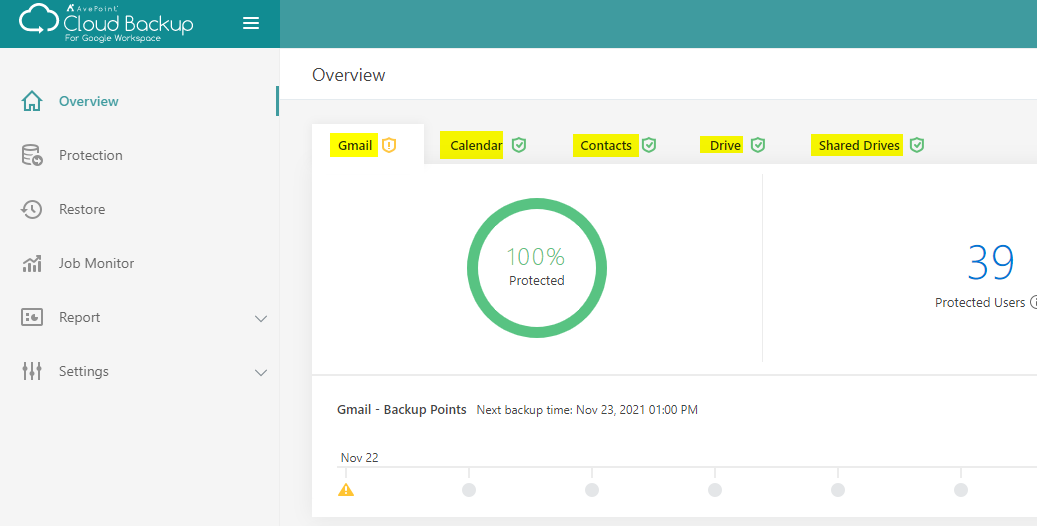
In der Übersicht sehen Sie die unterschiedlichen Komponenten die gesichert werden:
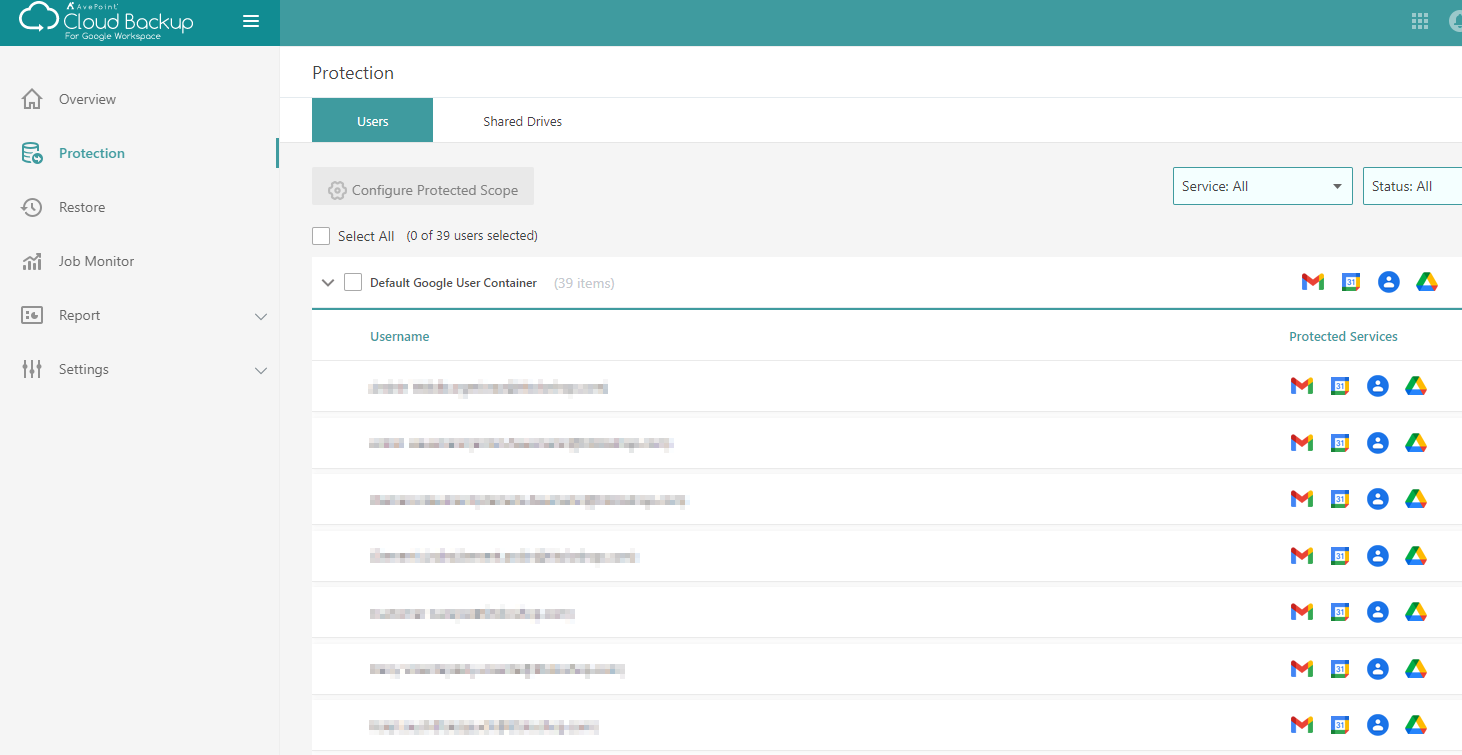
Unter "Protection" sehen Sie eine Auflistung der gesicherten User Ihrer Organisation:
Unter "Job Monitor" ist die Timeline der vergangenen Backup-Jobs und Wiederherstellung/Export-Jobs allgemein ersichtlich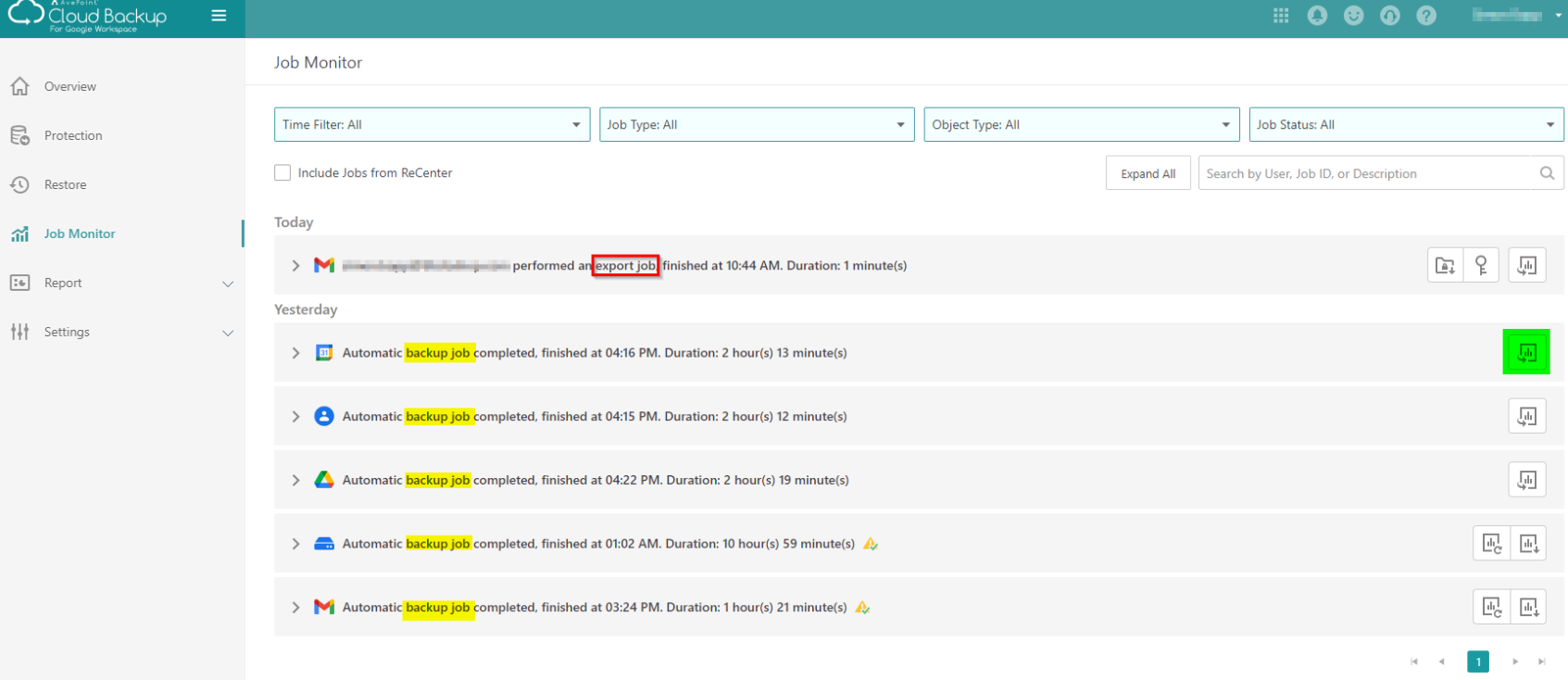
Falls Sie eine detailliertere Ansicht über einen abgelaufenen Backup-Job wünschen so klicken Sie auf das grün markierte Icon des Backup-Jobs (oben) und wählen "Detailed Report" und dann auf den Button "Generate"
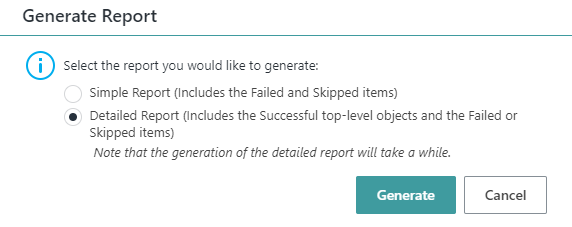
Nach dem Klicken auf das Download-Icon (gelb)

wird der detaillierte Bericht als zip-File heruntergeladen und in einer Excel-Tabelle ersichtlich

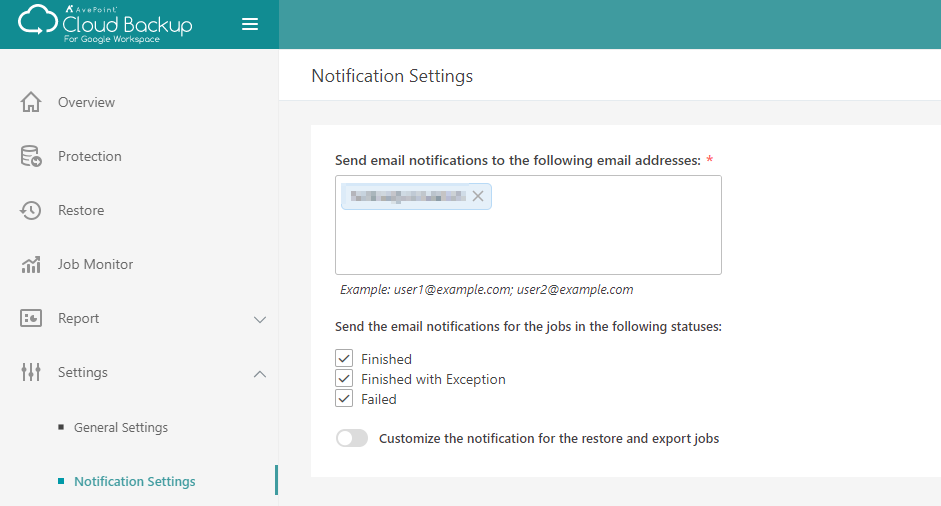
Es wird empfohlen eine Email-Benachrichtigung unter Settings // Notification Settings einzurichten welche über erfolgreiche oder nur teilweise erfolgreiche Backups informiert:
Wiederherstellen von Daten
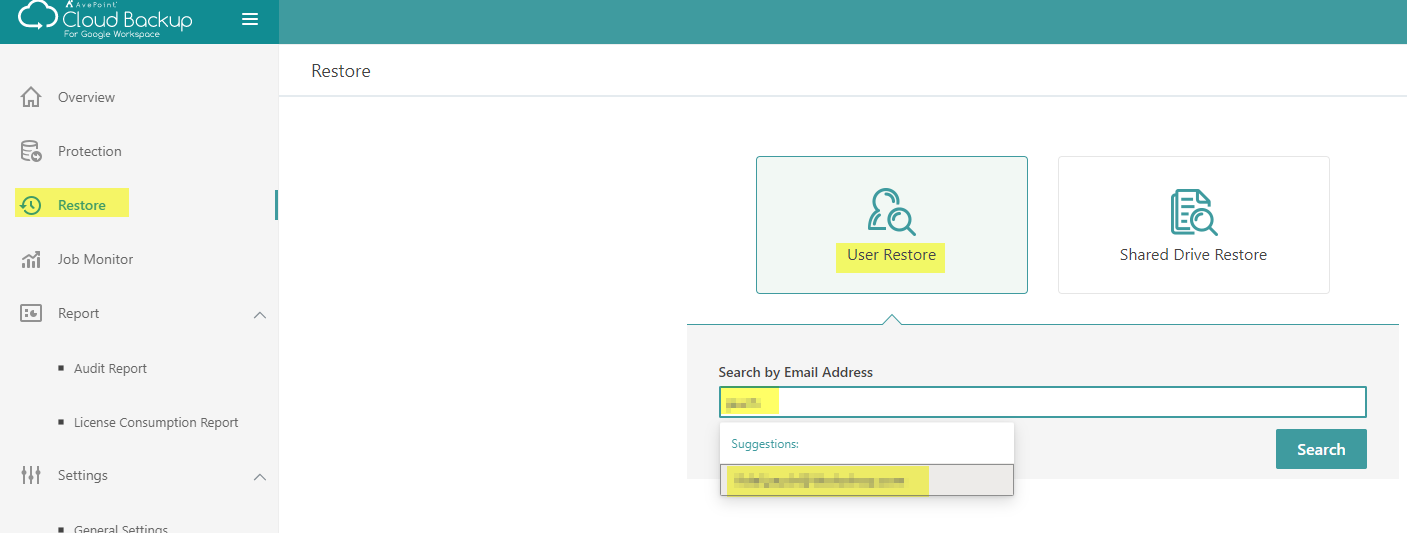
Klicken Sie im linken Menü auf "Restore" je nach zu wiederherstellendem Objekt auf "User Restore" oder auf "Shared Drive Restore". In den meisten Fällen will man Daten eines gesicherten Users wiederherstellen.
In diesem Falle klicken Sie auf "User Restore" und suchen nach dem Benutzernamen
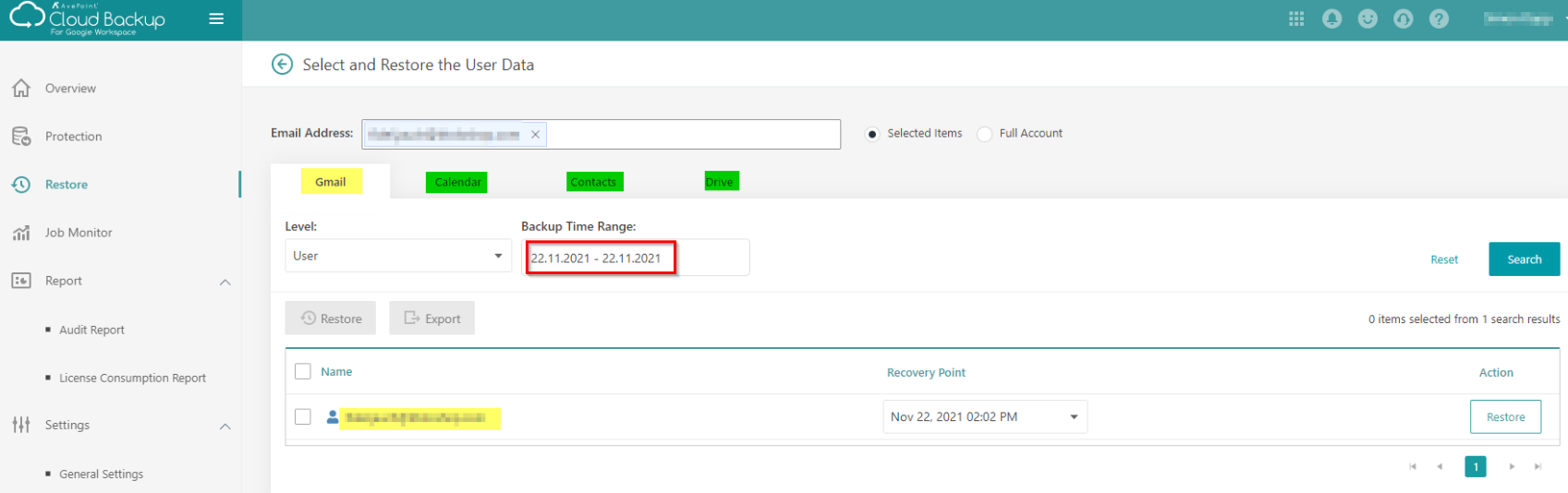
Den Zeitbereich der wiederherzustellenden Daten können Sie im rot umrahmten Fenster auswählen. In den Reitern wird ausgewählt ob das Mail (Gmail, gelb) oder die grün markierten Kalender oder Kontakte oder Drive ausgewählt werden soll.
Im unteren Beispiel haben wir das Mail (also gmail) für den Zeitbereich vom 22. November eines Users ausgewählt:
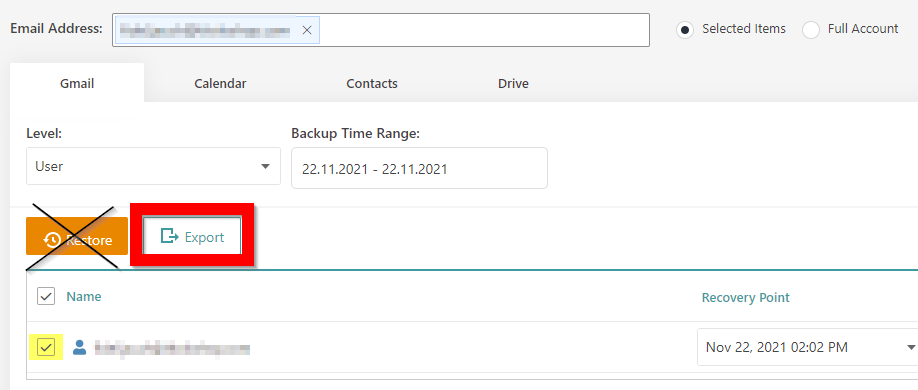
nun muss noch die Art der Wiederherstellung gewählt werden.
Für die Wiederherstellung gibt es zwei Optionen:
1) Wiederherstellen: Schreibt die ausgewählten Ordner/Dateien wieder zurück an den Originalspeicherort und überschreibt damit das Original!
2) Exportieren: Sie laden die Ordner/Dateien vom Backup herunter ohne das Original zu überschreiben.
In praktisch allen Fällen ist "Exportieren" immer die bessere Wahl.
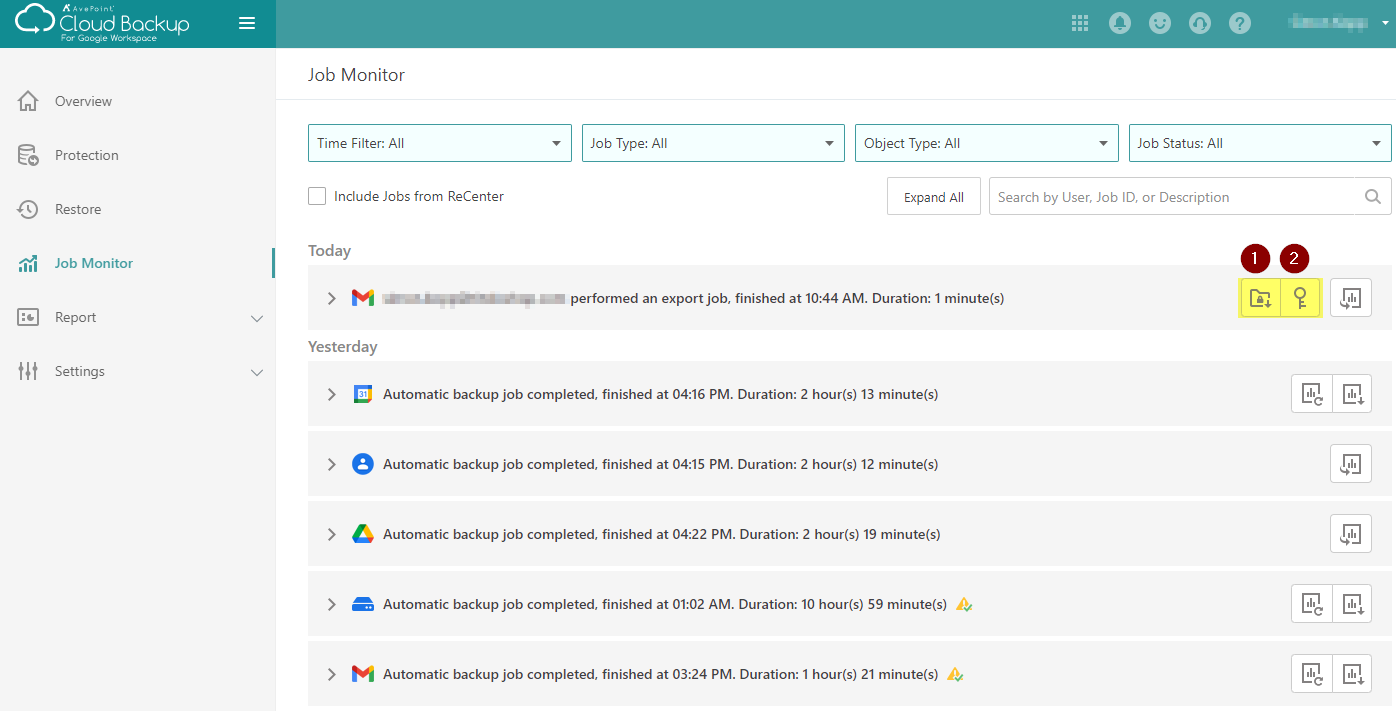
Damit die gesicherten Daten eines Backups exportiert werden können klicken Sie links auf "Job Monitor" und dann auf das Download-Icon (1) und der Download in Form einer zip-komprimierten und passwort-geschützten Datei beginnt:
Der Download der Dateien/Ordner erfolgt als zip-File und wird bei den meisten Browser unten links dargestellt:

Das zip-File ist passwortgeschützt, muss aber nicht extrahiert werden sondern die gewünschten Dateien/Ordner können aus dem zip-File an einen Ort kopiert werden indem das Passwort eingegeben wird. Das Passwort zum zip-File ist ersichtlich beim Klick auf das Schlüsselsymbol oben (Punkt 2)
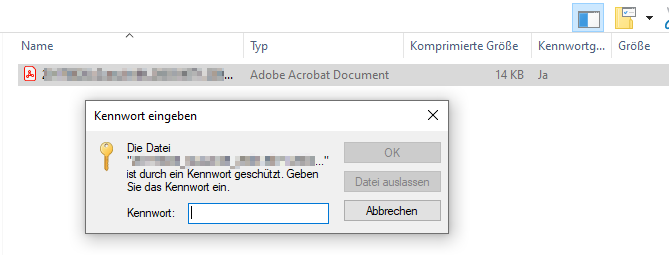
Mit Hilfe des Passwortes kann das zip-File geöffnet und die Daten zum gewünschten Speicherort kopiert werden. Bei Problemen mit dem Extrahieren kann alternativ auch 7-zip verwendet http://www.7-zip.org/ werden.
Microsoft 365
Anmeldung
Öffnen Sie die URL https://www.avepointonlineservices.com und klicken Sie auf "Mit Microsoft anmelden"
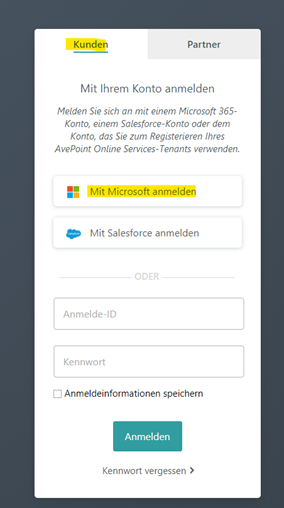
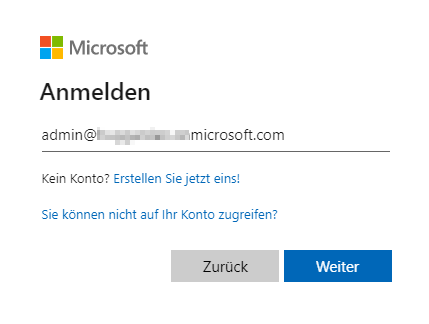
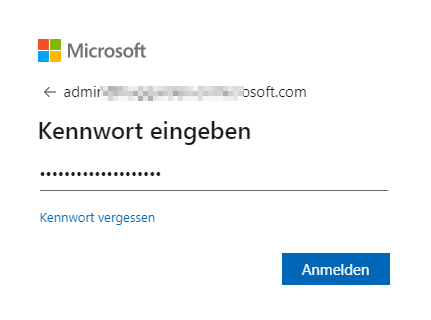
Melden Sie sich danach mit ihrem verknüpften Microsoft 365 Administratorenbenutzer an
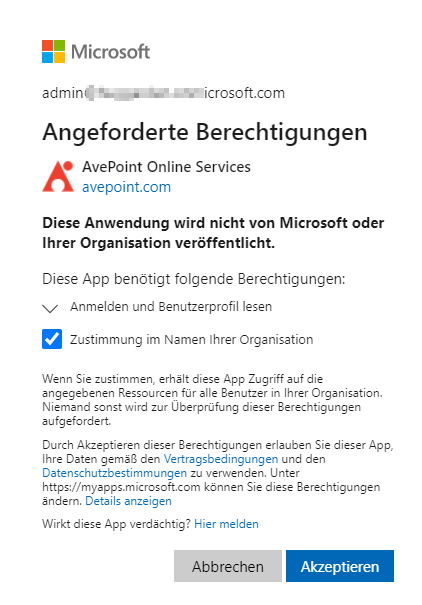
Akzeptieren Sie allfällige Berechtigungsanfragen
Kontrolle des Backups
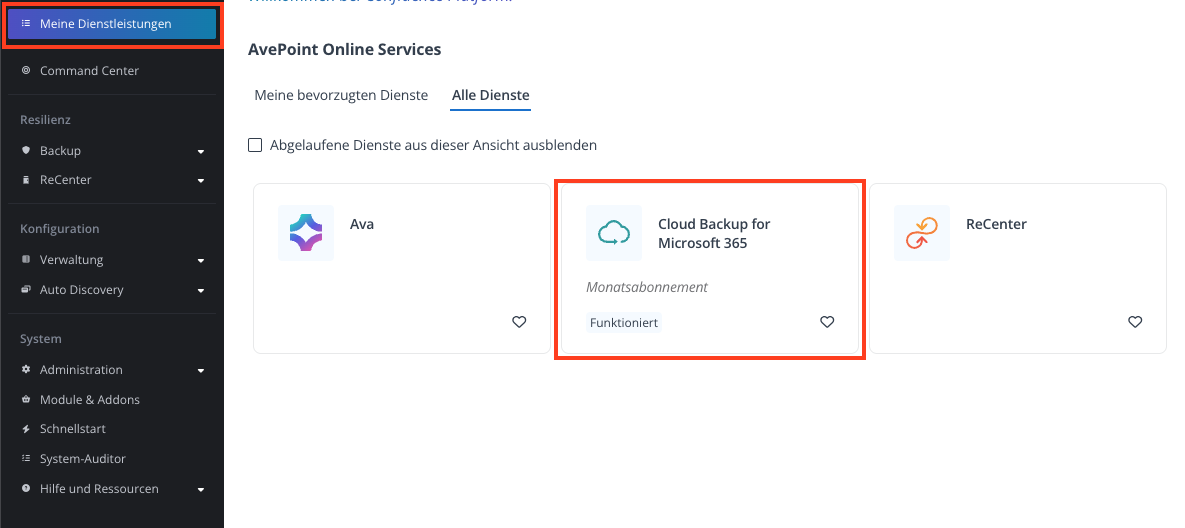
Klicken Sie links in der Menüleiste auf "Meine Dienstleistungen" und dann im rechten Feld auf "Cloud Backup for Microsoft 365".
Ein neues Fenster wird geöffnet:
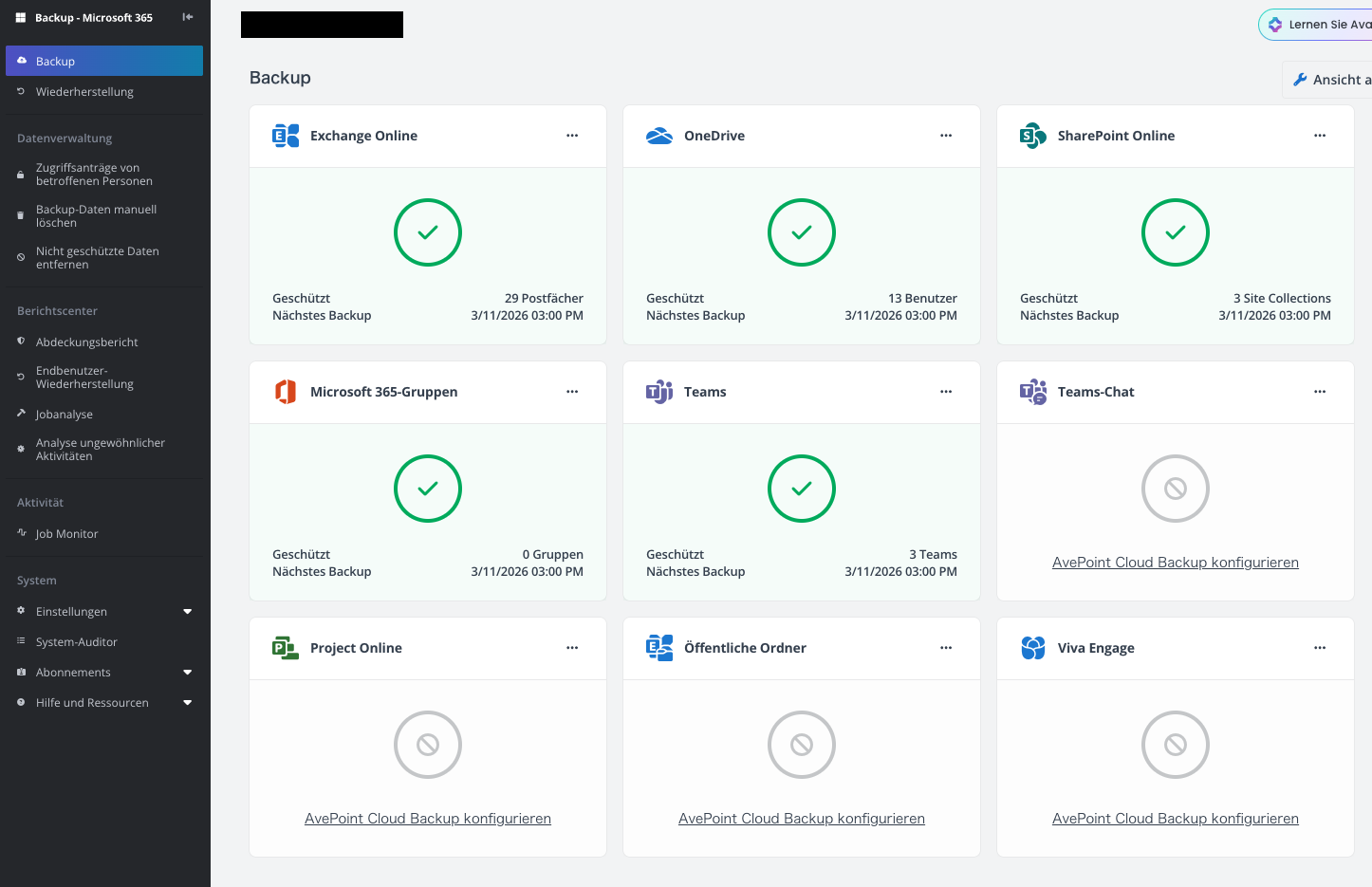
Nun kann zwischen den abonnierten Produkten z.B. "Exchange Online" oder "OneDrive for Business" klicken gewählt werden.
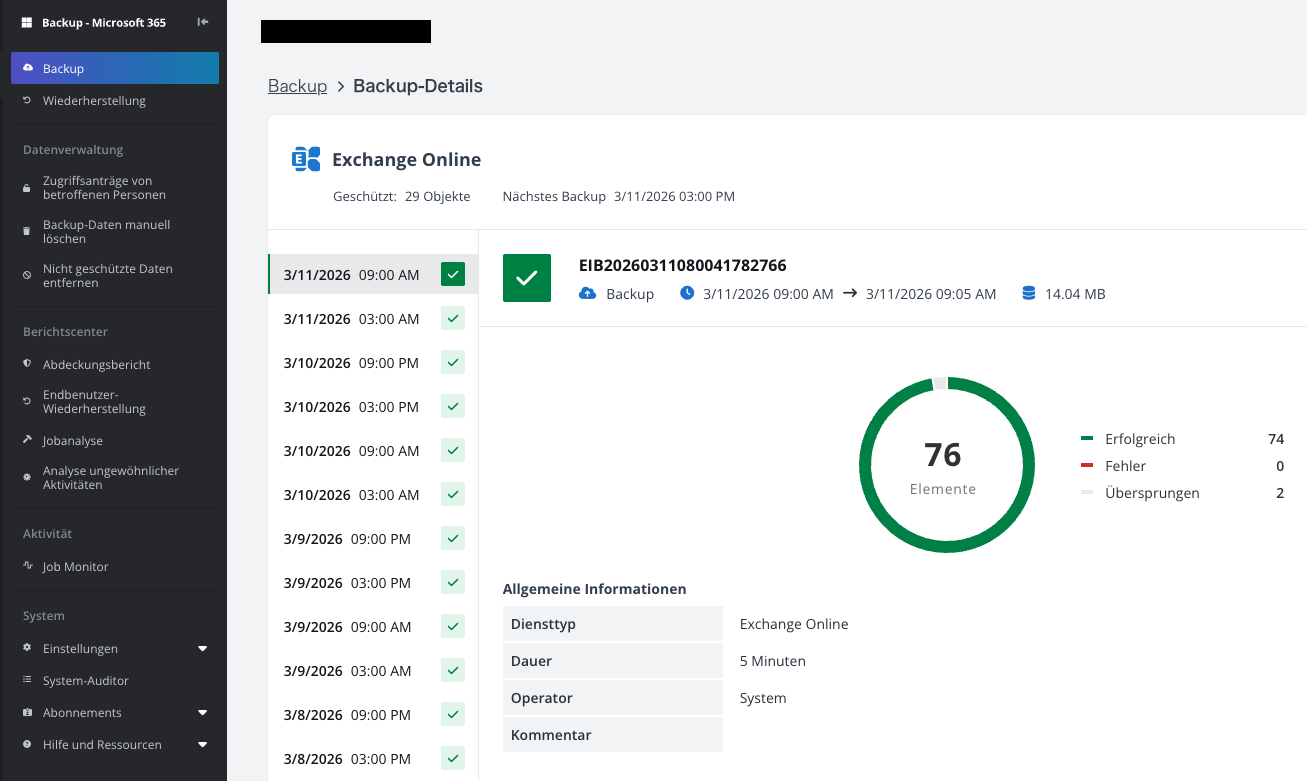
In der Übersicht werden die letzten Backup-Versionen dargestellt:
Wiederherstellung von Daten
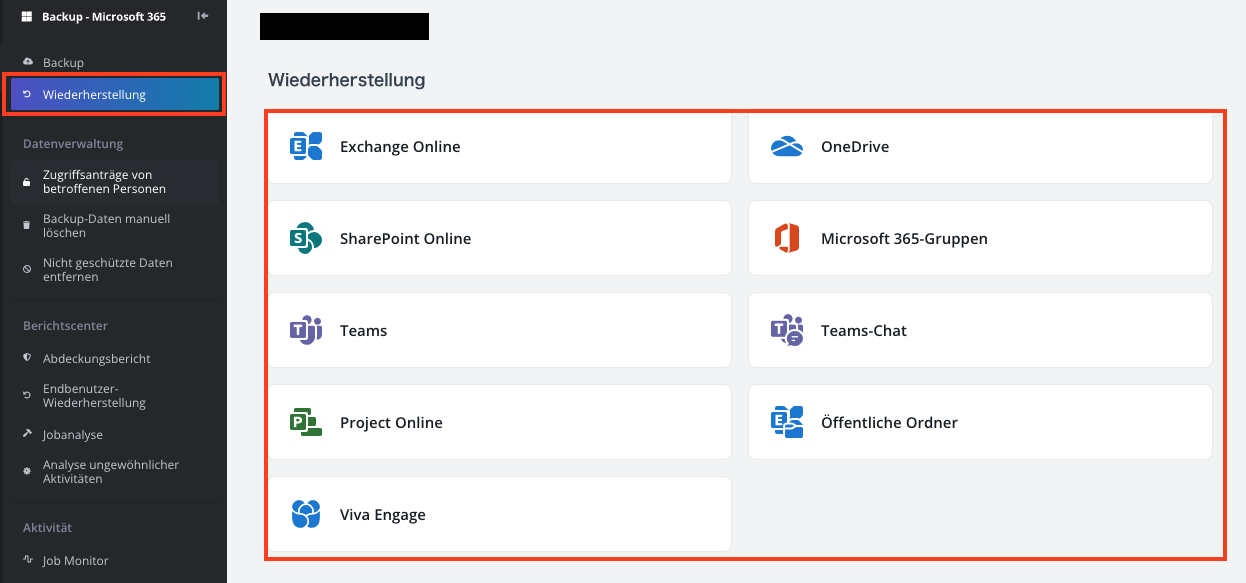
Klicken Sie im linken Menü bei "Microsoft 365-Backup" auf den Pfeil nach unten und dann auf "Wiederherstellen". Im rechten Teil erscheinen die gesicherten Dienste von Office 365. Je nachdem was alles eingesetzt wird können es mehr oder weniger Dienste sein. Drücken Sie auf den entsprechenden Dienst von welchem Daten zurückgeholt werden sollen:
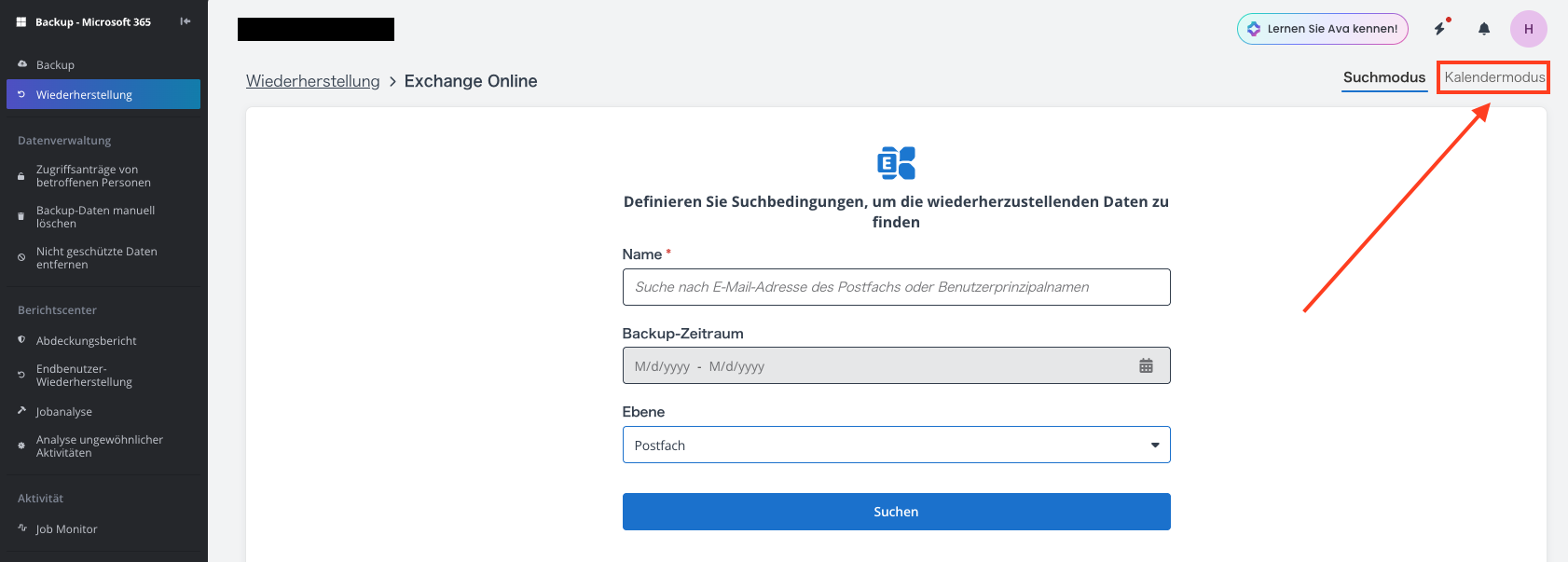
Klicken Sie beim nächsten Fenster rechts oben auf "Kalendermodus"
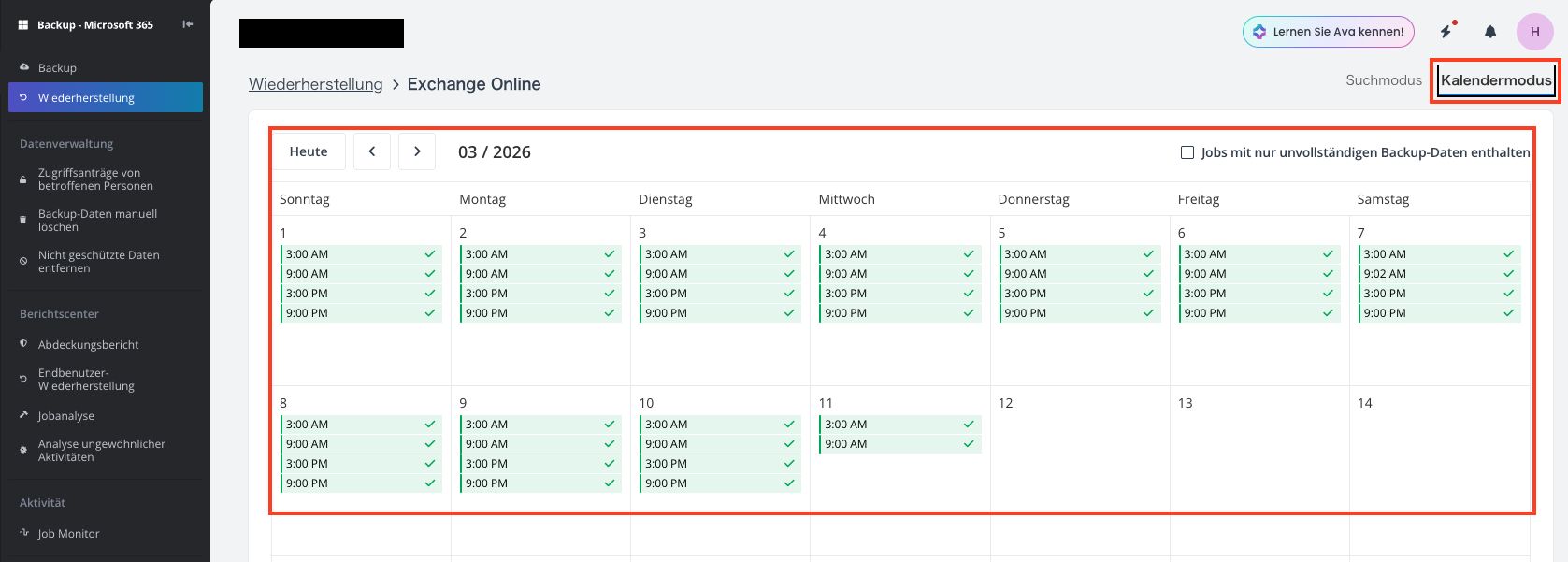
Danach erscheinen die Wiederherstellungspunkte in Kalenderform. Klicken Sie auf den gewünschten Wiederherstellungspunkt.
Hinweis: Hier kann pro Tag auf 4 Sicherungen zurückgegriffen werden.
Für die Wiederherstellung gibt es zwei Optionen:
1) Wiederherstellen: Schreibt die ausgewählten Ordner/Dateien wieder zurück an den Originalspreicherort (oder den ausgewählten Ort) und überschreibt
damit das Original!
2) Exportieren: Sie laden die Ordner/Dateien von Backup herunter ohne das Original zu überschreiben
In praktisch allen Fällen ist "Exportieren" die bessere Wahl.
Anleitung Wiederherstellen:
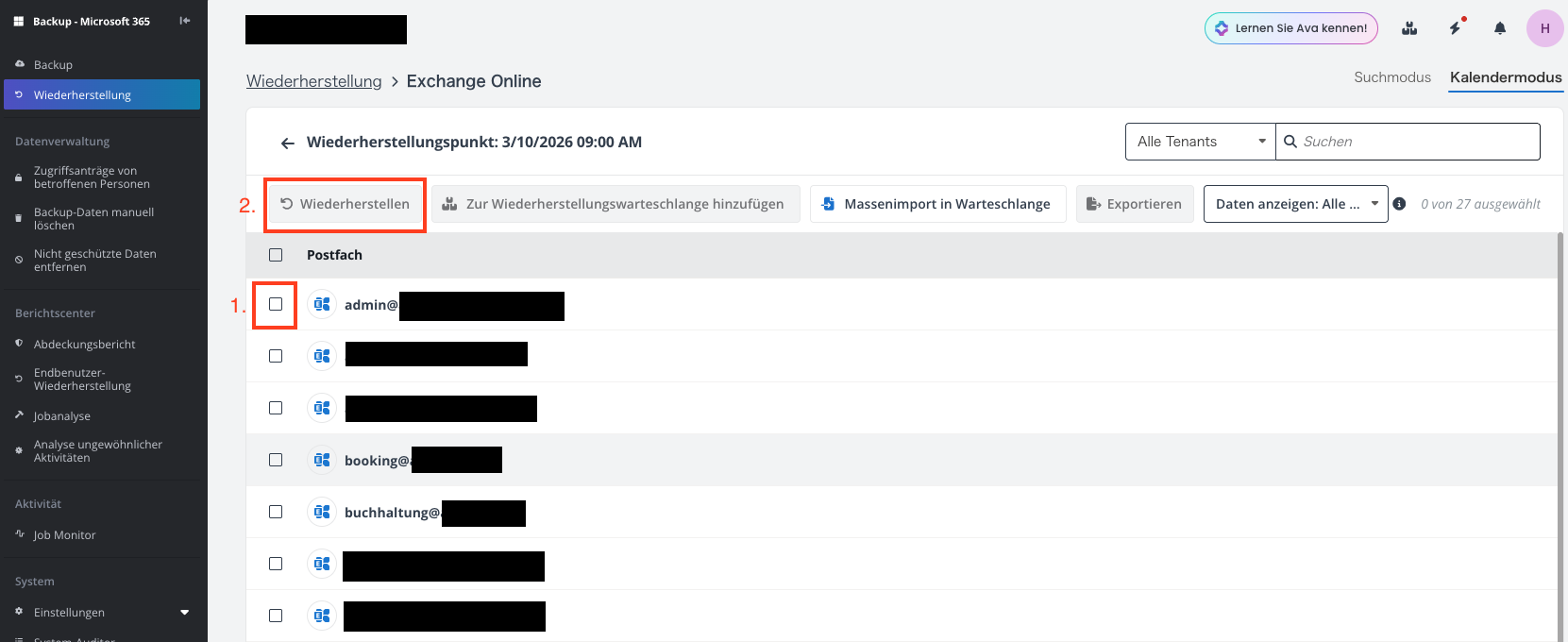
Setzen Sie ein Häkchen beim Ordner oder der Datei (1.) welche Sie wiederherstellen wollen und bestätigen sie mit Wiederherstellen (2.)
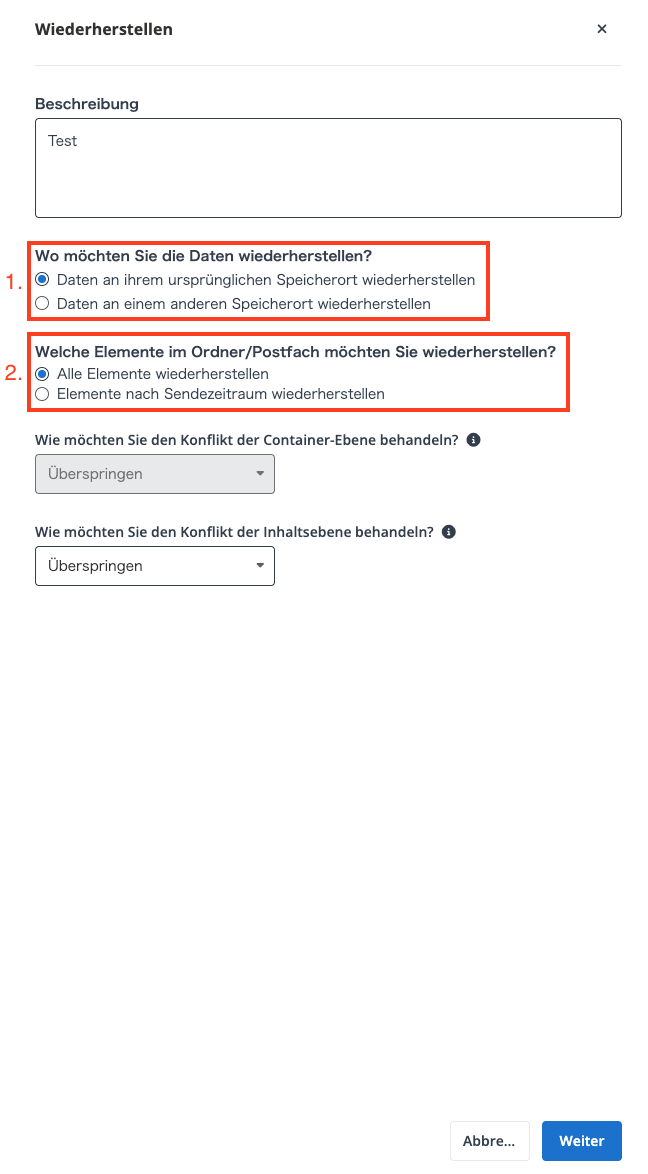
Es Wird ein Fenster geöffnet, hier kann ausgewählt werden ob die Dateien an den ursprünglichen Speicherort wiederhergestellt werden sollen oder an einem anderen Ort. (1.)
Beim 2. Punkt können sie auswählen was genau wiederhergestellt werden muss. (2.)
Abschliessend kann mit Weiter bestätigt werden.
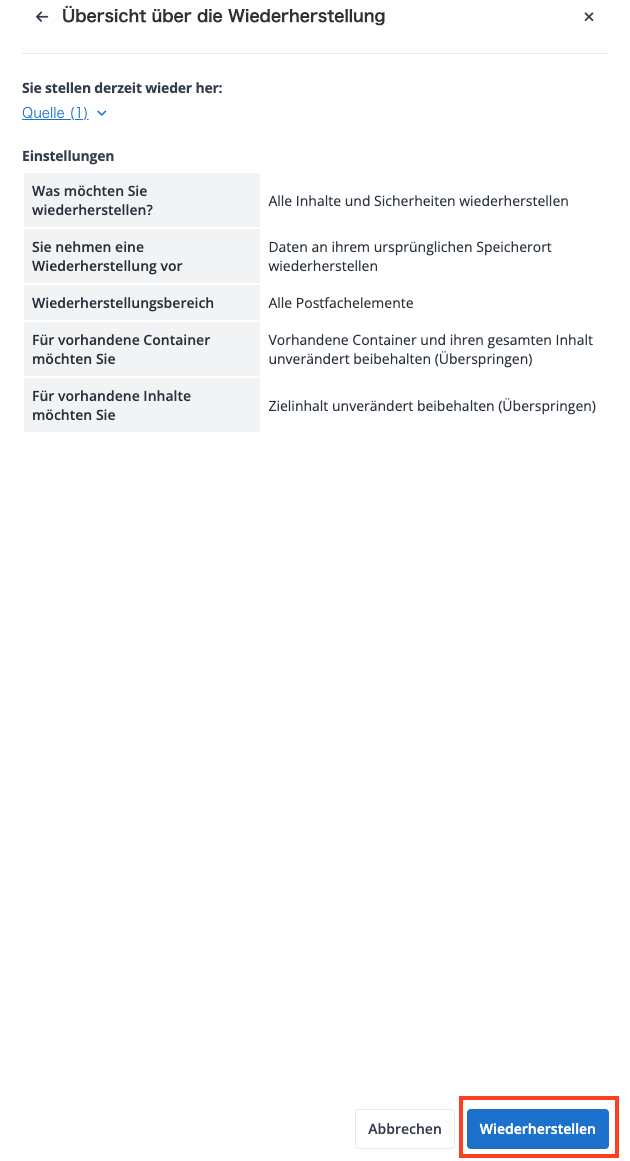
Nun erscheint ein anderes Fenster auf welchem eine kurze Zusammenfassung der Wiederherstellungsvariante angezeigt wird (als Kontrolle) abschliessend kann mit Wiederherstellen bestätigt werden und die Auswahl wird direkt in den Ursprungsordner Wiederhergestellt.
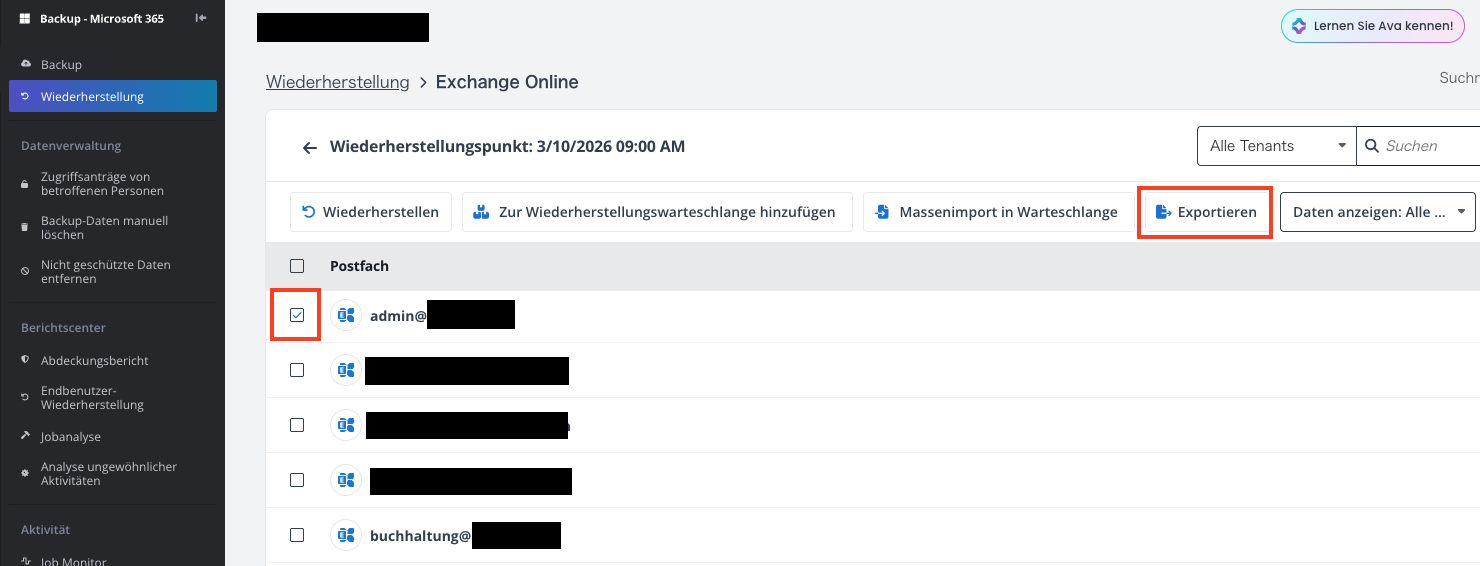
Anleitung Exportieren:
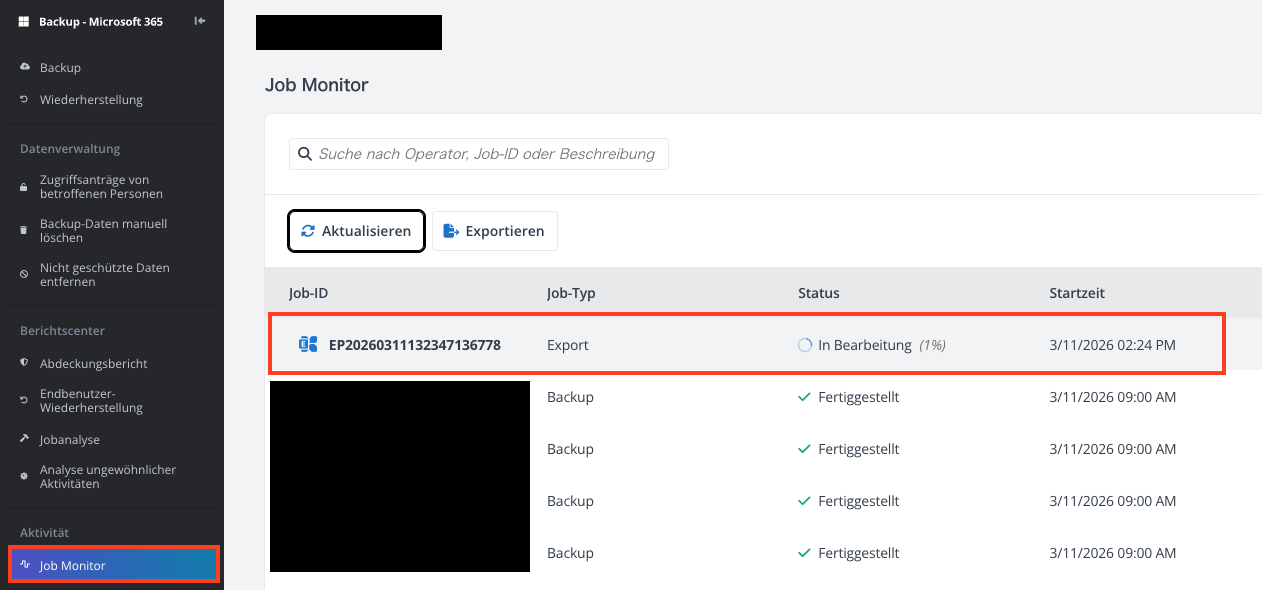
Damit wird der Export vorbereitet und ist unter "Job Monitoring" ersichtlich. Sobald der Export abgeschlossen ist können Sie die Dateien/Ordner über den gelb markierten Download-Button herunterladen:
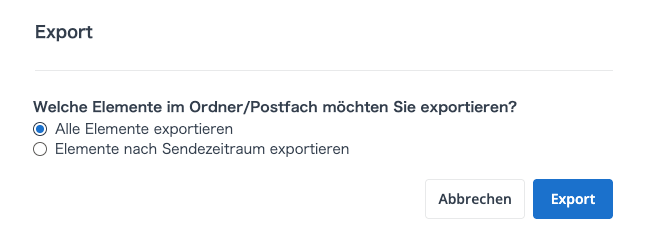
Nach der Auswahl und dem bestätigen mit Exportieren, erscheint dieses Fenster: hier kann ausgewählt werden ob alle Elemente oder nach einem gewissen Sendezeitraum (hier im Beispiel E-Mail Exchange Online).
Nach dem Bestätigen über Export wird im JobMonitor der Export Bearbeitet.
Wenn der Export Fertiggestellt ist kann über Inhalt Herunterladen die Dateien Herungergeladen werden.
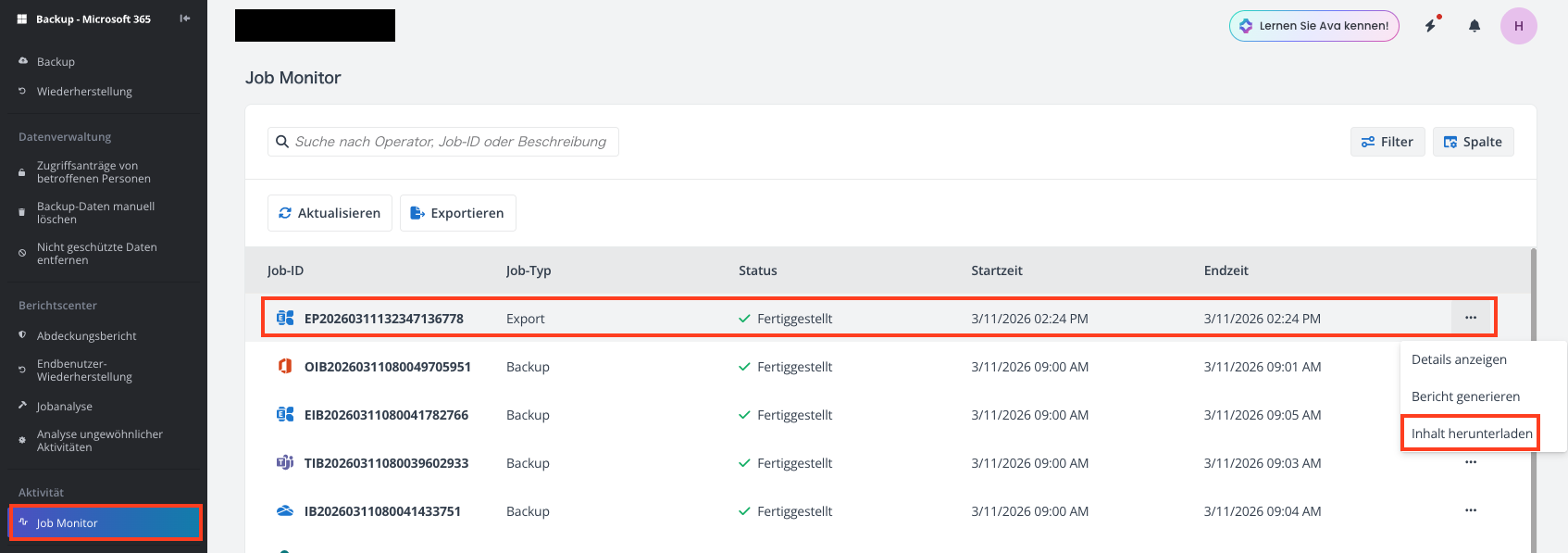
Vor Dem Download muss ein Kennwort für die Datei gesetzt werden dieses wird zum öffnen der Datei verwendet werden.
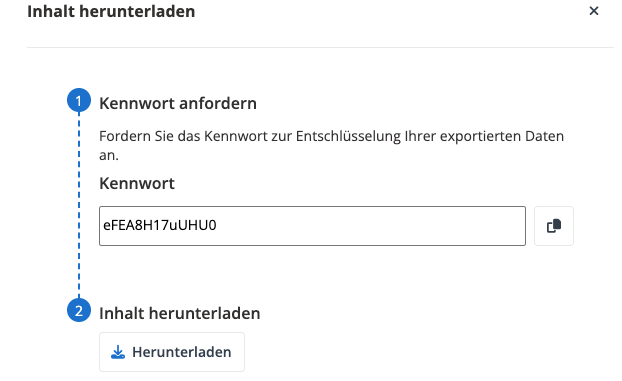
Der Download der Dateien/Ordner erfolgt als zip-File und wird bei den meisten Browser oben rechts dargestellt.
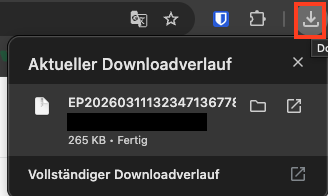
Das zip-File ist passwortgeschützt, muss aber nicht extrahiert werden sondern die gewünschten Dateien/Ordner können aus dem zip-File an einen Ort kopiert werden indem das Passwort eingegeben wird.
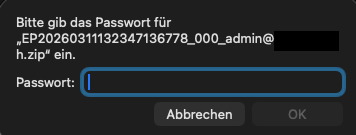
Mit Hilfe des Passwortes kann das zip-File geöffnet und die Daten zum gewünschten Speicherort kopiert werden. Bei Problemen mit dem Extrahieren kann alternativ auch 7-zip verwendet http://www.7-zip.org/ werden.