# Kontrolle des Backups
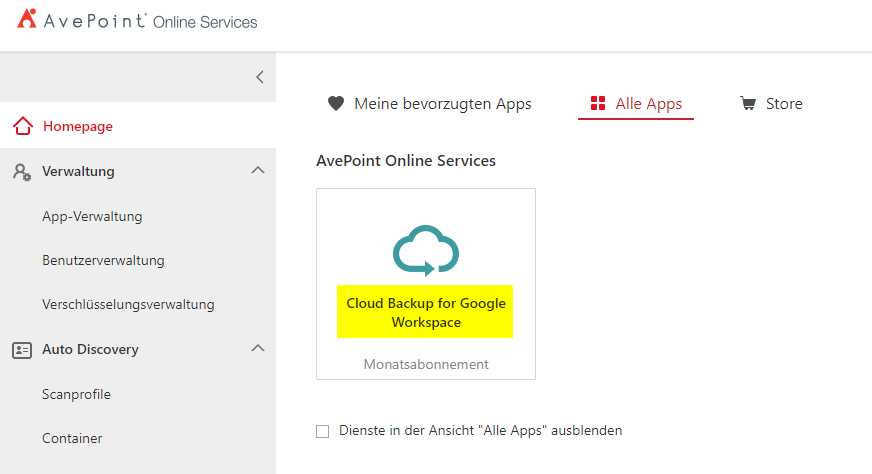
Klicken Sie links in der Menüleiste auf "Homepage" und dann im rechten Feld auf "Cloud Backup for Google Workspace".
Ein neues Fenster wird geöffnet
[](https://wiki.com4all.ch/uploads/images/gallery/2023-11/3qvyaFBCpgzd8EI5-google-workspace-auswahlwn.png)
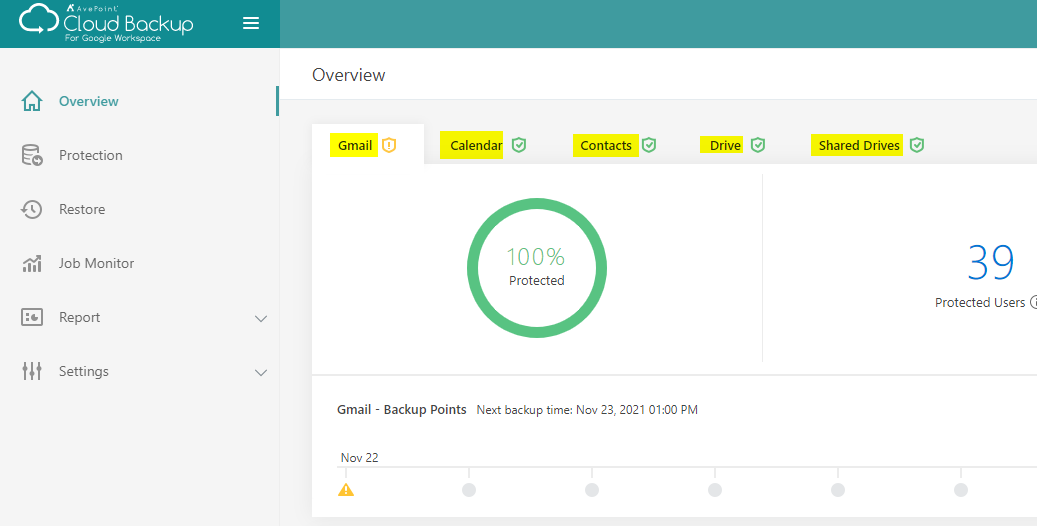
In der Übersicht sehen Sie die unterschiedlichen Komponenten die gesichert werden:
[](https://wiki.com4all.ch/uploads/images/gallery/2023-11/K6lNijpe9csYCKpv-avepoint-uebersicht-der-komponenten.png)
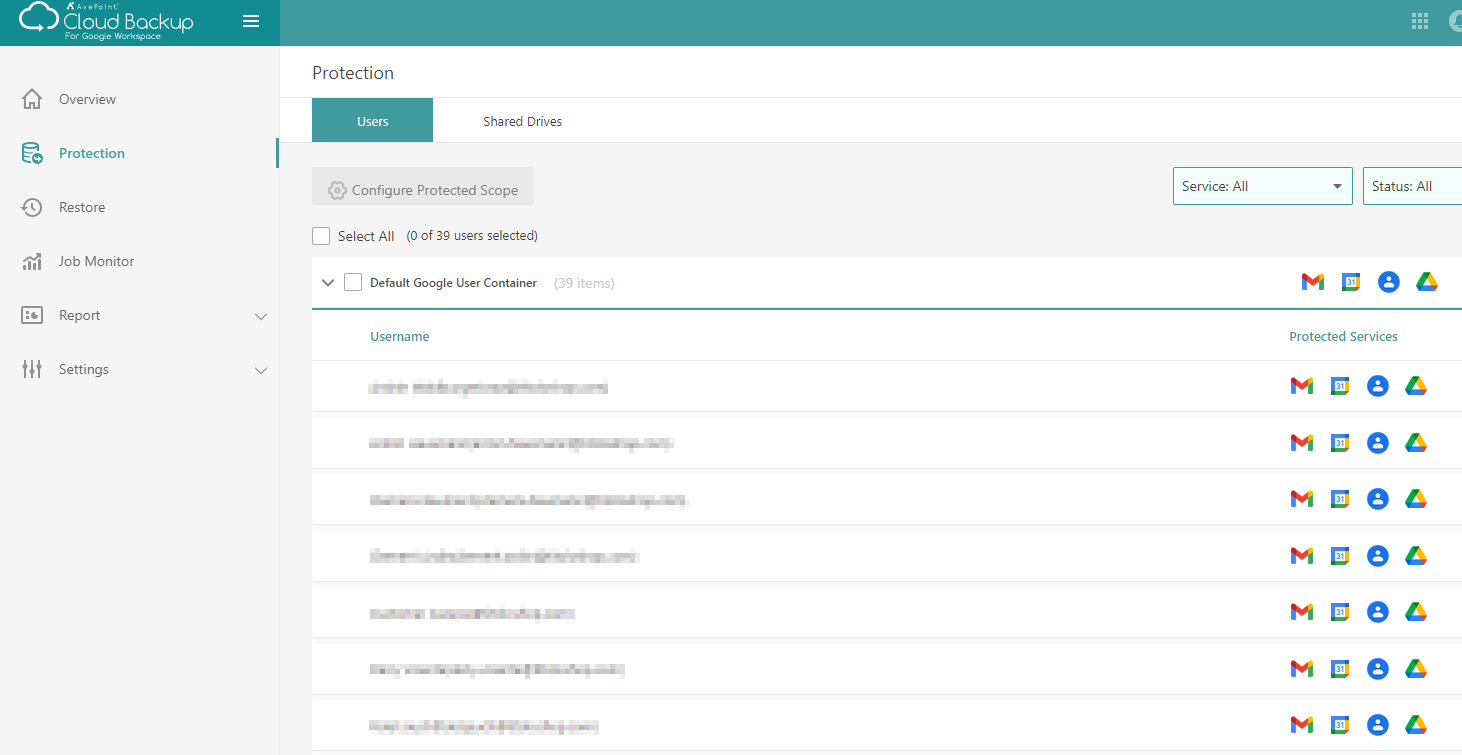
Unter "Protection" sehen Sie eine Auflistung der gesicherten User Ihrer Organisation:
[](https://wiki.com4all.ch/uploads/images/gallery/2023-11/bwIzgHVOWCHqwMtC-avepoint-ubersicht-der-gesicherten-benutzer.png)
Unter "Job Monitor" ist die Timeline der vergangenen Backup-Jobs und Wiederherstellung/Export-Jobs allgemein ersichtlich[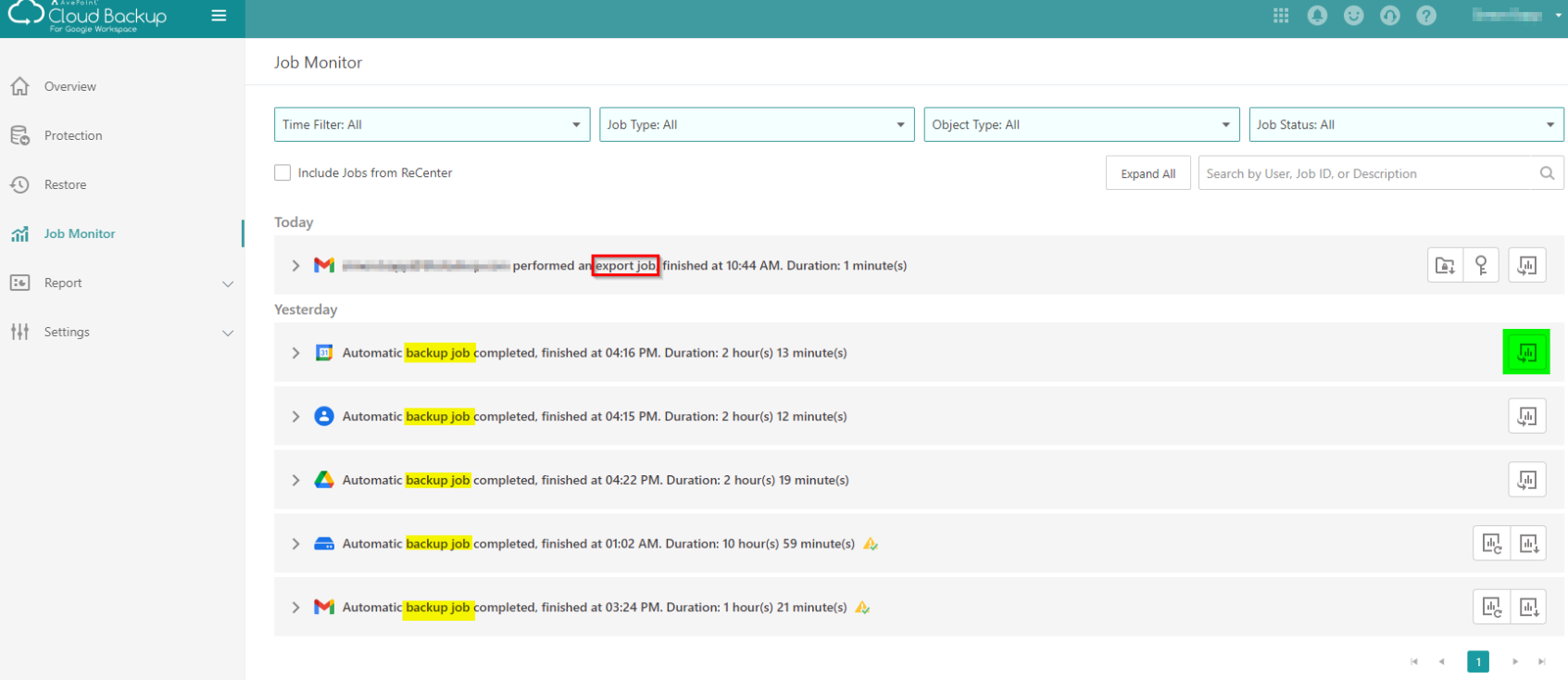](https://wiki.com4all.ch/uploads/images/gallery/2023-11/pvCBZ7Q2IPRIFRsh-avepoint-job-monitor.png)
Falls Sie eine detailliertere Ansicht über einen abgelaufenen Backup-Job wünschen so klicken Sie auf das grün markierte Icon des Backup-Jobs (oben) und wählen "Detailed Report" und dann auf den Button "Generate"
[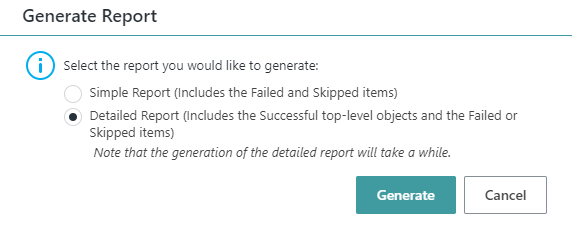](https://wiki.com4all.ch/uploads/images/gallery/2023-11/qjwDwaGWlxVJkJsb-avepoint-detaillierte-ansicht-backup.png)
Nach dem Klicken auf das Download-Icon (gelb)
[](https://wiki.com4all.ch/uploads/images/gallery/2023-11/Ku4oJtW9c40ISKc2-avepoint-backup-job-icon-anklicken.png)
wird der detaillierte Bericht als zip-File heruntergeladen und in einer Excel-Tabelle ersichtlich
[](https://wiki.com4all.ch/uploads/images/gallery/2023-11/7PRnTmeVbAIyPZTj-avepoint-detaillierter-bericht-als-zip.png)
Es wird empfohlen eine Email-Benachrichtigung unter Settings // Notification Settings einzurichten welche über erfolgreiche oder nur teilweise erfolgreiche Backups informiert:
[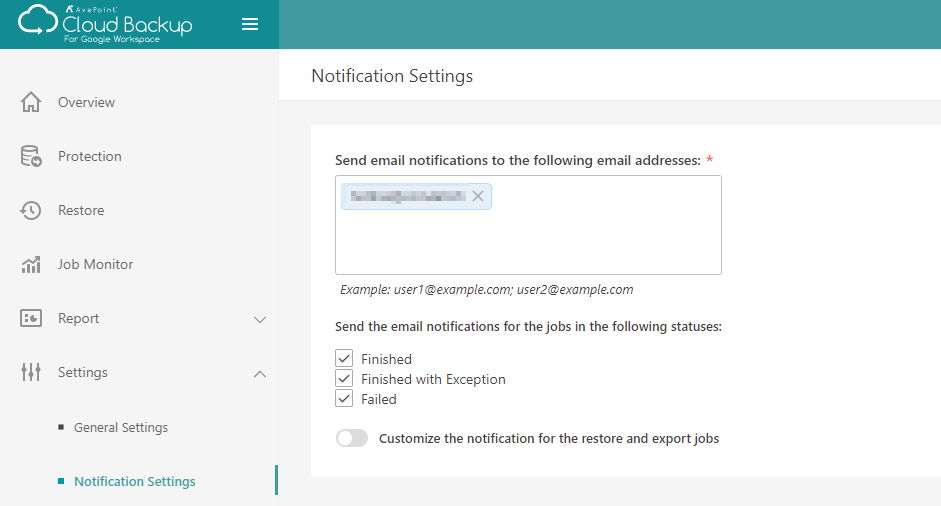](https://wiki.com4all.ch/uploads/images/gallery/2023-11/B0zKpLtBJyFV24j0-avepoint-benachrichtigungseinstellungen.png)