# Für Administratoren
# Netzwerkeinstellungen
**Grundsätzliche Netzwerkeinstellungen**
- SIP ALG muss deaktiviert sein
- Session Helper müssen deaktiviert sein
- Consistent NAT muss aktiviert sein
## **Cloud**
**Für eine in der Cloud gehosteten Telefonanlage müssen aus dem Netzwerk in dem Telefoniert wird folgende Ports/Protokolle gegen aussen zu folgenden Zielen geöffnet sein:**
| Protokoll | Port(s) | Ziel | Beschreibung | Zwingend für |
| TCP | 443 | FQDN der Telefonanlage | HTTPS |
- 3CX Desktop App
- 3CX Web Client
- 3CX Webmeeting
|
| TCP & UDP | 5060 | FQDN der Telefonanlage | SIP |
- 3CX Phone for Windows
|
| TCP | 5061 | FQDN der Telefonanlage | SecureSIP |
- Alle Clients (per TLS verbunden)
|
| UDP & TCP | 5090 | FQDN der Telefonanlage | 3CX Tunnel Service |
- Alle Clients
- Session Border Controller
|
| UDP | 9000-10999 | FQDN der Telefonanlage | RTP (3CX Media Server) |
- Verwendet für Clients (Hardware-Geräte) die sich per STUN verbinden
|
|
|
|
|
|
|
| TCP | 80 & 443 | downloads.3cx.com | HTTP & HTTPS |
- Firmware-Updates von Geräten
|
| TCP | 80 & 443 | downloads-global.3cx.com | HTTP & HTTPS |
- Firmware-Updates von Geräten
|
Wenn Tischtelefone im Einsatz sind, werden Session Border-Controller eingesetzt. Die Tischtelefone müssen diese Session Border Controller vollumfänglich erreichen können.
Für den Session Border Controller zur Telefonanlage gelten dieselben Regeln wie für die restliche Telefonie (siehe Tabelle oberhalb)
## **On Premise**
**Für eine lokal gehostete Telefonanlage müssen folgende Portforwardings eingerichtet werden:**
| Protokoll | Port(s) | Ziel | Beschreibung |
| TCP | 443 | IP-Adresse der Telefonanlage | HTTPS |
| TCP | 5015 | IP-Adresse der Telefonanlage | Installationslink
- Muss nur für die Installation offen sein
|
| TCP & UDP | 5060 | IP-Adresse der Telefonanlage | SIP |
| TCP | 5061 | IP-Adresse der Telefonanlage | SecureSIP |
| UDP & TCP | 5090 | IP-Adresse der Telefonanlage | 3CX Tunnel Service |
| UDP | 9000-10999 | IP-Adresse der Telefonanlage | RTP (3CX Media Server) |
# Installation 3cx

So installieren Sie Debian für 3CX:
1. Bei Verwendung eines Hypervisors/virtualisierten Betriebssystems: Wählen Sie als Option zum Starten von CD das Booten per ISO-Image aus, und stellen Sie sicher, dass beim Starten das CD-Laufwerk angesprochen wird.
2. Starten Sie Ihr System mit Hilfe der ISO-Datei. Wählen Sie im Boot-Startbildschirm die Option 'Install' zum Installieren der 3CX Telefonanlage aus, und drücken Sie die Enter-Taste.
3. Wichtiger Hinweis: Sie müssen dem 3CX Hostrechner eine statische IP-Adresse zuweisen. Wählen Sie '<Go Back>' (Zurück), oder drücken Sie die Escape-Taste, wenn Sie zur Eingabe des Hostnamens aufgefordert werden, um zuvor die IP-Adresse des Systems anzugeben. Aktive Dienste der Telefonanlage, verbundene 3CX Apps und IP-Telefone nutzen diese IP-Adresse. Um die IP-Adresse eines laufenden 3CX Systems zu ändern, müssen Sie den zugehörigen Server neu starten. Anschließend ist es erforderlich, verbundene Apps sowie IP-Telefone neu zu provisionieren. Falls Sie keine statische IP-Adresse festlegen möchten, fahren Sie mit Schritt 6 fort.
4. Um die statische IP-Adresse der 3CX Anlage festzulegen, wählen Sie die Option 'Configure Network Manually', und drücken Sie die Enter-Taste. Wählen Sie '<Continue>', um fortzufahren. Geben Sie Netzmaske des Netzwerks ein, und wählen Sie '<Continue>', um fortzufahren. Geben Sie die IP-Adresse des Standard-Gateways des Netzwerks ein, und wählen Sie '<Continue>', um fortzufahren. Geben Sie abschließend die IP-Adresse(n) des/der Nameserver(s) ein, und wählen Sie '<Continue>', um fortzufahren.

5. Geben Sie den Hostnamen des Computers an, um ihn im Netzwerk leichter identifizieren zu können. Verwenden Sie für den Namen nur die Zeichen 'a' bis 'z', '0' bis '9' und den Bindestrich (-).
6. Geben Sie den Dömanennamen ein. Verwenden Sie dieselbe Domäne wie bei allen anderen Computern im Netzwerk, zum Beispiel "mycompany.com". Wählen Sie nach der Eingabe 'Continue >', um fortzufahren.
7. Wählen Sie die gewünschte standardmäßige Systemsprache aus, und drücken Sie die Enter-Taste, um fortzufahren.
8. Wählen Sie Ihren aktuellen Standort aus, und drücken Sie die Enter-Taste, um fortzufahren.
9. Legen Sie das Passwort des root-Kontos des Computers fest. Wählen Sie '<Continue>'. Anschließend werden Sie dazu aufgefordert, das Passwort zur Bestätigung ein zweites Mal anzugeben. Wählen Sie '<Continue>', um fortzufahren.
Wichtiger Hinweis: Legen Sie für das Root-Konto ein sicheres Passwort fest, da für dieses Konto keine Beschränkungen gelten.
10. Wählen Sie die Zeitzone des Systems aus, und drücken Sie die Enter-Taste, um fortzufahren.
11. Partitionieren Sie die zur Installation verwendete Festplatte. Wählen Sie 'Guided - use entire disk', um die gesamte Festplatte zu verwenden. Drücken Sie die Enter-Taste, um fortzufahren.

12. Bestätigen Sie die Auswahl der Festplatte, indem Sie die Enter-Taste drücken.
Wichtiger Hinweis: Falls die Installation auf einem Computer ohne bereits vorhandenes Betriebssystem erfolgt, beachten Sie, dass sämtliche auf der Festplatte gespeicherten Daten gelöscht werden.
13. Wählen Sie die Option 'All files in one partition', um alle Dateien in einer Partition zu speichern. Drücken Sie die Enter-Taste, um fortzufahren.
14. Wählen Sie 'Finish partitioning and write changes to disk', und drücken Sie die Enter-Taste, um die Partitionierung durchzuführen und mit der Installation von Debian für 3CX fortzufahren.
15. Bestätigen Sie die Frage 'Write the changes to disks?' mit 'Yes', und drücken Sie die Enter-Taste, um die Änderungen durchzuführen. Der Installationsvorgang nimmt je nach verwendeter Hardware 5 bis 20 Minuten in Anspruch. Nach Abschluss der Debian-Installation erfolgt ein Neustart des Computers. Anschließend wird das Installationsprogramm der 3CX Telefonanlage automatisch gestartet.
16. Wählen Sie die Option '3CX Version XX' zum Installieren aus, und klicken Sie auf '<OK>'. Stimmen Sie den Bedingungen der 3CX Lizenzvereinbarung zu.
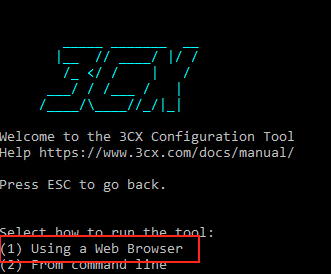
Nach dem Abschluss der Installation, erscheint folgendes Fenster
Wenn die Frage erscheint "Select how to run the tool": Wählen Sie die Option "1":
[](https://wiki.com4all.ch/uploads/images/gallery/2023-11/gkCCSmOGDanCxW69-select-1.png)
# Erstellung eines Digitalen Rezeptionisten
Öffnen Sie in ihrem 3cx Desktop App den Admin-Bereich
[](https://wiki.com4all.ch/uploads/images/gallery/2023-11/Yx2gx4zMljiGXDy1-administration-oeffnen.png)
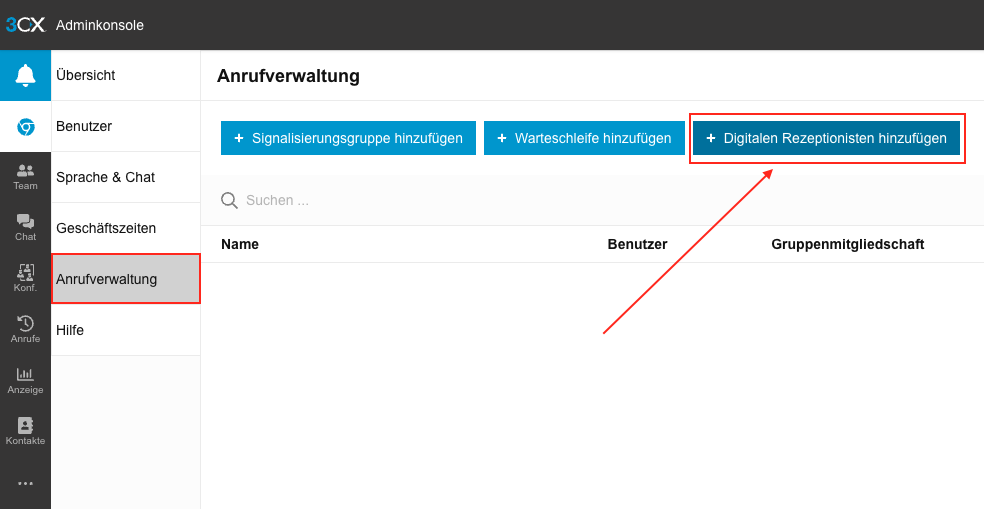
Navigieren Sie zum Menü "Anrufverwaltung" und klicken Sie den Button "Digitalen Rezeptionisten hinzufügen"
[](https://wiki.com4all.ch/uploads/images/gallery/2023-11/xP6W31RXLQfRDegD-ivr-hinzufugen.png)
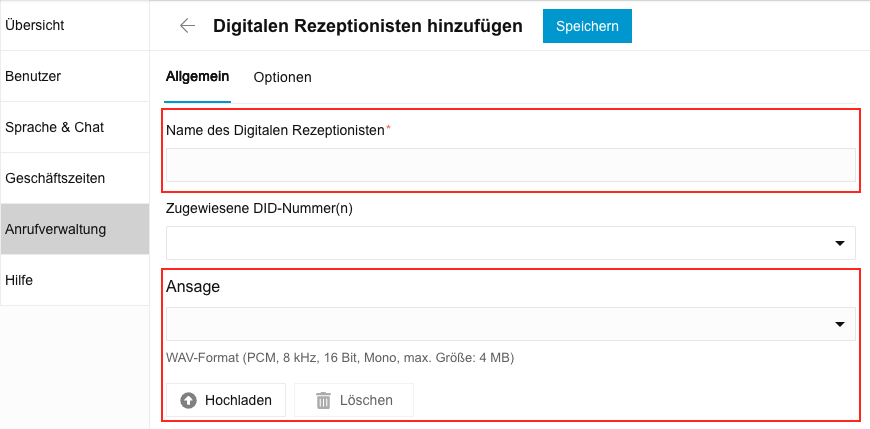
Geben Sie dem Digitalen Rezeptionisten einen Namen und fügen Sie eine Ansage hinzu, indem sie diese Hochladen oder aus den bestehenden auswählen
[](https://wiki.com4all.ch/uploads/images/gallery/2023-11/RsC4fmXISoCIlUOZ-ivr-erstellung-1.png)
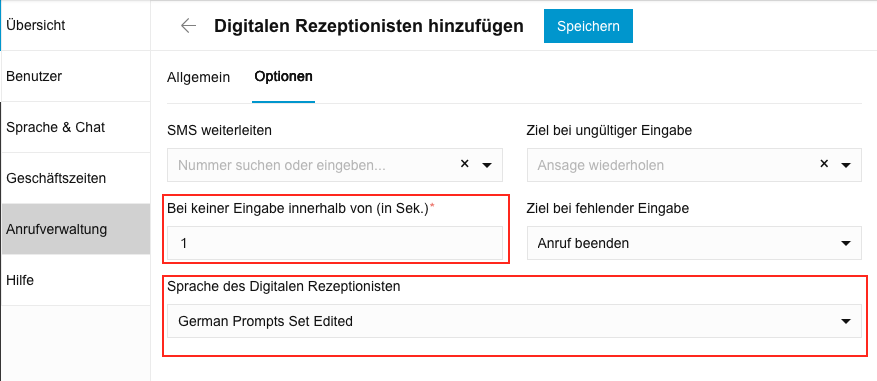
Wichtig: Unter dem Reiter "Optionen" muss die Einstellung "Bei keiner Eingabe innerhalb von (in Sek.)" auf 1 gestellt werden
Wichtig: Unter dem Reiter "Optionen" muss die Sprache des Digitalen Rezeptionisten auf "German Prompts Set Edited" umgestellt werden
[](https://wiki.com4all.ch/uploads/images/gallery/2023-11/7QUeOGlODPXKBNmA-ivr-optionen.png)
# Standardwerte
# Standardwerte für Telefonie-Benutzer
**Standardwerte für Weiterleitungen**
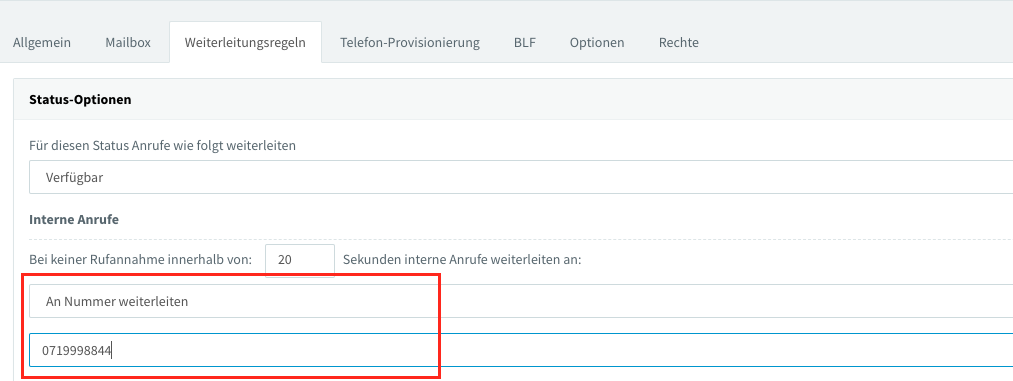
Es ist empfehlenswert bei jedem Benutzer eine Standardweiterleitung für alle Status zu erstellen. Im Normalfall leitet man Anrufe an die Abteilungs- oder Hauptnummer weiter.
Die Nummer sollte als externe Rufnummer eingetragen werden, damit die Zeitprüfung erneut zieht und so auch ausserhalb der Öffnungszeiten die entsprechende Ansage abgespielt wird
[](https://wiki.com4all.ch/uploads/images/gallery/2023-12/xSrndapFKJyG6Dsz-weiterleitungsregeln.png)
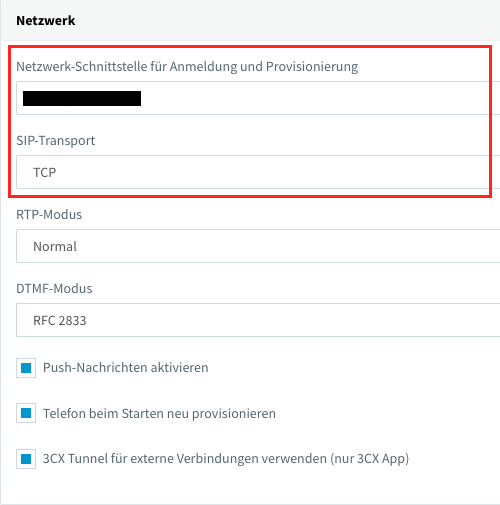
**Standard Telefonie Provisionierung unter 3cx Telefonanlagen**
Als Netzwerk-Schnittstelle muss der FQDN ausgewählt werden
Unter Netzwerk muss TCP als SIP-Transportprotokoll ausgewählt werden
[](https://wiki.com4all.ch/uploads/images/gallery/2023-12/URl9nnc7gle7WgN5-provisionierung-3cx.png)
# Standardwerte für Gruppen
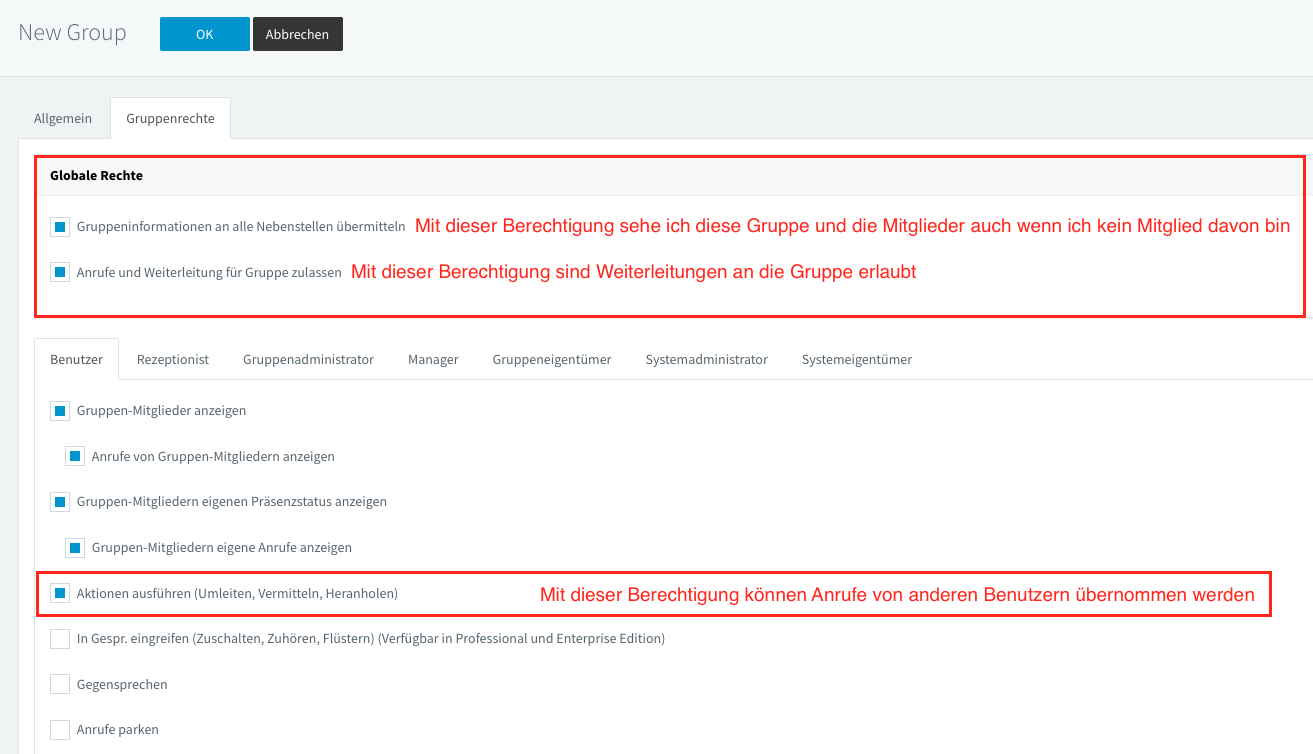
Standard Gruppenrechte
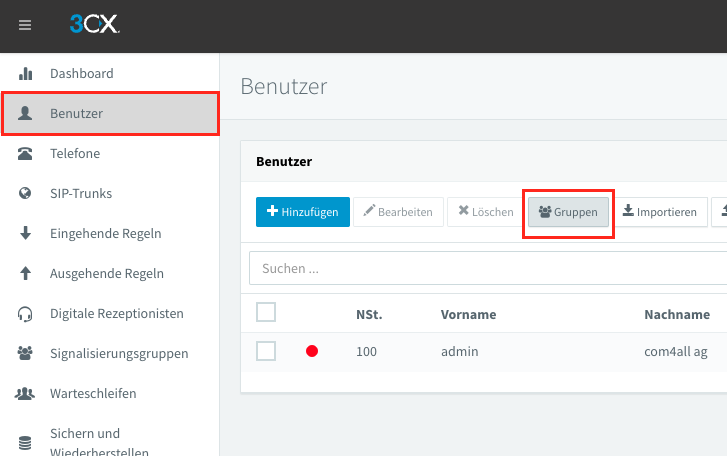
Gruppen können unter dem Menüpunkt Benutzer verwaltet werden
[](https://wiki.com4all.ch/uploads/images/gallery/2023-12/UAucjEb5Sc0wSrKH-menuepunkt-gruppen-3cx.png)
Es ist empfehlenswert bei jeder Gruppe die folgenden Berechtigungen zu vergeben
[](https://wiki.com4all.ch/uploads/images/gallery/2023-12/OtDu3tzd8jGpLtKw-standard-berechtigungen-gruppen.png)