Konfiguration
BLF-Taste Konfigurieren
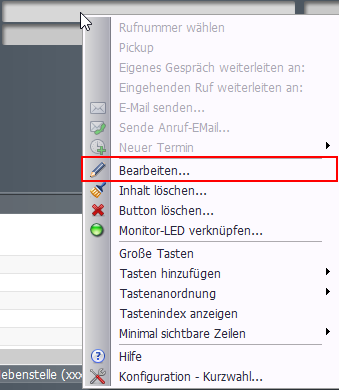
Um eine BLF-Taste (Kurzwahl mit Präsenzstatus) zu konfigurieren muss mit der rechten Maustaste auf eine Taste geklickt werden und "bearbeiten" ausgewählt werden:
Es öffnet sich nun folgender Dialog:
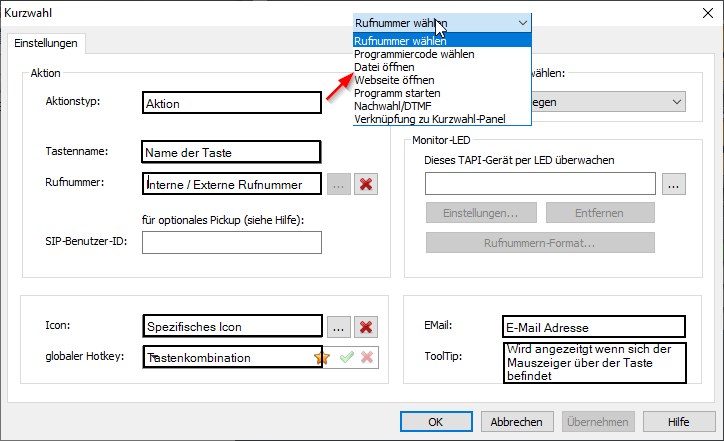
Wenn es sich bei der Taste um eine Interne Rufnummer handelt kann die "Monitor-LED" konfiguriert werden. Dazu muss folgende Konfiguration geöffnet werden:
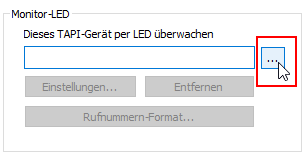
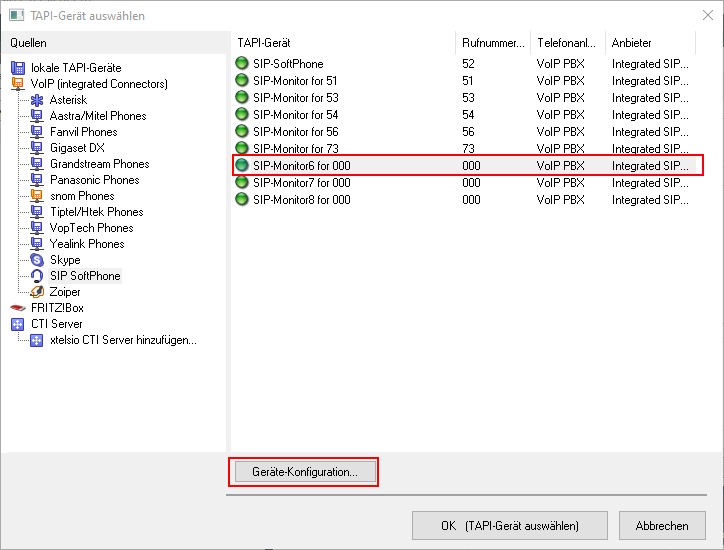
Wählen Sie unter SIP SoftPhone einen freien Monitor aus:
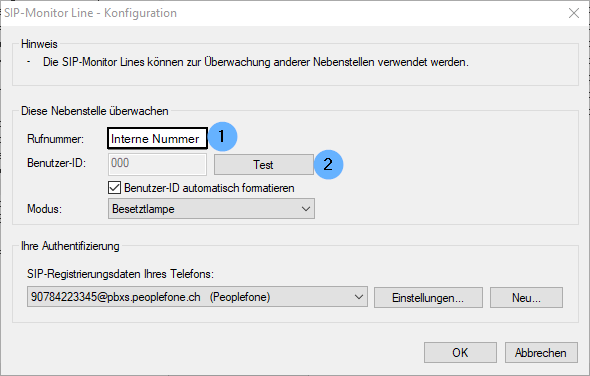
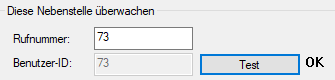
Als nächstes muss die interne Rufnummer eingegeben werden. Per Klick auf "Test" kann geprüft werden ob die Verbindung funktioniert
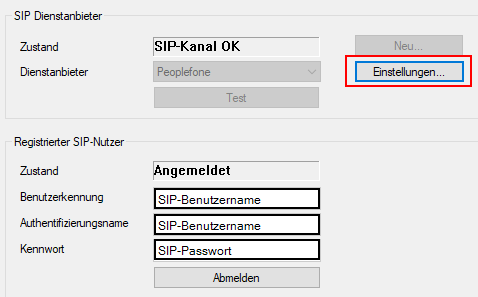
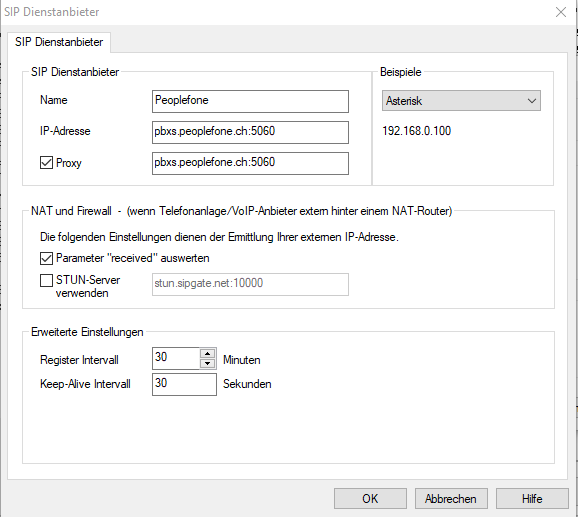
Wenn noch keine SIP-Registrierungsdaten eingetragen Sind, müssen diese zuvor eingetragen werden. Hier finden Sie die Angaben zum Provider Peoplefone:
Pickup konfigurieren
Hierfür müssen erweiterte Einstellungen vorgenommen werden:
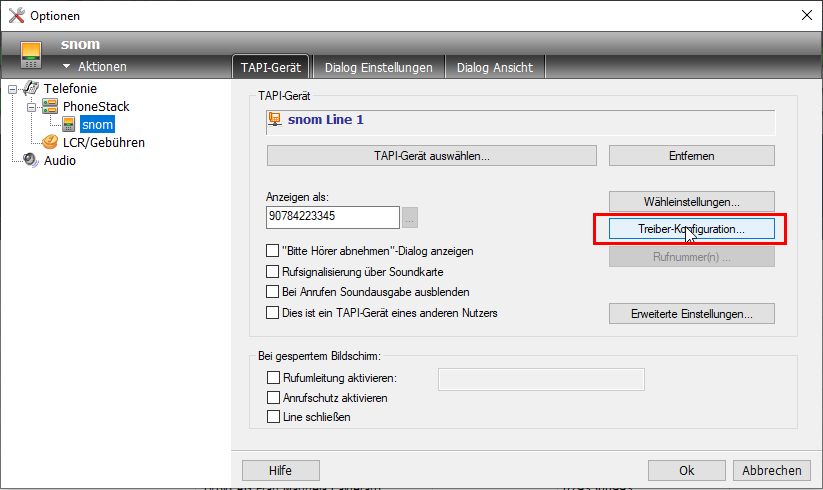
1. Im Xtelsio unter Optionen --> snom (Tapi Gerät) --> die Treiber-Konfiguration öffnen:
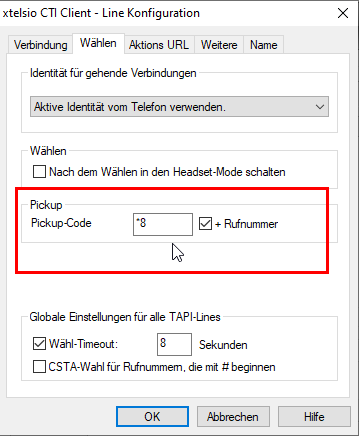
2. Unter dem Reiter "Wählen" den Pickup-Code definieren:
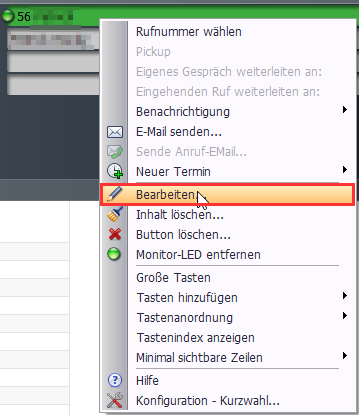
3. Die Kurzwahltaste per Rechtsklick bearbeiten:
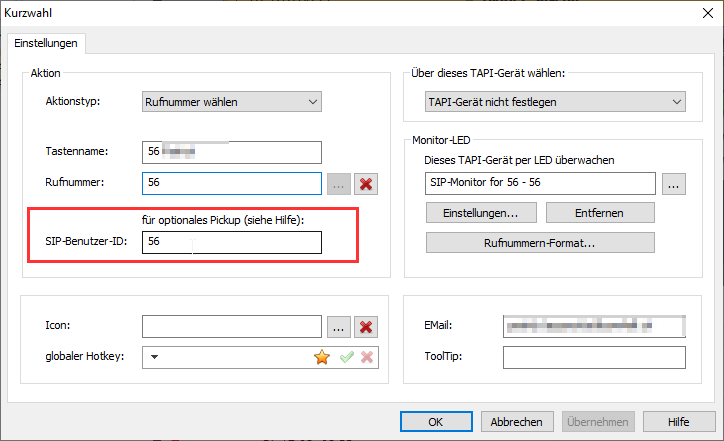
4. Die interne Rufnummer unter SIP-Benutzer-ID konfigurieren:
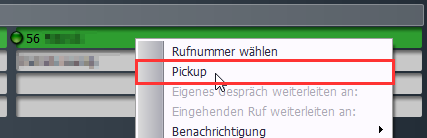
Der Anruf kann nun per Rechtsklick auf die Kurzwahltaste --> Pickup übernommen werden: