# BLF-Taste Konfigurieren

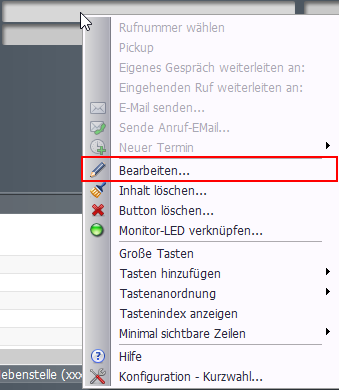
<span style="font-size: 1rem;">Um eine BLF-Taste (Kurzwahl mit Präsenzstatus) zu konfigurieren muss mit der rechten Maustaste auf eine Taste geklickt werden und "bearbeiten" ausgewählt werden:</span>

##### ![](https://store01.doc4all.ch/doc4all/com4all/z2JwXuHuHaah5ut_01_07_2021_10_15_41.png)<span style="font-size: 1rem;">  
</span>

##### <span style="font-size: 1rem;"> </span>

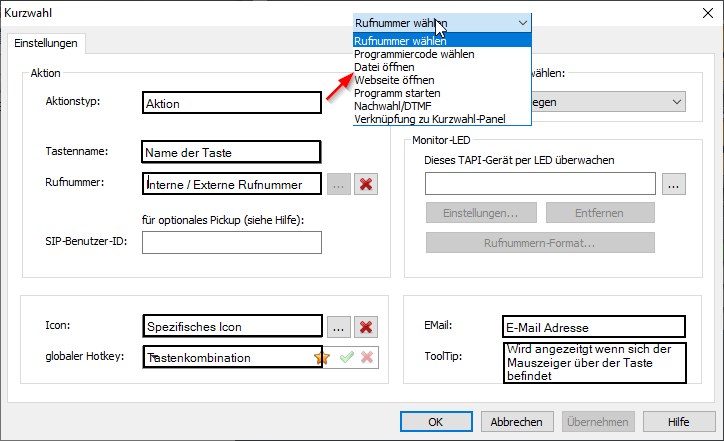
##### <span style="font-size: 1rem;">Es öffnet sich nun folgender Dialog:</span>

##### ![](https://store01.doc4all.ch/doc4all/com4all/IkyBy2I5JLjwdDR_01_07_2021_10_15_41.png)<span style="font-size: 1rem;">  
</span>

##### <span style="font-size: 1rem;"> </span>

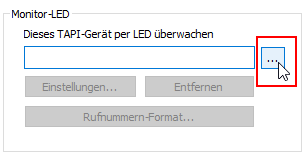
##### <span style="font-size: 1rem;">Wenn es sich bei der Taste um eine Interne Rufnummer handelt kann die "Monitor-LED" konfiguriert werden. Dazu muss folgende Konfiguration geöffnet werden:</span>

##### ![](https://store01.doc4all.ch/doc4all/com4all/Huk9jxPVZyG58TI_01_07_2021_10_15_41.png)<span style="font-size: 1rem;">  
</span>

##### <span style="font-size: 1rem;"> </span>

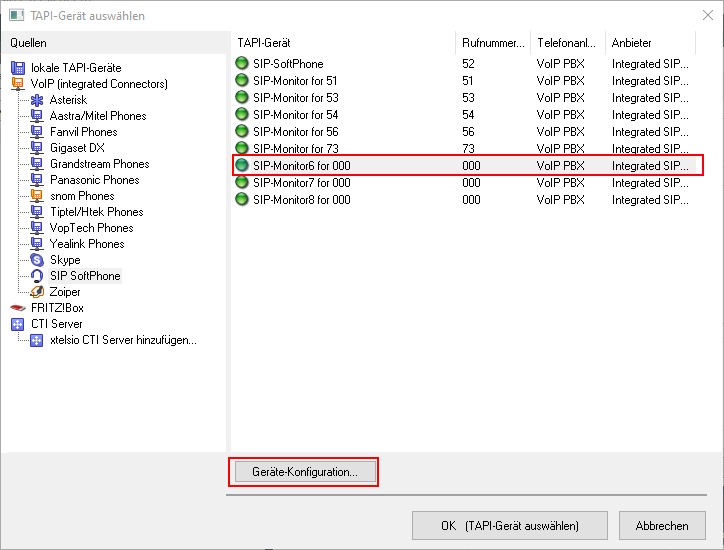
##### <span style="font-size: 1rem;">Wählen Sie unter SIP SoftPhone einen freien Monitor aus:</span>

##### ![](https://store01.doc4all.ch/doc4all/com4all/n94FiBeIf6A3vA2_01_07_2021_10_15_41.png)

Als nächstes muss die interne Rufnummer eingegeben werden. Per Klick auf "Test" kann geprüft werden ob die Verbindung funktioniert
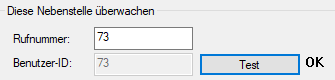
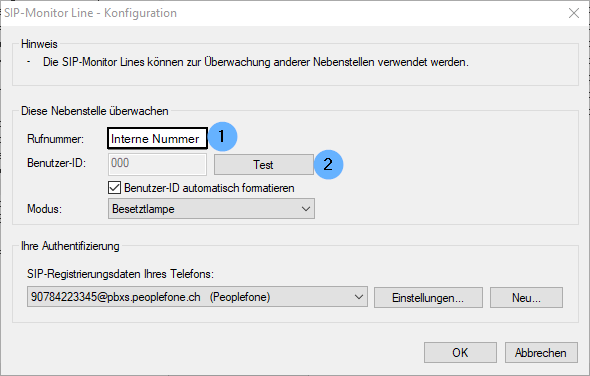
![](https://store01.doc4all.ch/doc4all/com4all/ARu2faho03sLDIh_01_07_2021_10_21_40.png)![](https://store01.doc4all.ch/doc4all/com4all/I3g1IT0TH38kz2j_01_07_2021_10_21_40.png)

Wenn noch keine SIP-Registrierungsdaten eingetragen Sind, müssen diese zuvor eingetragen werden. Hier finden Sie die Angaben zum Provider Peoplefone:
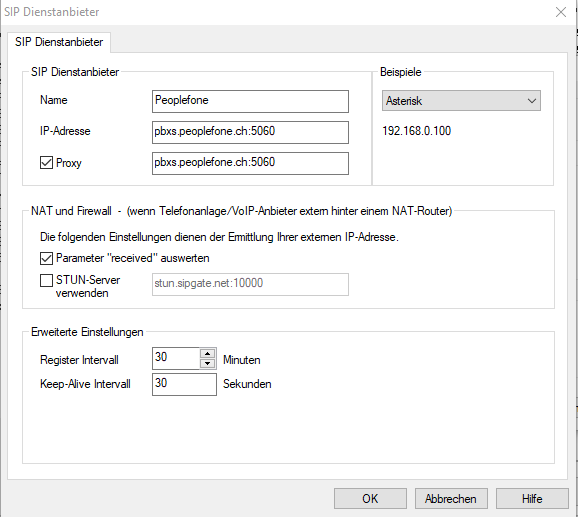
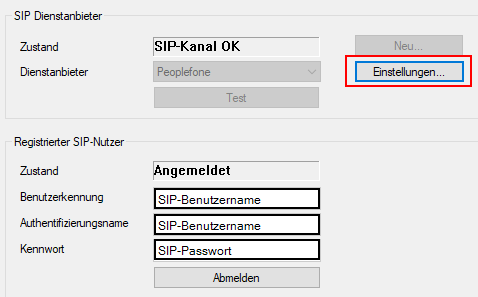
![](https://store01.doc4all.ch/doc4all/com4all/4hOkTlkyucN9v9D_01_07_2021_10_21_40.png)![](https://store01.doc4all.ch/doc4all/com4all/DuBQAkBRutdY3mp_01_07_2021_10_21_40.png)

#####