Mobile Security
Installation auf Smartphone
1 Öffnen Sie das Einladungs-Email von Bitdefender auf Ihrem Mobile für die Konfiguration
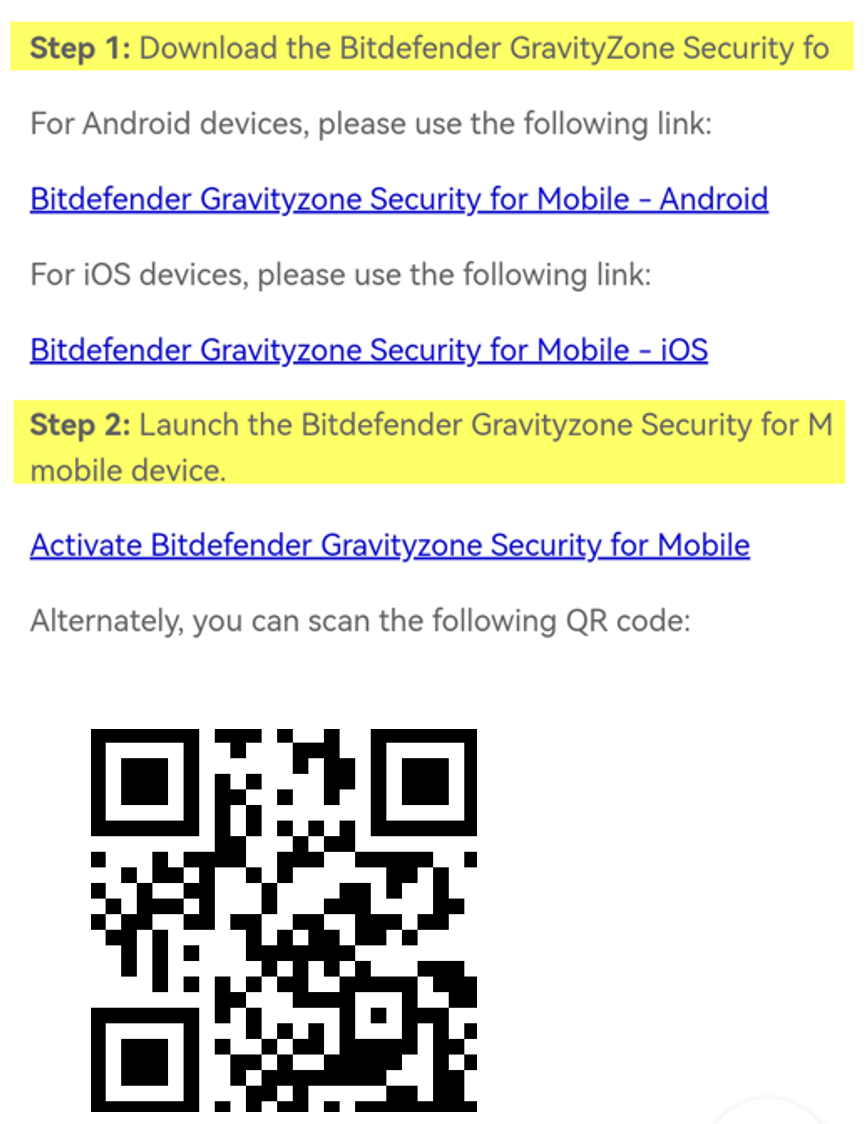
2 Klicken Sie unter "Step 1" auf den Link für Android oder iphone um Bitdefender herunterzuladen und zu installieren
3 Klicken Sie unter "Step 2" auf den Aktivierungslink, öffnen Sie Bitdefender in der Erstkonfiguration und kopieren Sie den Link bei "Anmelden mit Aktivierungslink"
oder Scannen Sie den QR-Code im Einladungs-Email

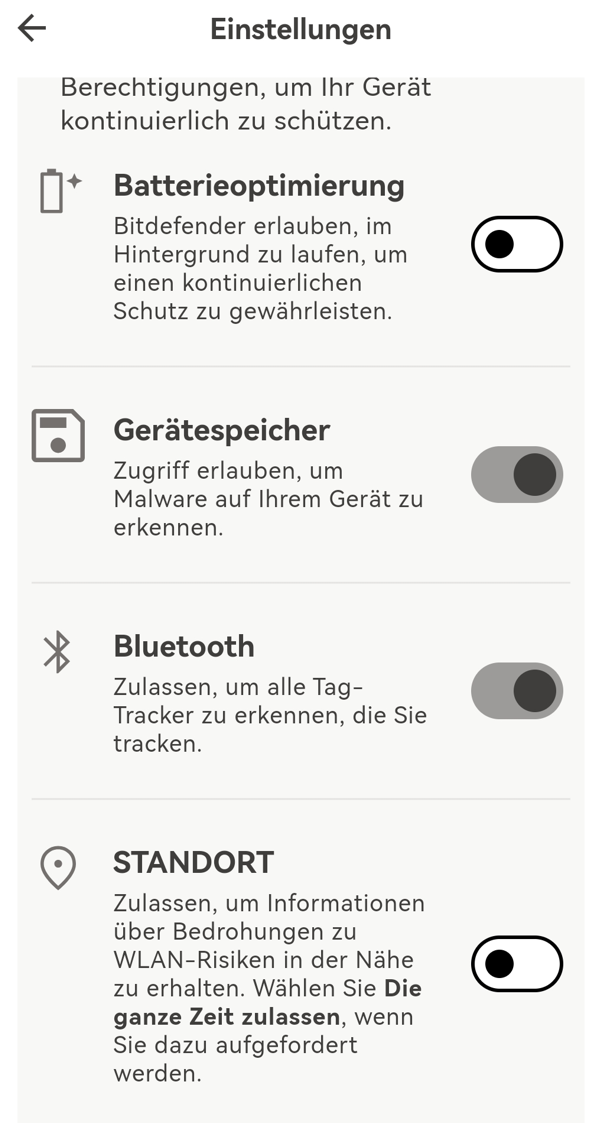
4 Wählen Sie die Zugriffsberechtigungen für Bitdefender aus. Es wird empfohlen den Zugriff auf "Gerätespeicher" zu erlauben jedoch aus Gründen der Privatsphäre und Energieverwaltung auf "Standort" und "Batterieoptimierung" zu verzichten.
Achtung: Wird die "Batterieoptimierung" aktiviert so muss mit einer deutlich verkürzten Akkulaufzeit gerechnet werden
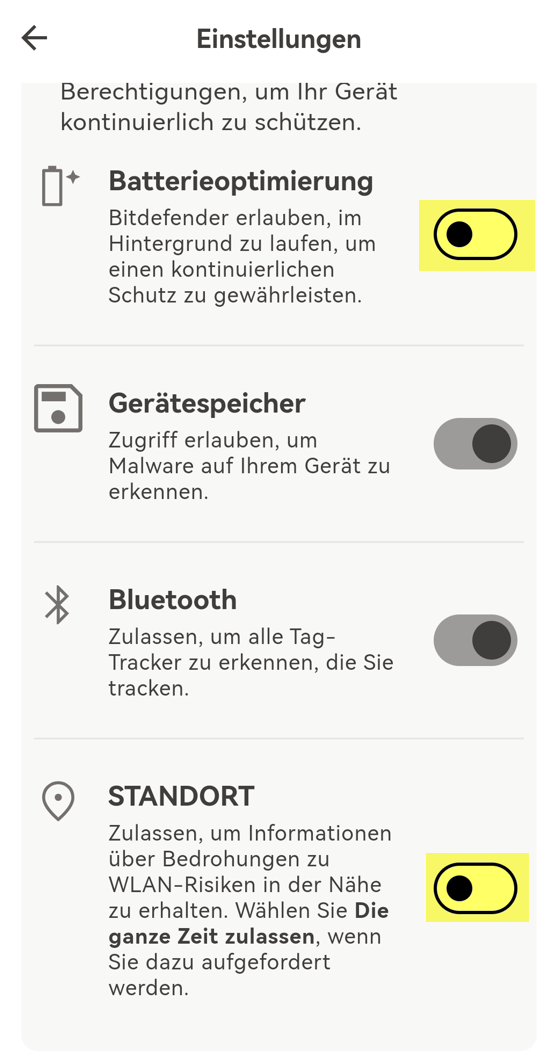
Zugriffsberechtigungen anpassen
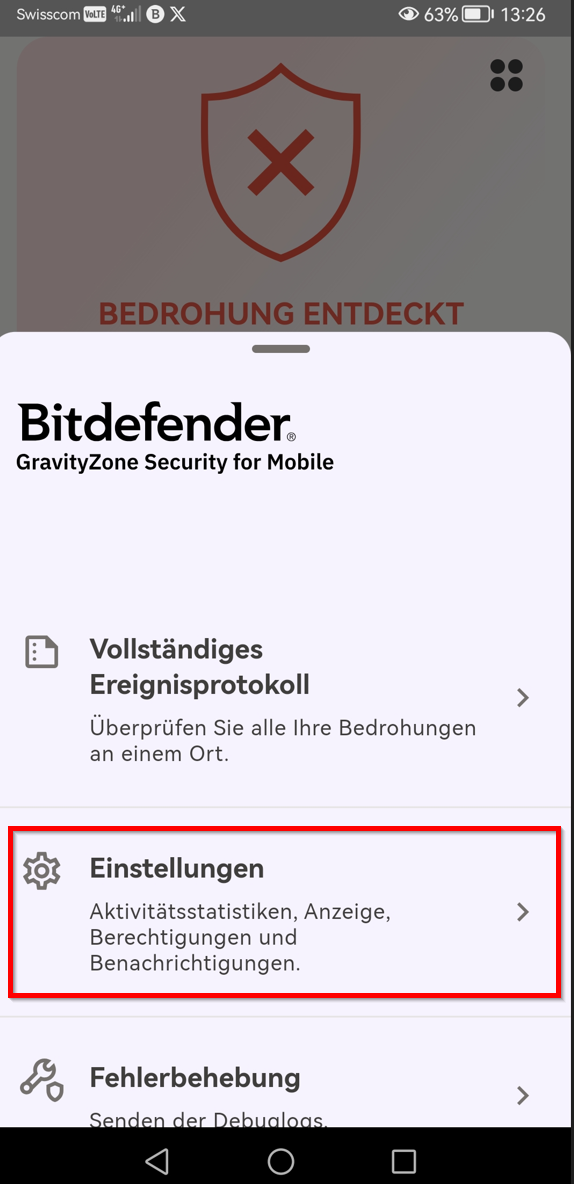
1 Öffnen Sie die Bitdefender App auf Ihrem Smartphone und klicken Sie auf das Symbol mit den vier Punkten oben rechts:
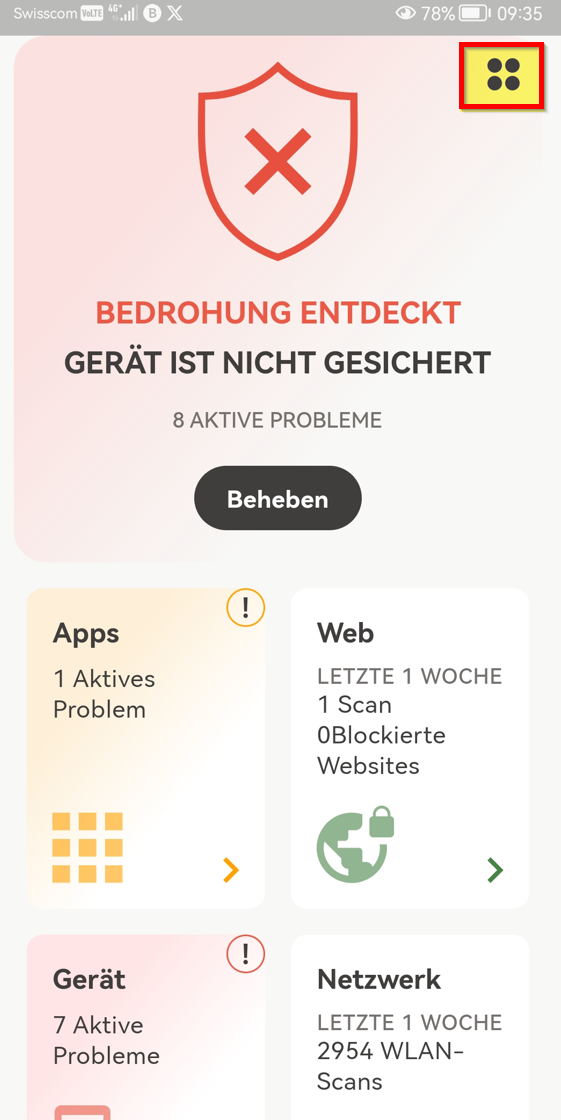
2 Wählen Sie Einstellungen
und passen Sie nachträglich noch die Zugriffsberechtigungen an
Sicherheitsmeldungen
Sicherheitsanalyse der Apps
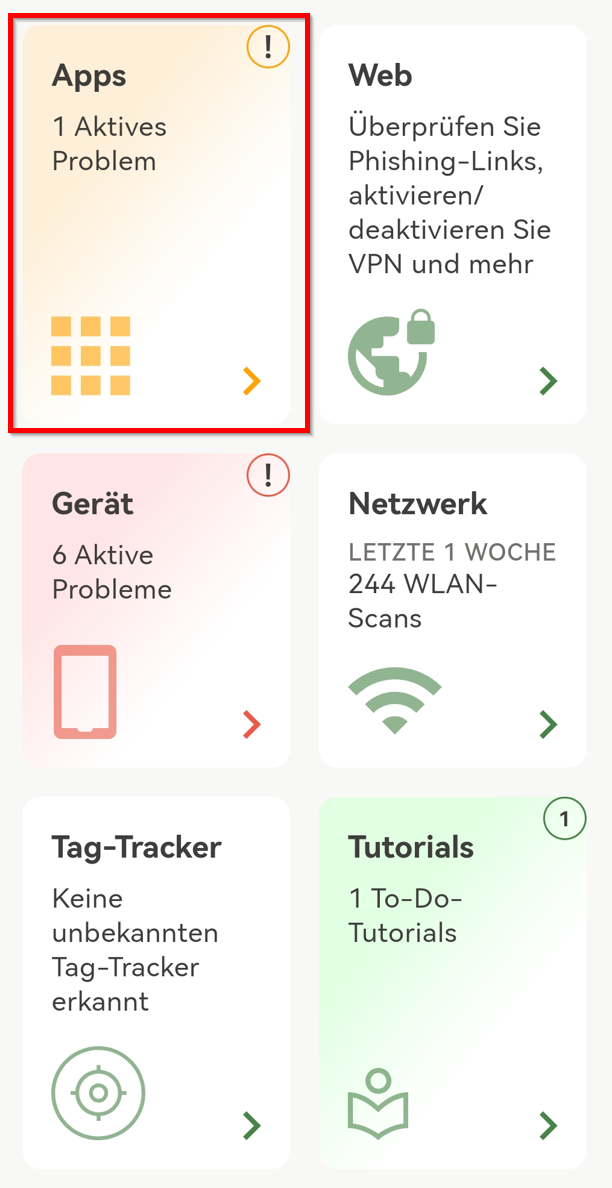
1 Öffnen Sie "Apps" auf der Bitdefender App für eine Übersicht der Sicherheitsrisiken der installierten Apps
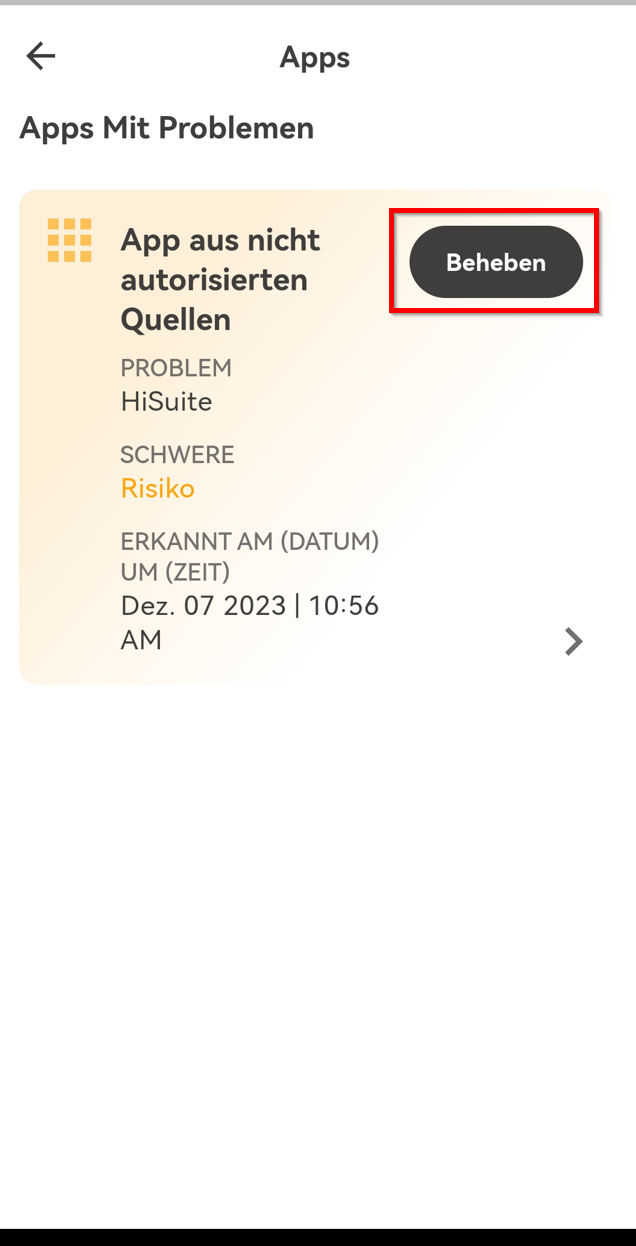
Die Sicherheitsanalyse zeigt Ihnen eine Übersicht mit riskanten Apps. Klicken Sie auf "Beheben" und Sie erhalten Informationen zu diesem potentiellen Sicherheitsproblem und wie dieses behoben werden kann
Phishingschutz
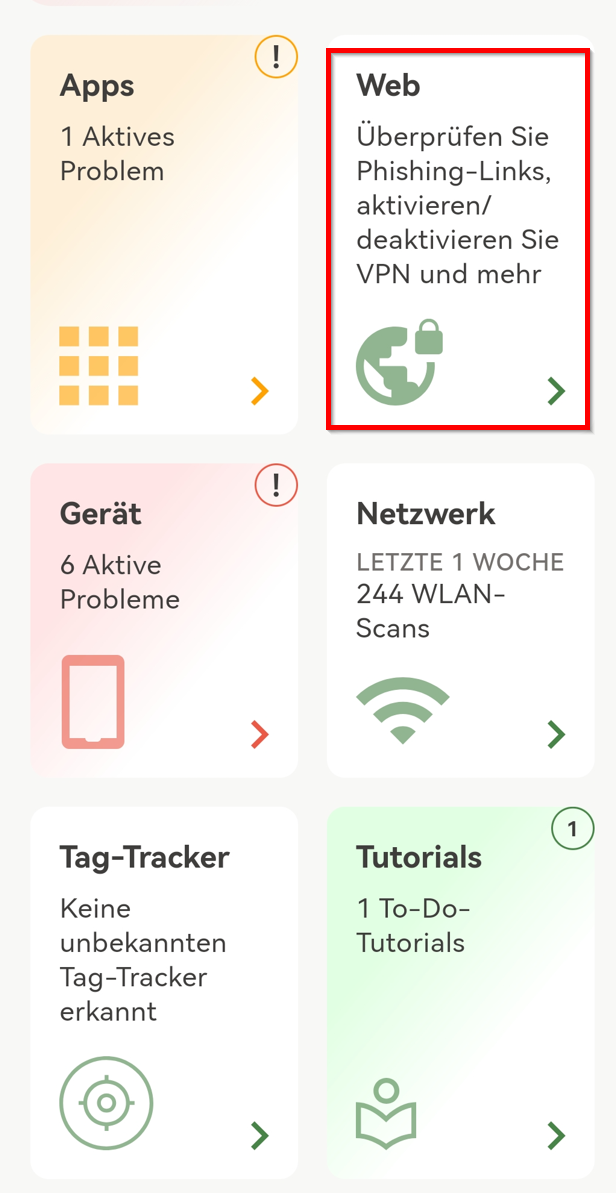
1 Klicken Sie auf "Web" um verdächtige Links in Mails oder auf Webseiten zu analysieren:
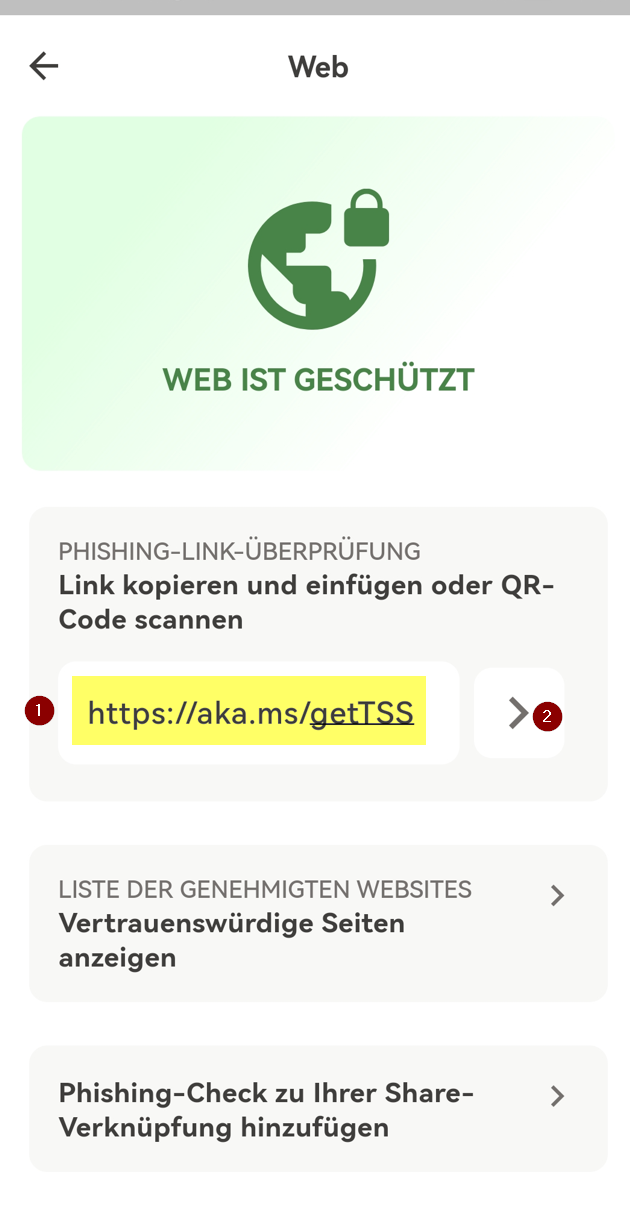
2 Kopieren Sie den verdächtigen Link in das Feld (1) und überprüfen Sie diesen (2)
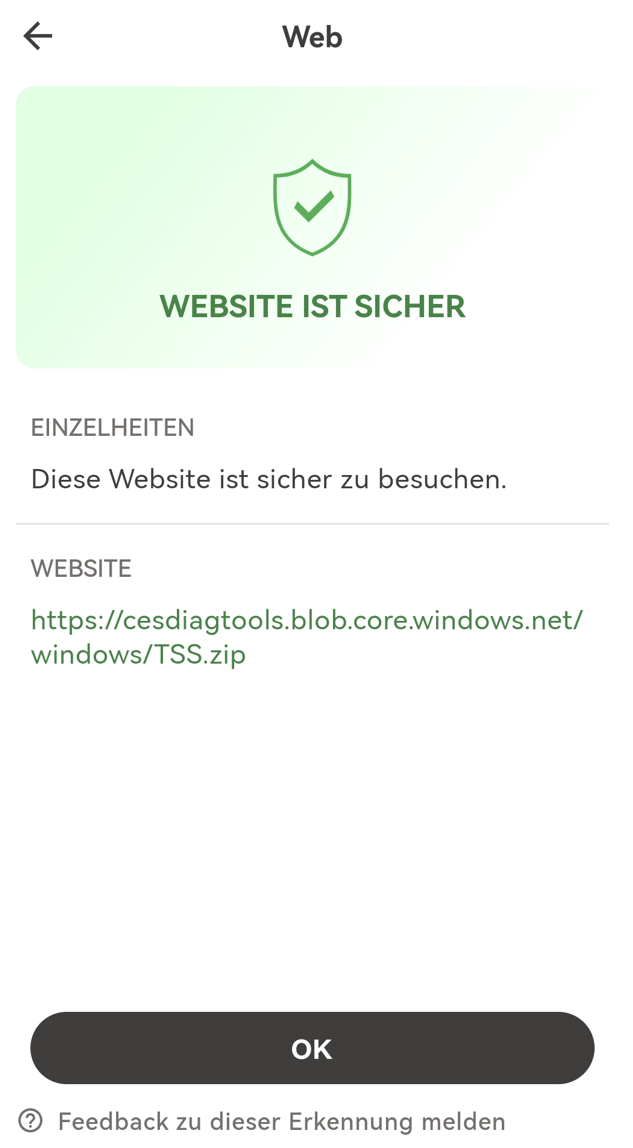
3 Sie erhalten gleich darauf das Ergebnis ob der Link zu einer sicheren oder gefährlichen Website führt
Sicherheitsanalyse des Geräts
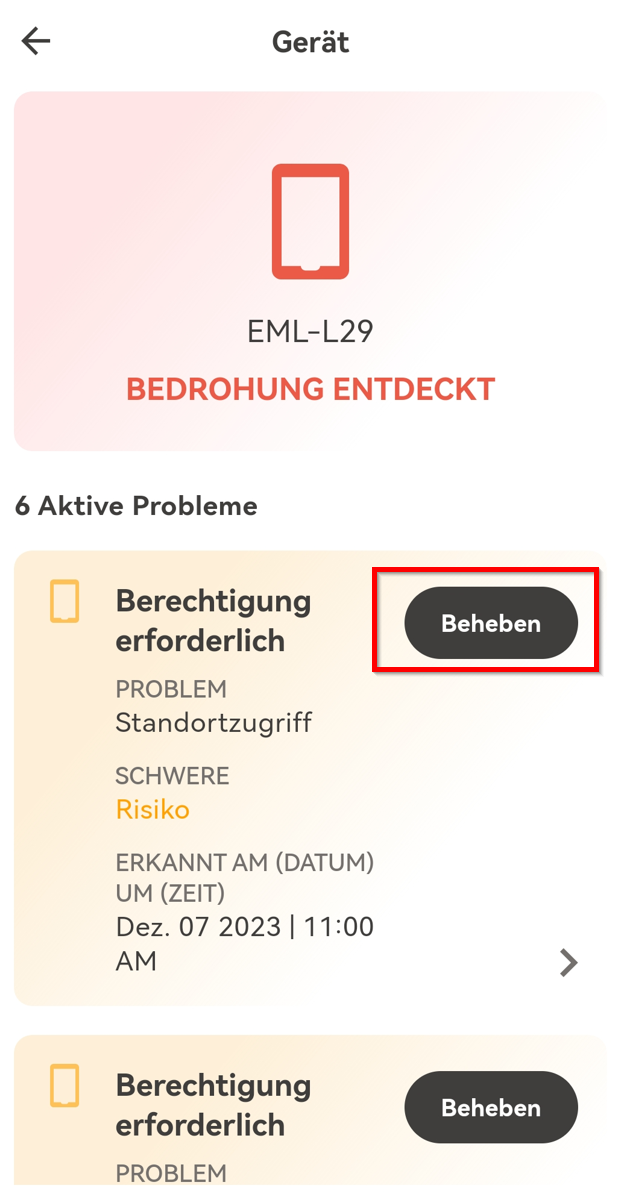
1 Klicken Sie auf "Gerät" um einen Überblick über die Sicherheitsrisiken des Geräts zu erhalten.
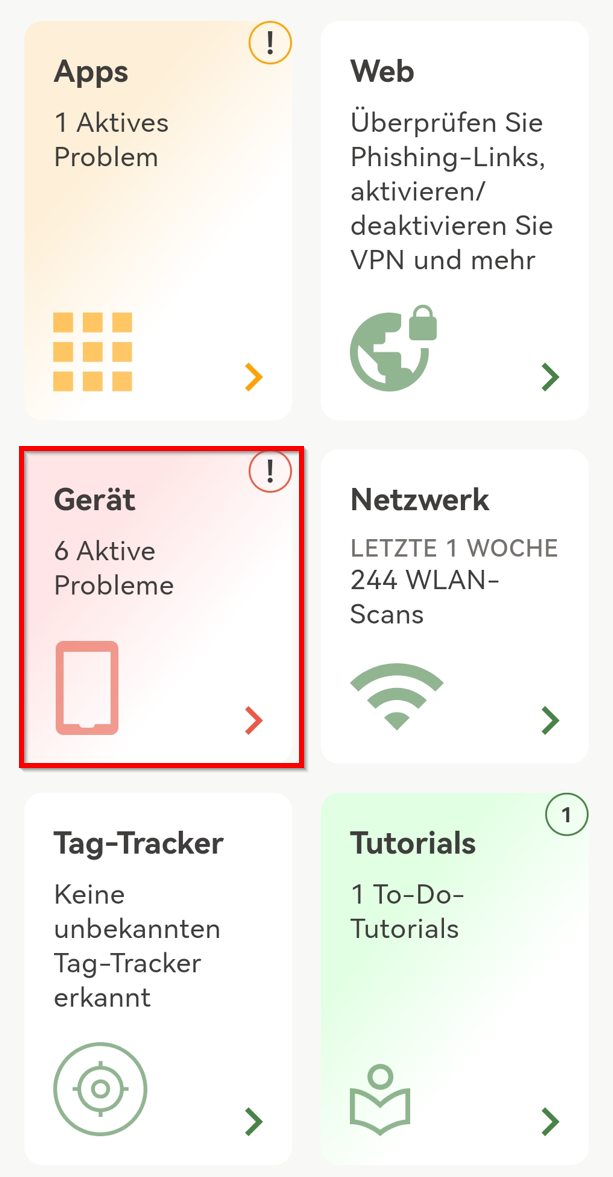
2 Die Sicherheitsrisiken des Geräts werden einzeln aufgeführt und jedes Risiko kann und sollte einzeln behoben werden.
Zur Info:
- Die Aktivierung der Standortbestimmung wird von Bitdefender angefordert und ist notwendig wenn bei aktiviertem WLAN des Smartphones vor nicht legitimen WLAN-Sender gewarnt werden soll. Andererseits führt diese Aktivierung zu einer schnelleren Entleerung des Akkus
- Das Beheben der Risikomeldung "Batterieoptimierung" führt zwar dazu dass Datei/Prozess-Zugriffscan permanent aktiv ist aber dafür zu einer deutlich schnelleren Entleerung des Akkus führt.
Benachrichtigungen im Allgemeinen
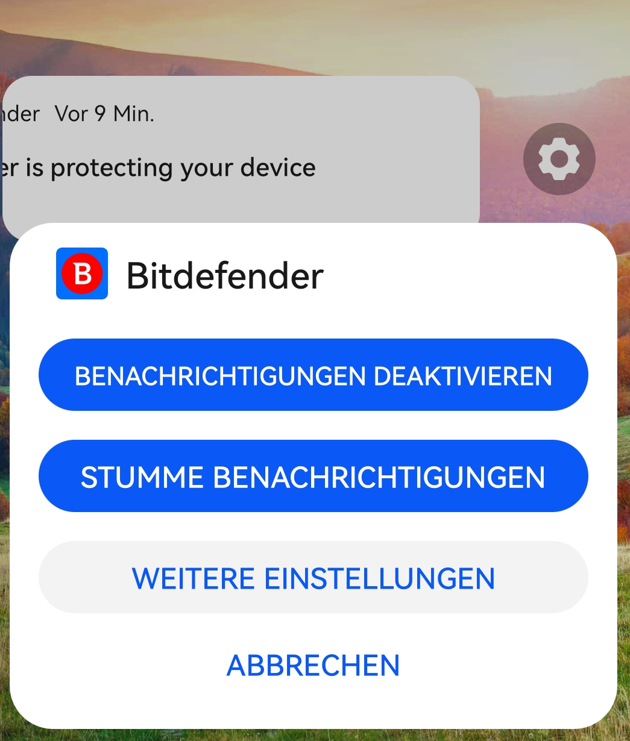
Abhängig vom Hersteller und Version der Androidversion kann es vorkommen dass Bitdefender auf dem Sperrbildschirm immer wieder folgende Meldung bringt:
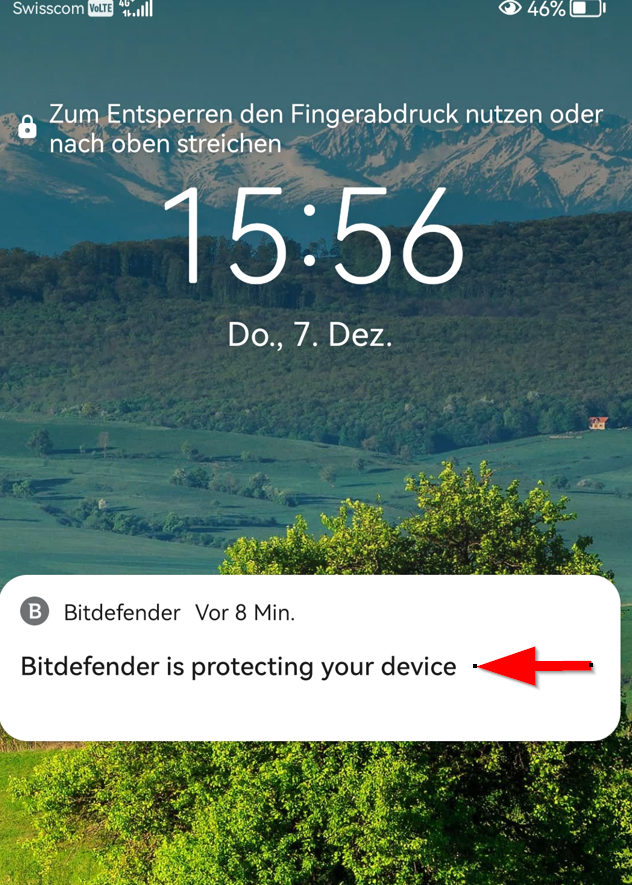
Diese Benachrichtigung kann unter "Benachrichtigungen deaktivieren" deaktiviert werden. Dieser Schritt kann wieder rückgängig gemacht werden indem die Benachrichtigungen unter den Smartphone-Einstellungen // Apps wieder aktiviert werden.