Office 365
- Einrichtung einer mehrstufigen Authentifizierung
- E-Mail Account unter iOS verbinden
- Freigegebenes Postfach unter MacOS hinzufügen
- OneDrive
- Teams
Einrichtung einer mehrstufigen Authentifizierung
Öffnen Sie die Webseite https://office.com und klicken Sie auf den Button "Anmelden"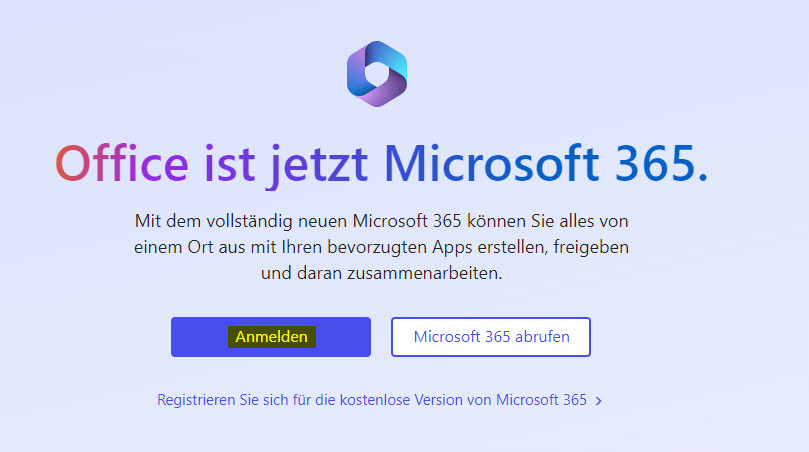
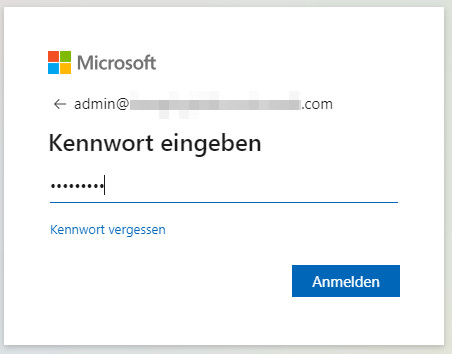
Melden Sie sich mit Ihren Zugangsdaten (E-Mail Adresse und Passwort) am Konto an.
Nach dem Anmeldeprozess werden Sie dazu aufgefordert eine mehrstufige Authentifizierung einzurichten.
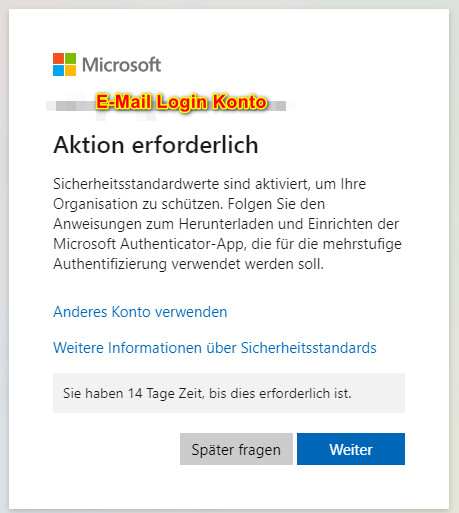
Beim drücken auf "Weiter" öffnet sich ein Fenster zur Einrichtung der mehrstufigen Authentifizierung.
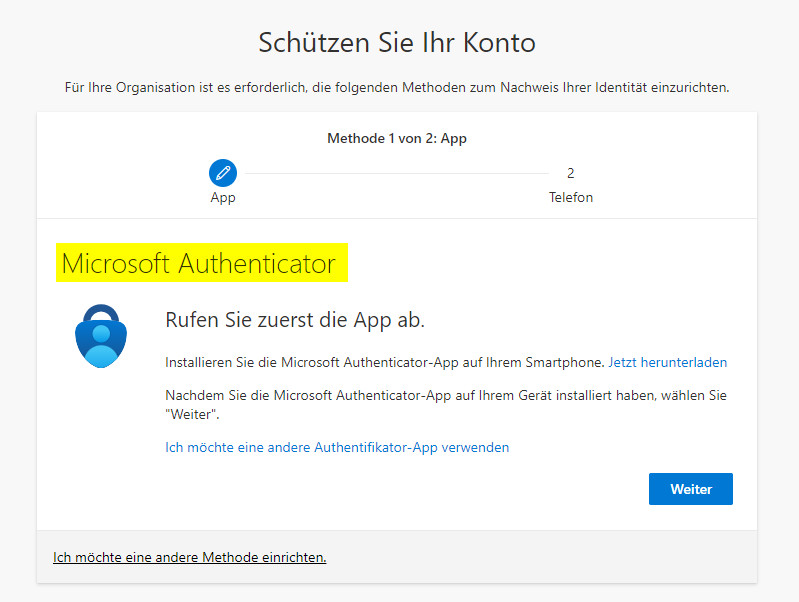
Bei der Aktivierung wird die Microsoft Authenticator App vorgeschlagen. Die App kann im Google Play Store (Android) und im Apple App-Store heruntergeladen werden.
Nach der Auswahl der Authenticator App können Sie per Klick auf "Weiter" mit der Einrichtung beginnen.
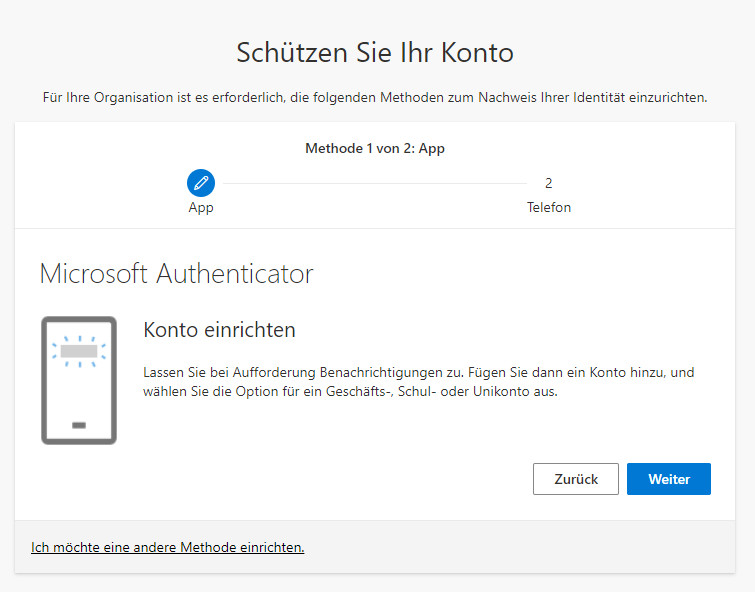
Mit der Authenticator App kann nun das Konto eingerichtet werden. Öffnen Sie die App und fügen Sie mit + ein neues Konto hinzu. Bei der Erstellung eines neuen Kontos werden Sie gefragt um was für einen Kontotyp es sich handelt.
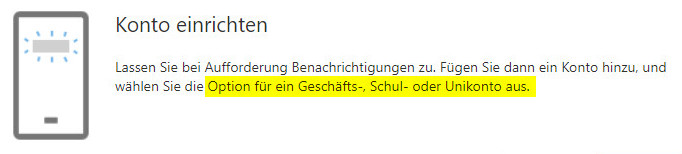
Wählen Sie Ihren Kontotyp aus
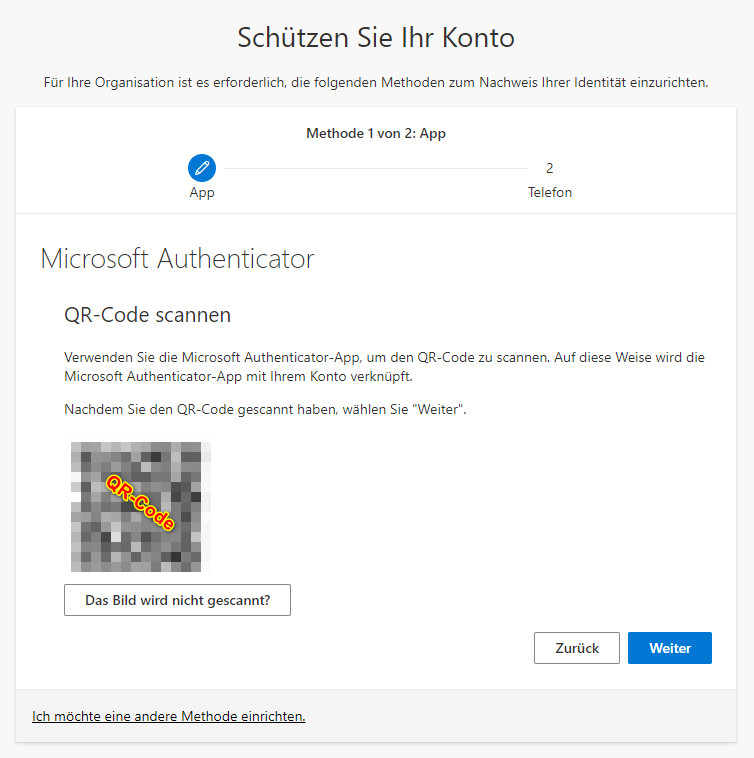
Wenn Sie den QR-Code eingescannt haben und mit einem Klick auf "Weiter" bestätigen, wird ein zweistelliger Code angezeigt.
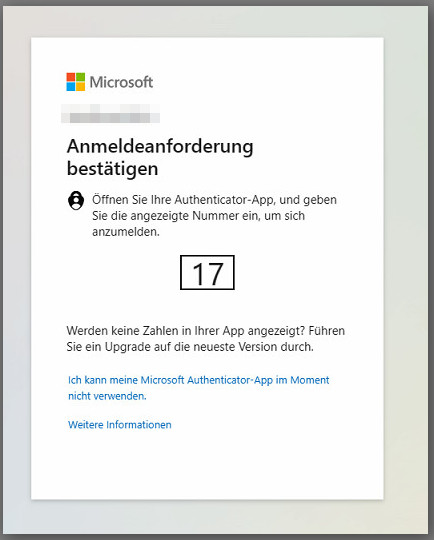
Geben sie den angezeigten Code in der Authenticator App auf ihrem Smartphone ein.
Anschliessend werden Sie dazu aufgefordert eine weitere Methode einzurichten.
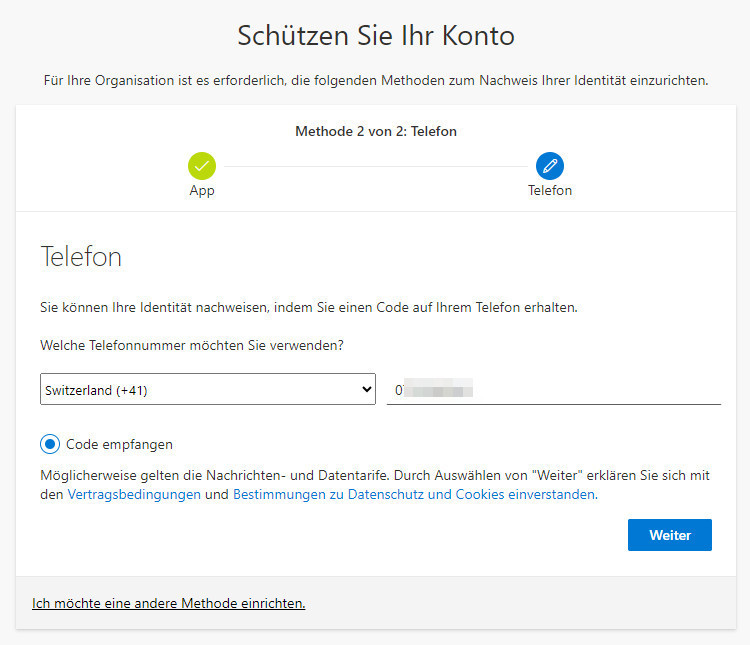
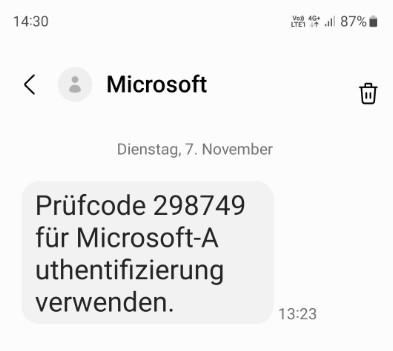
Beim Klick auf "Weiter" wird Ihnen eine SMS zugestellt. Geben Sie den Code aus der SMS ein, um die Überprüfung abzuschliessen.
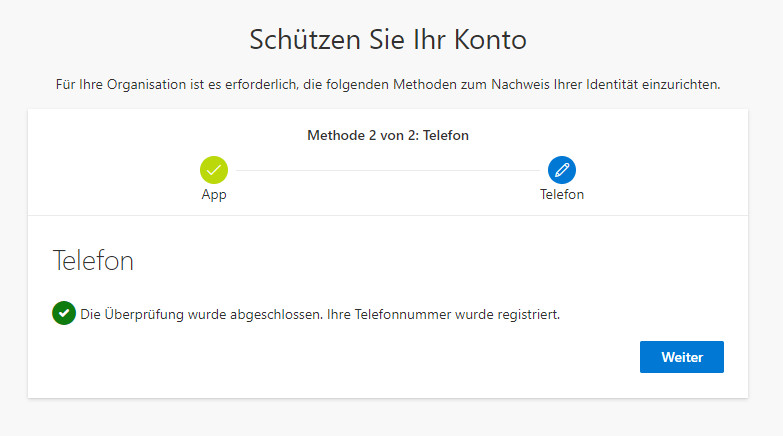
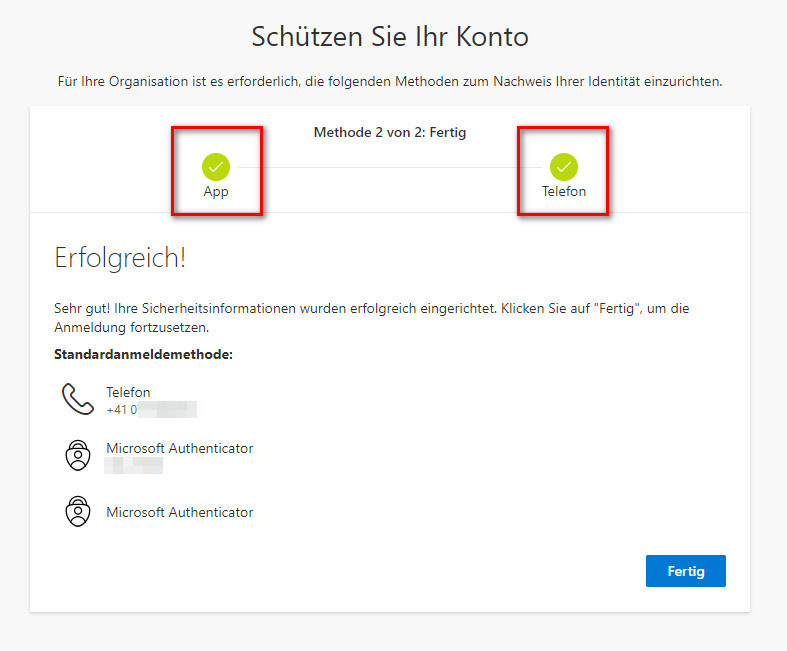
Die mehrstufige Authentifizierung ist eingerichtet. Die von Ihnen gewählten Verifizierungs-Methoden stehen Ihnen nun bei jeder Anmeldung zu Verfügung.
E-Mail Account unter iOS verbinden
Öffnen Sie die Einstellungen ihres Smartphones

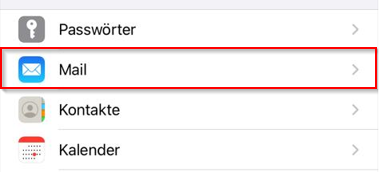
Öffnen Sie nun den Menüpunkt "Accounts"
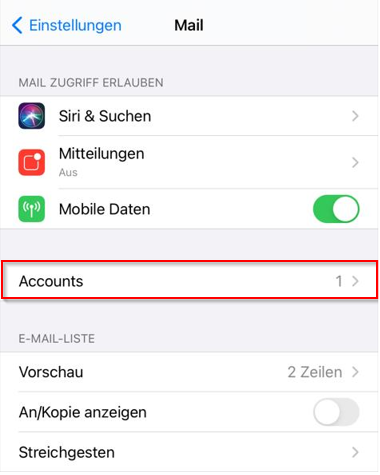
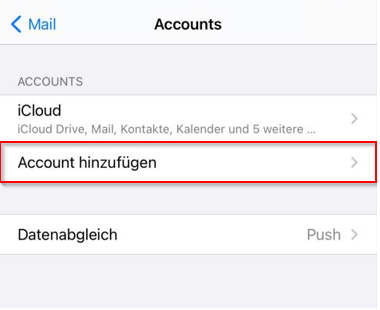
Wählen Sie die Funktion "Account hinzufügen"
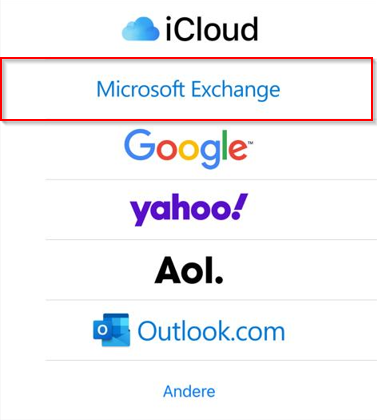
Wählen Sie "Microsoft Exchange", sobald die Liste erscheint
Geben Sie ihre E-Mail Adresse und den Namen für das Postfach ein Bspw. “Exchange” und klicken Sie danach auf “Weiter”
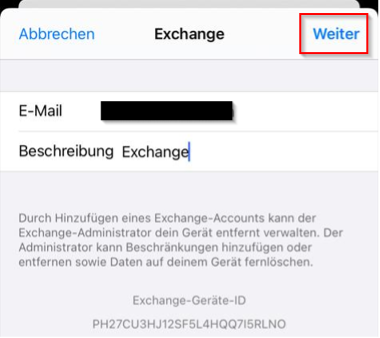
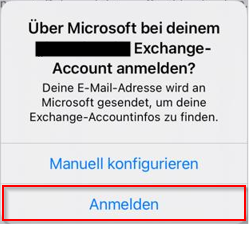
Klicken Sie auf "Anmelden", wenn folgende Meldung erscheint
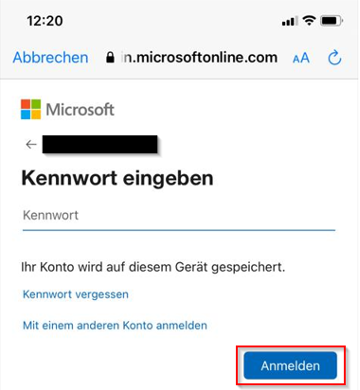
Es erscheint ein Login-Fenster von Office 365 bei welchem Sie das erhaltene Passwort eingeben müssen
Klicken Sie nach der Eingabe des Passworts auf "Anmelden"
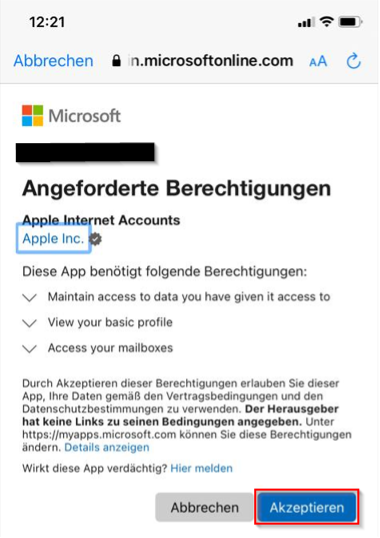
Bestätigen Sie die Berechtigungsanfrage von mit "Akzeptieren"
Geben Sie an, welche Daten von ihrem Microsoft-Konto auf ihr iPhone synchronisieren werden soll
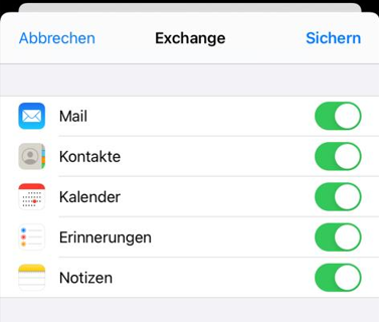
Der Microsoft 365 Account ist nun mit ihrem Handy verbunden
Freigegebenes Postfach unter MacOS hinzufügen
Apple Mail öffnen:
-
- Starte die Mail-App oder Outlook auf deinem Mac.
Postfach hinzufügen:
-
- Klicke oben links auf Mail oder Outlook in der Menüleiste und wähle Einstellungen.
-

- Im Menü der Einstellungen klickst du auf Konten.
-

- Wähle links das E-Mail-Konto aus, für das du das freigegebene Postfach einbinden möchtest.
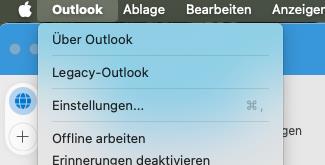

Freigegebenes Postfach hinzufügen:
-
- Klicke auf den Reiter Postfächer und dann auf Freigegebene Postfächer.

- Hier kannst du das freigegebene Postfach hinzufügen, indem du auf das Pluszeichen (+) klickst und die E-Mail-Adresse des Postfachs eingibst.

- Klicke auf den Reiter Postfächer und dann auf Freigegebene Postfächer.
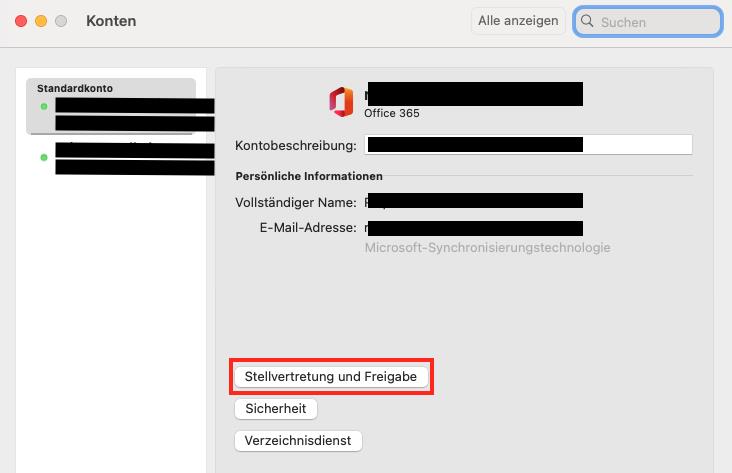
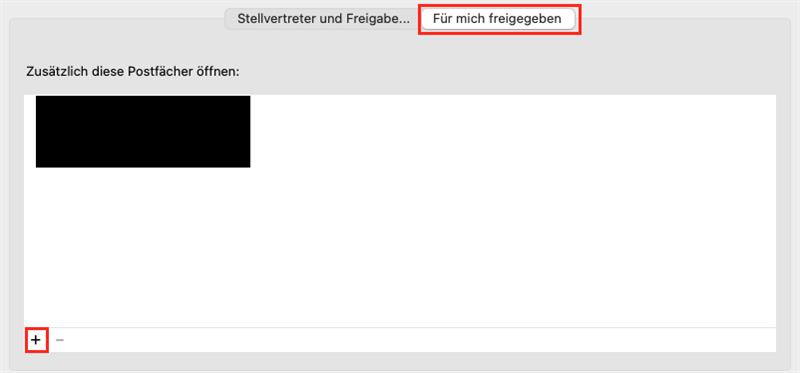
Freigegebenes Postfach auswählen:
-
- Wähle das freigegebene Postfach aus der Liste der verfügbaren Postfächer aus und klicke auf Hinzufügen.

- Wähle das freigegebene Postfach aus der Liste der verfügbaren Postfächer aus und klicke auf Hinzufügen.
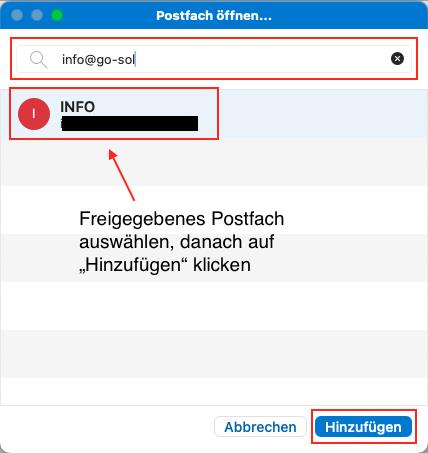
Postfach nutzen:
-
- Sobald das freigegebene Postfach hinzugefügt wurde, kannst du in der Mail-App auf das Postfach zugreifen und E-Mails lesen, senden oder verwalten.
Hinweise:
-
- Du benötigst die richtigen Berechtigungen, um auf das freigegebene Postfach zugreifen zu können.
- Es kann sein, dass dein Administrator das freigegebene Postfach zuerst konfigurieren muss, bevor du darauf zugreifen kannst.
OneDrive
for Business
Anmeldung
Anmelden kann man sich unter www.onedrive.com
Dateien ansehen
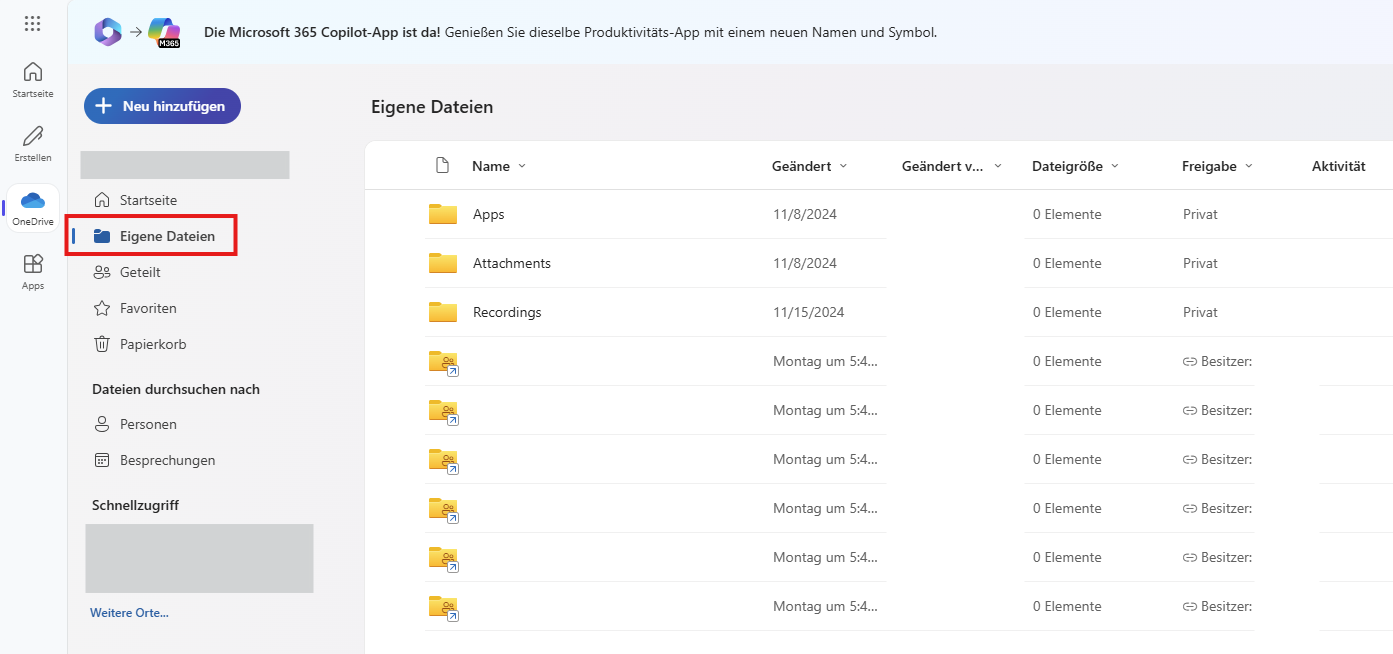
Die Eigenen Dateien kann hier einsehen. Ebenfalls kann man auch Freigegeben Dateien die man Verknüpft hat hier einsehen.
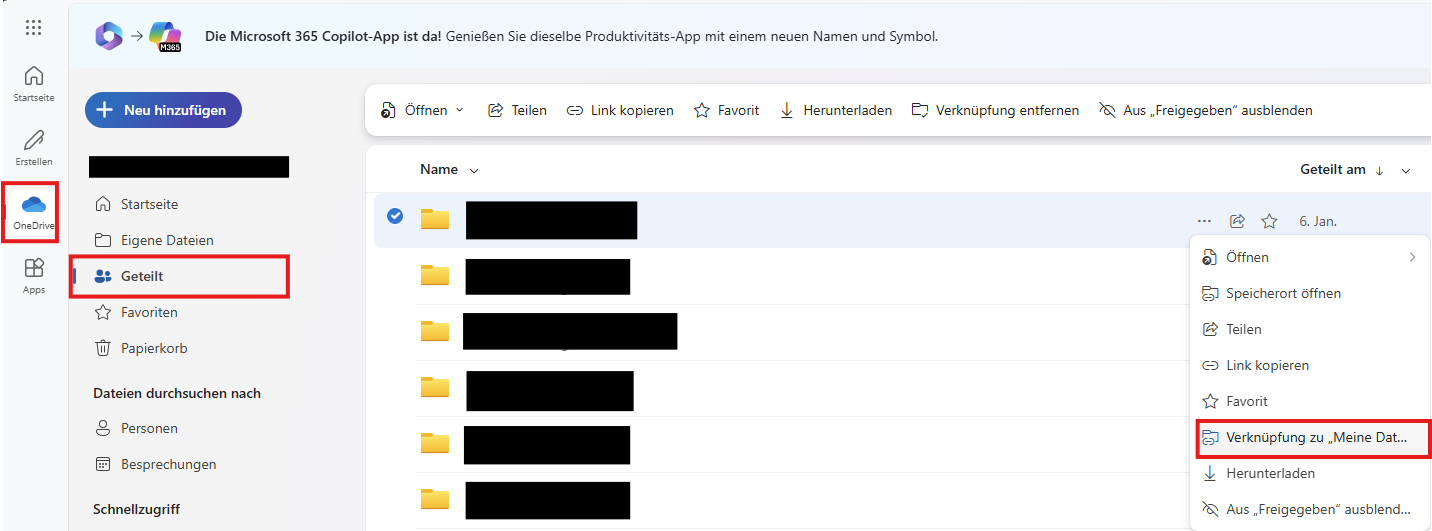
Freigegebene Daten Verknüpfen
Um Freigegebene Dateien zu den Eigenen Dateien zu sehen kann man die Daten Verknüpfen wie auf dem Screenshot gezeigt
Teams
Microsoft Teams bietet eine Vielzahl von Funktionen, die sowohl für die interne Kommunikation als auch für die Zusammenarbeit in Projekten und Teams entscheidend sind. Von Chats über Besprechungen bis hin zu gemeinsamen Dokumenten und Aufgabenverwaltung bietet Teams alles, was für eine effiziente Teamarbeit erforderlich ist. Dank der umfangreichen Integrationen mit anderen Microsoft 365-Tools wird die Arbeit im Team vereinfacht und optimiert.
Verfügbar unter: https://teams.microsoft.com/
Ebenfalls erhältlich für: MacOS, iOS, Windows, Android
Chats
Unter Chats kann man einen Chat eröffnen mit Teamkollegen in denen man dann auch Telefonate oder Videocalls führen kann oder sich nur Textnachrichten schickt.
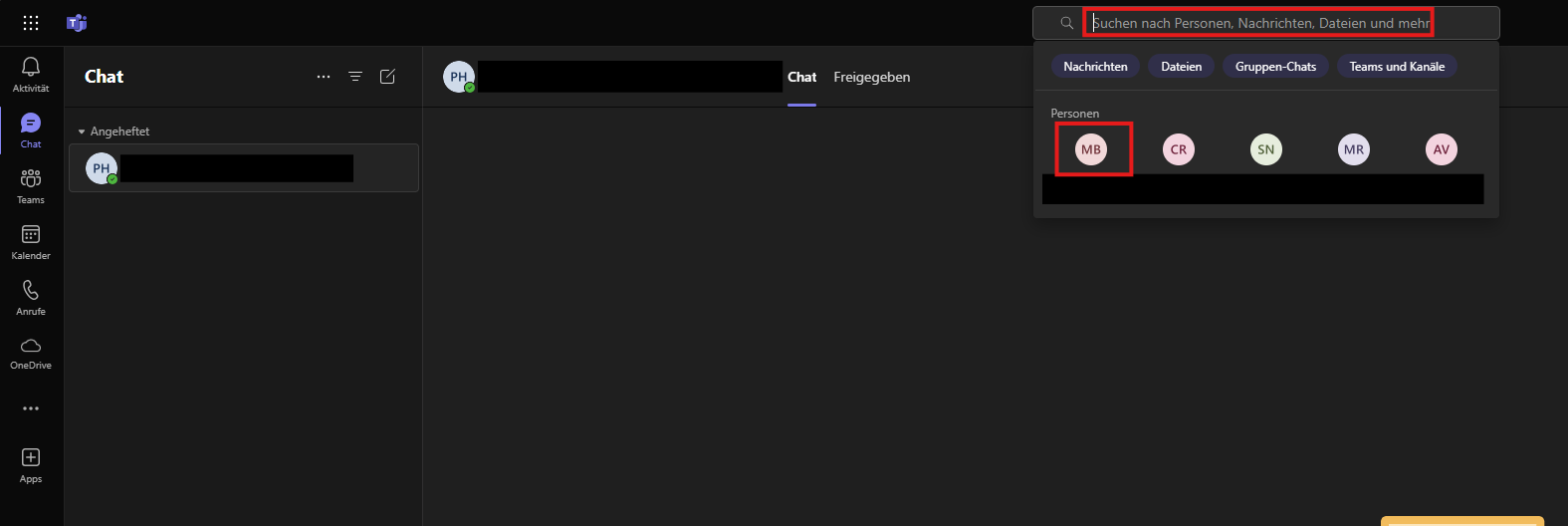
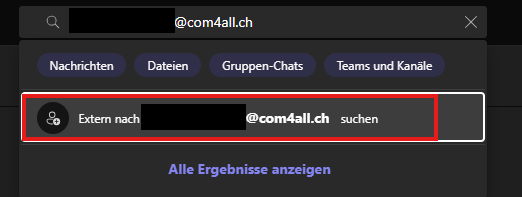
Ebenfalls kann man mit Externen Personen so kommunizieren sofern die Person Teams nutzt. Dazu geht man unter der Suche nach der Emailadresse der Person suchen. Dann wählt man Extern nach ......@......... suchen.
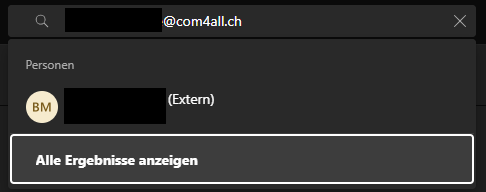
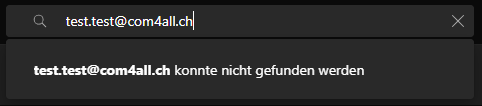
Sollte dann der Benutzer so angezeigt werden hat die Person Teams im Einsatz. Ansonsten würde stehen das die Person nicht gefunden wurde.
Teams
Innerhalb eines Teams können Kanäle erstellt werden, die themenspezifische Unterteilungen für die Kommunikation und Zusammenarbeit darstellen.
Funktionen:
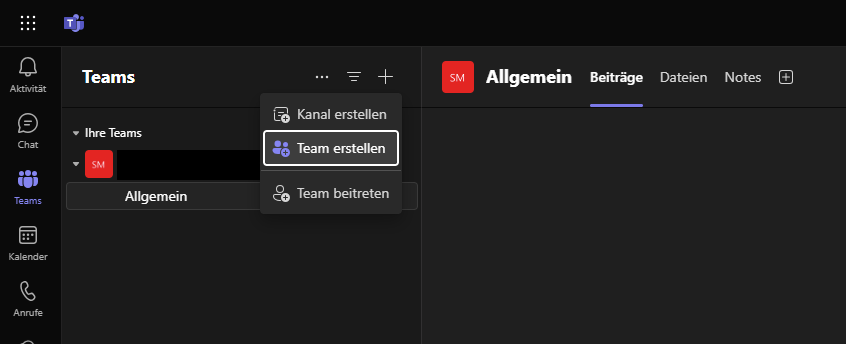
- Erstellen eines Teams: Teams können für bestimmte Abteilungen, Projekte oder Themen erstellt werden. Ein Team kann entweder privat (nur auf Einladung zugänglich) oder öffentlich (für alle im Unternehmen sichtbar) sein.
- Erstellen von Kanälen: Jeder Kanal ist eine Unterteilung innerhalb eines Teams. Kanäle können für verschiedene Themen oder Projekte verwendet werden. In Kanälen können Nachrichten ausgetauscht, Dateien geteilt und Meetings abgehalten werden.
Kalender
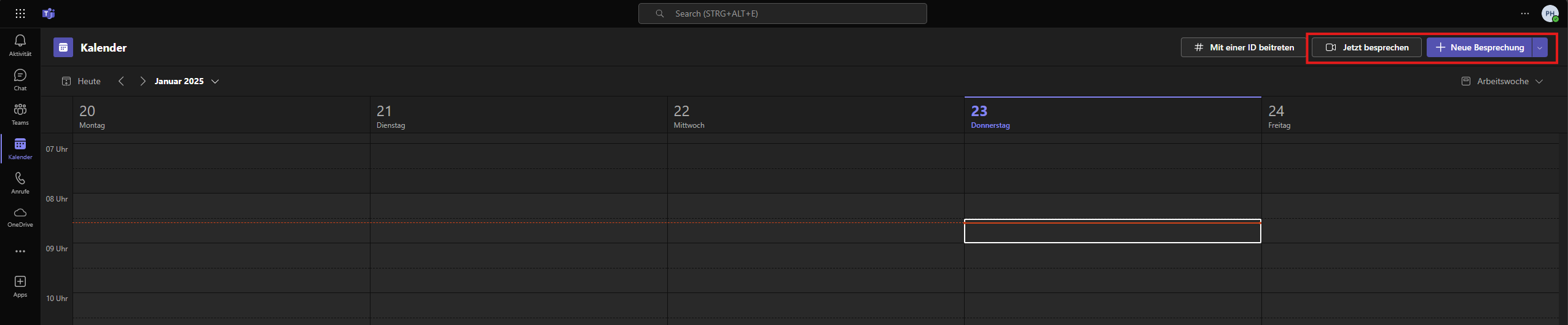
Im Kalender hat man die Möglichkeit seinen Terminkalender einzusehen und auch gleich dort Besprechungen zu Starten oder zu Planen
OneDrive
Unter OneDrive hat man die gleichen Funktionen wie in der Web Anwendung. Mehr Infos unter: OneDrive | WIKI