Progressive Web App
Installation unter Apple iOS
Dieser Beitrag hilft Ihnen die Eagle Suite auf ihrem Apple iOS-Gerät zu installieren.
Öffnen Sie die Webseite https://app.eagle-suite.ch in der Safari-App und drücken Sie auf das Teilen-Symbol.
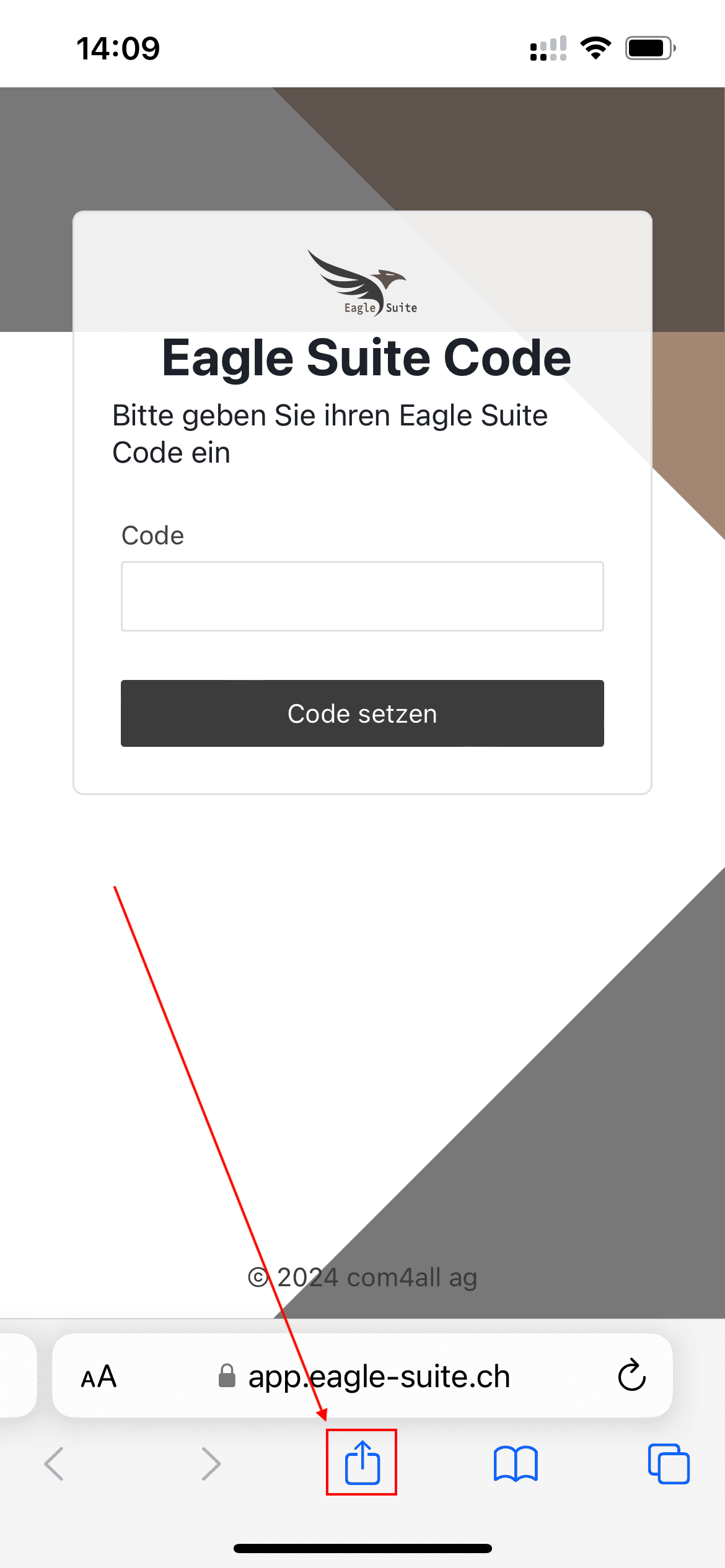
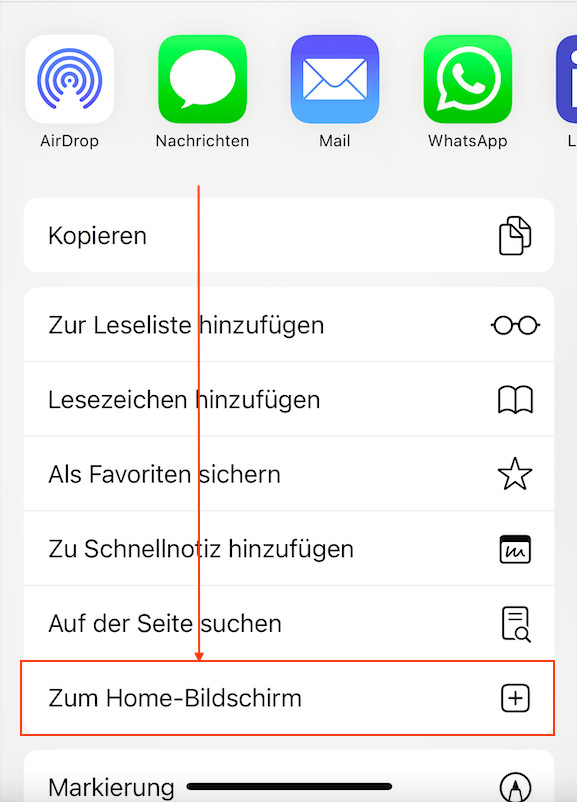
Damit die Funktion "Zum Home-Bildschirm" ersichtlich ist, müssen Sie ganz nach unten scrollen.
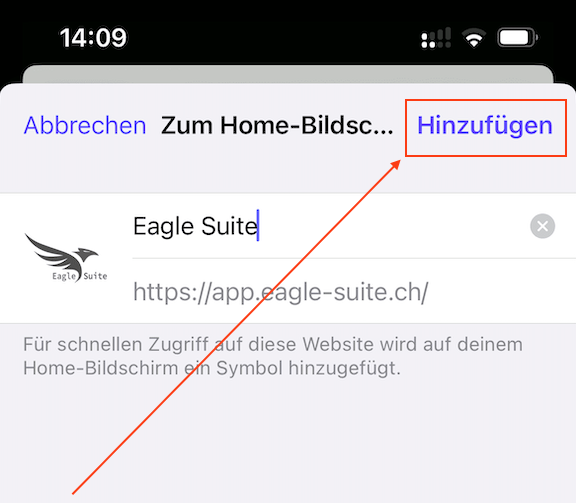
Drücken Sie nun auf hinzufügen.
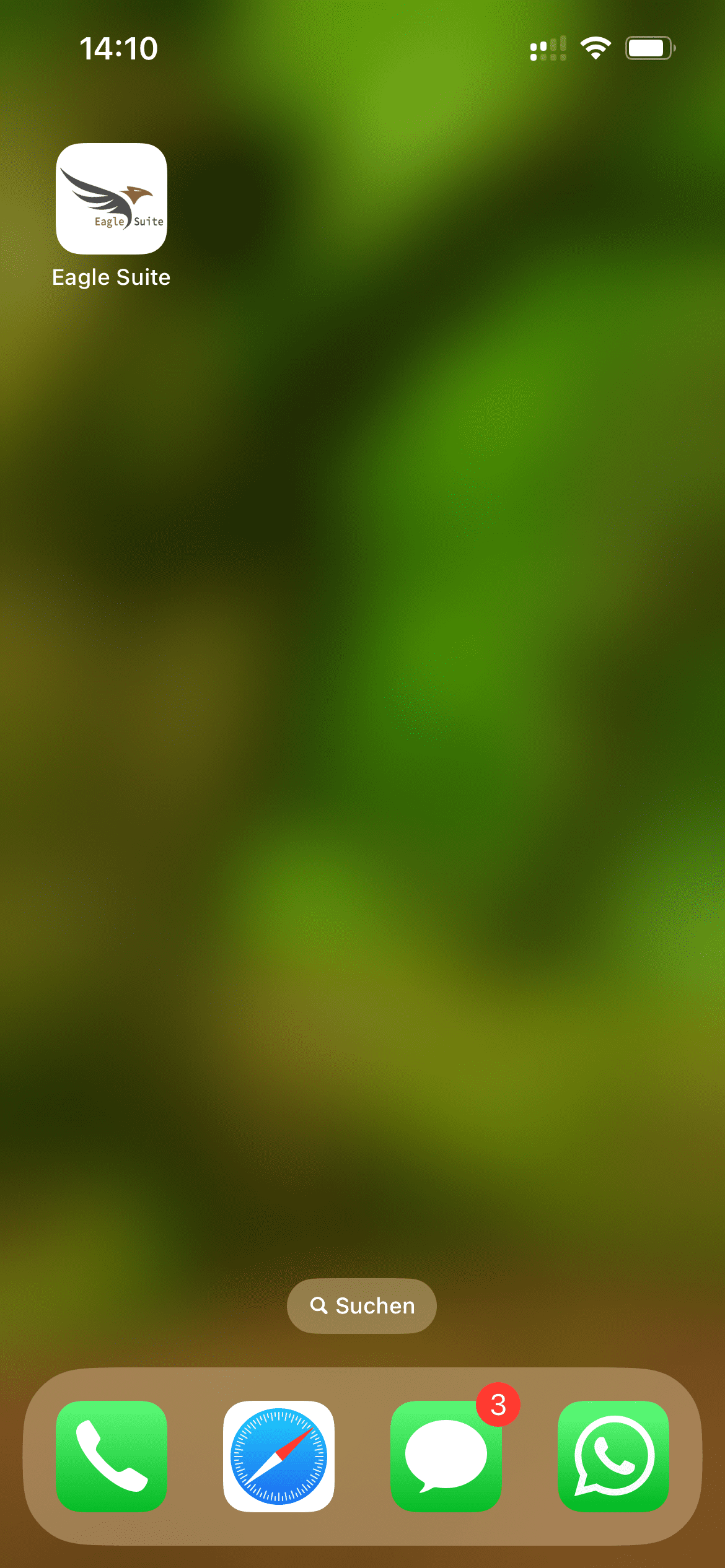
Die App ist nun auf ihrem Home-Bildschirm verfügbar.
Installation unter Windows
Dieser Beitrag hilft Ihnen die Eagle Suite auf ihrem Windows Computer zu installieren.
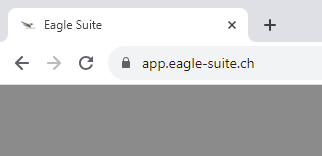
Öffnen Sie die Webseite https://app.eagle-suite.ch mit dem Browser "Google Chrome".
Wenn Google Chrome auf ihrem Computer nicht installiert ist, finden Sie den Download unter der URL: https://google.ch/chrome/download
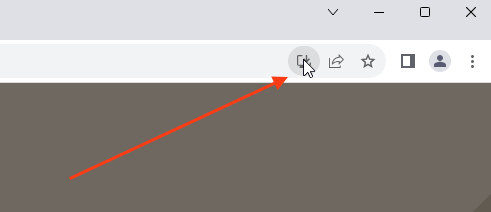
Klicken Sie rechts neben der URL-Eingabeleiste den Button "Eagle Suite installieren"
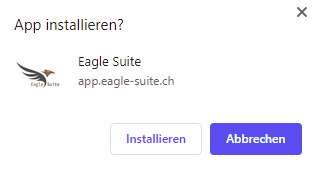
Nach dem klicken auf "Installieren" wird die App automatisch installiert und öffnet sich in einem separaten Fenster.
Installation unter Android
Dieser Beitrag hilft Ihnen die Eagle Suite auf ihrem Android Gerät zu installieren.
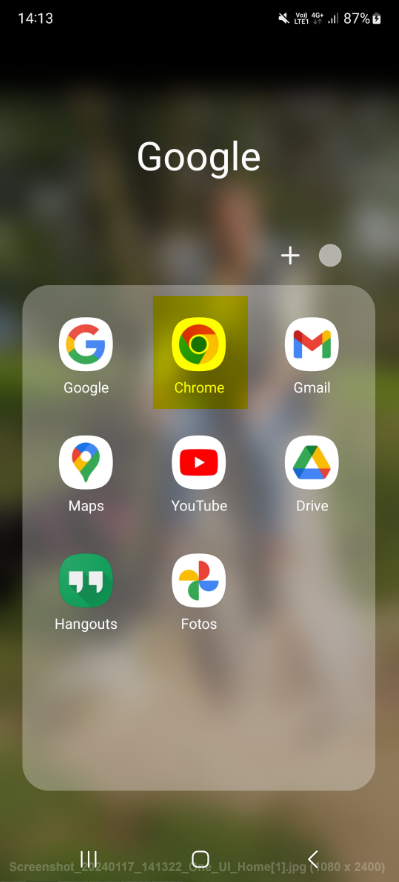
Öffnen Sie Google Chrome auf ihrem Android Gerät.
Öffnen Sie die Webseite https://app.eagle-suite.ch und geben Sie ihre Eagle Suite Code ein.
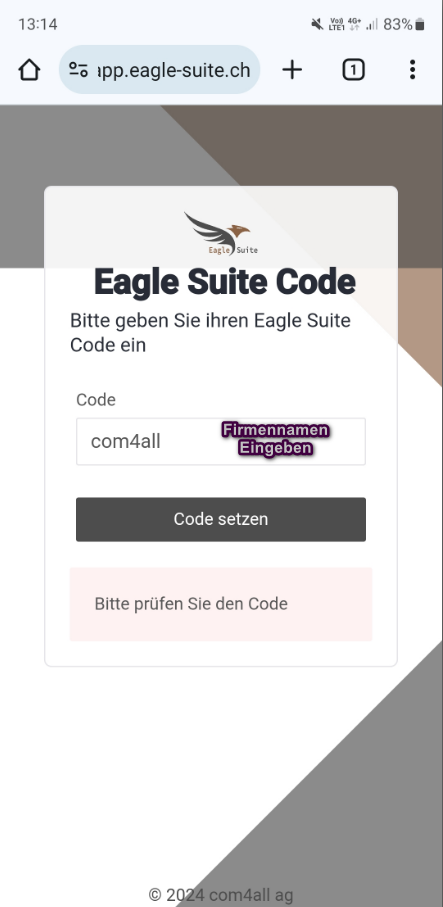
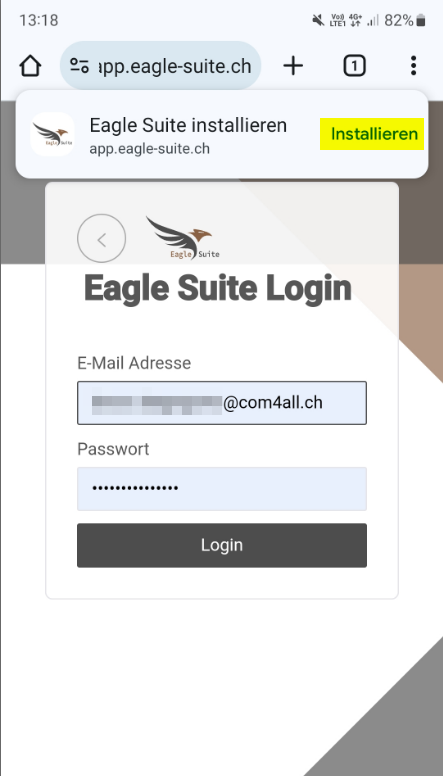
Nach der Eingabe ihres Eagle Suite Code's erscheint ein Pop-Up. Klicken Sie auf "Installieren".
Wenn Sie sich bereits angemeldet haben Pop-up-Fenster nicht erscheint, können Sie die Installation auch über die Einstellungen (drei Punkte oben Rechts) vornehmen.
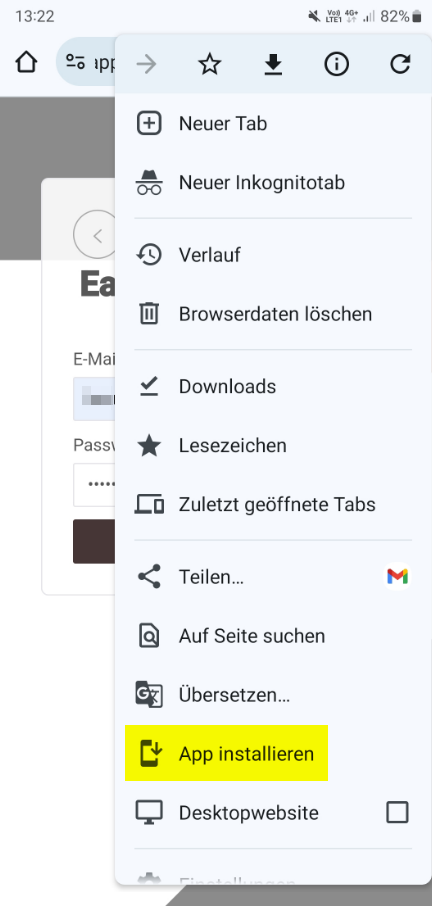
Klicken Sie nun erneut auf "Installieren"
