Wireguard
Keine Verbindung ins Firmennetzwerk (Windows Update)
Wenn nach der Aktivierung des Wireguard VPN-Clients keine Verbindung ins Netzwerk besteht, wurde durch ein Windows-Update eine Grundlegende Routing-Technik geändert.
Das Problem kann wie folgt gelöst werden:
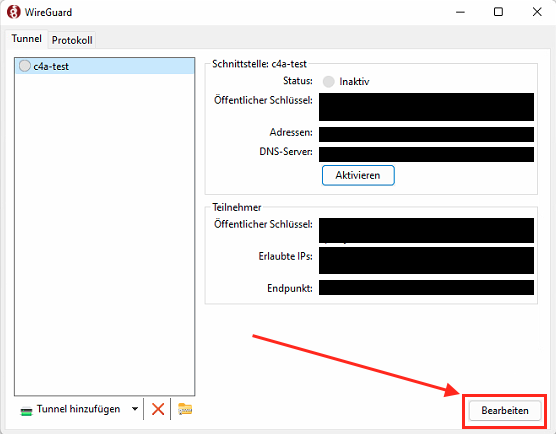
1. Öffnen Sie den Wireguard-Client und bearbeiten Sie die Konfiguration:
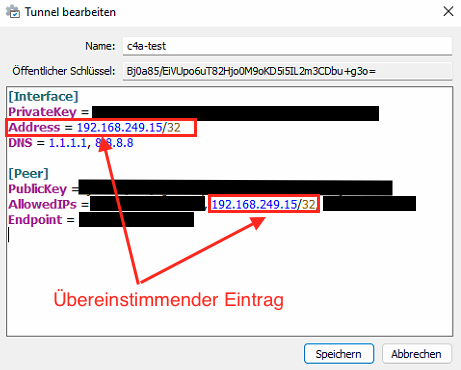
2. Suchen Sie in der Konfiguration nach der Übereinstimmenden IP-Adresse unter "AllowedIPs":
3. Entfernen Sie den Eintrag unter den "AllowedIPs" und speichern Sie die Änderung:
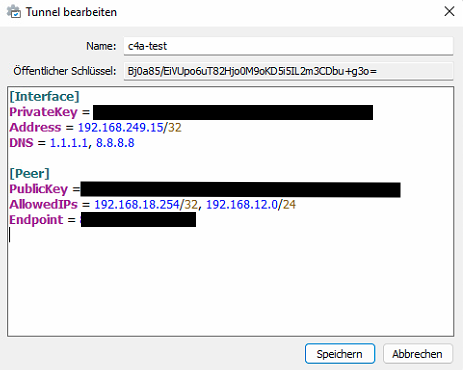
Anschliessend funktioniert die Verbindung wieder.
Installation & Konfiguration
Laden Sie die Software "WireGuard" von der offiziellen Webseite herunter: https://www.wireguard.com/install/ und installieren Sie die Software mit Standardeinstellungen.
Wichtig: Für die Installation benötigen Sie Administratorenrechte
Nach dem Start der Applikation können Sie das Konfigurationsfile einlesen. Klicken Sie hierzu auf "Tunnel hinzufügen". Wählen Sie danach "Tunnel aus Datei importieren" und öffnen Sie die erhaltene Konfigurationsdatei.
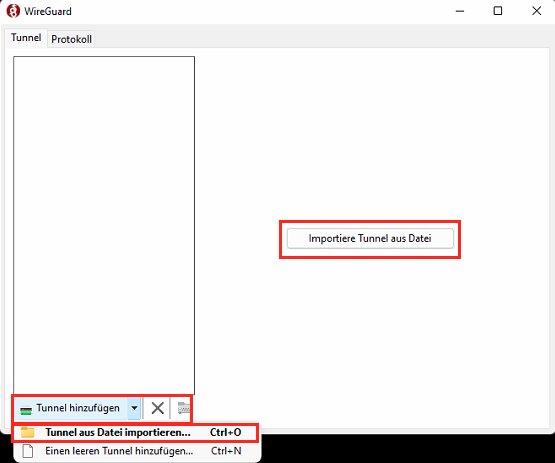
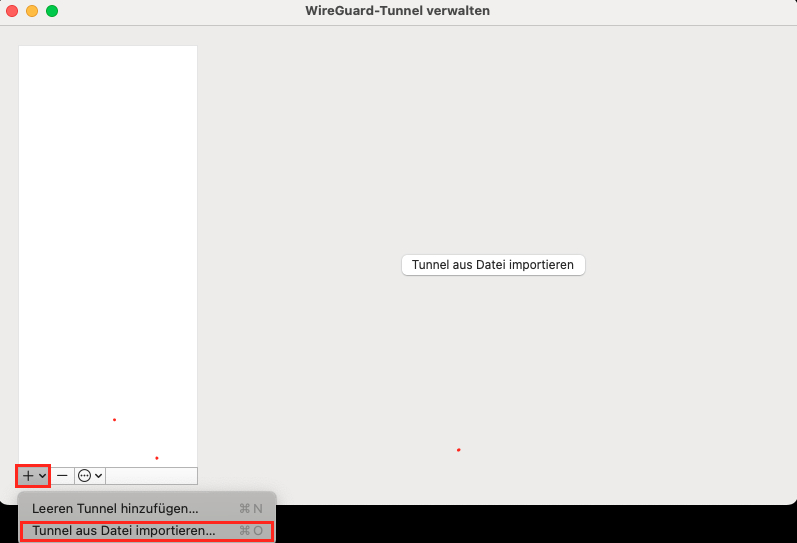
Abbildung links: Windows, Abbildung rechts: Mac OSX
Sie können die Verbindung nun über den Button "Aktivieren" starten.
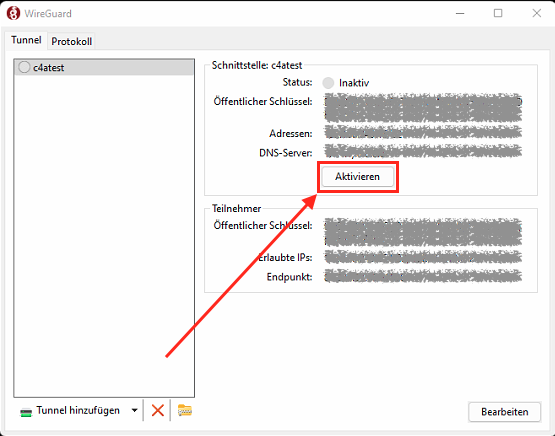
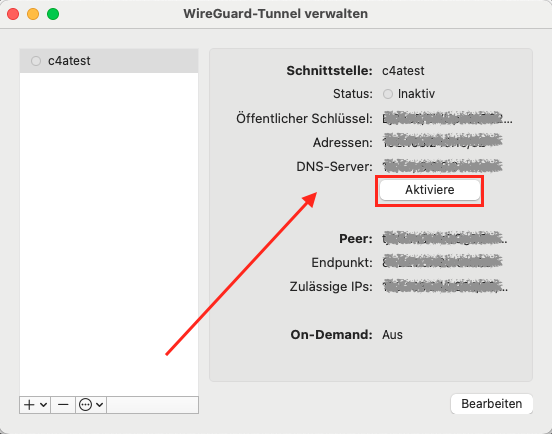
Abbildung links: Windows, Abbildung rechts: Mac OSX