Skip to main content
Provisionierung der 3CX Desktop App
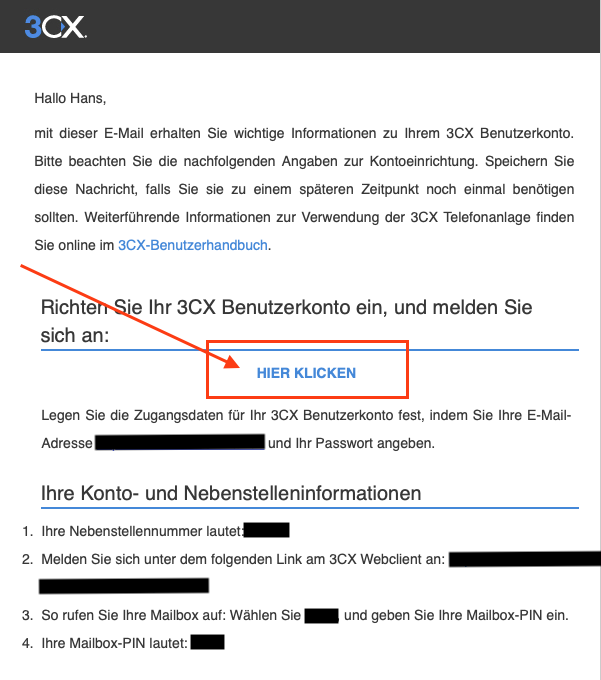
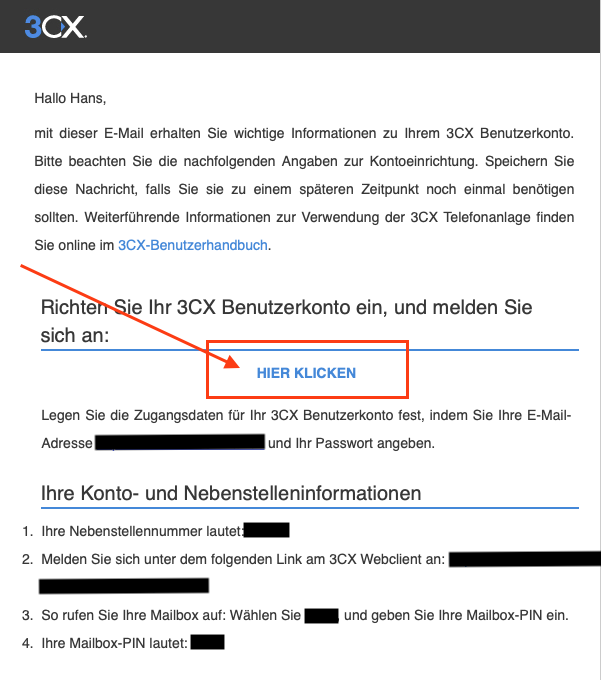
1. Öffnen Sie das von 3CX erhaltene E-Mail und klicken Sie auf "HIER KLICKEN"
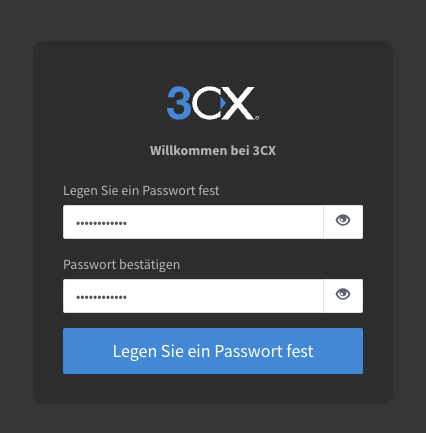
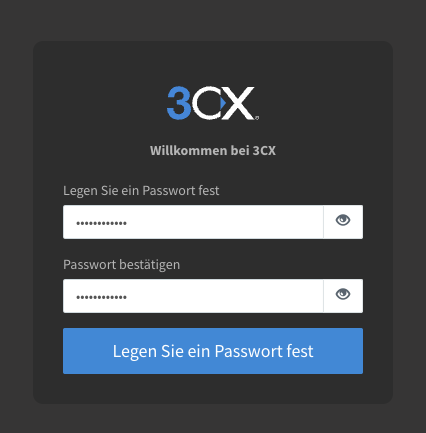
2. Definieren Sie ihr neues Passwort auf der Webseite die geöffnet wird
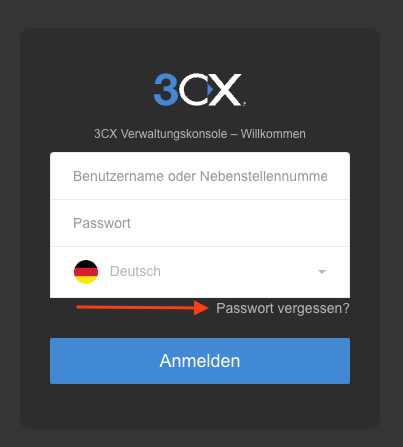
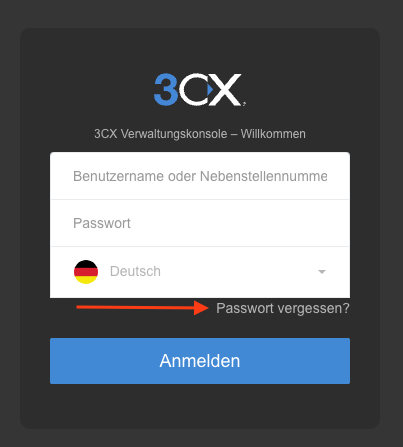
Falls Sie das Provisionierungs-Email nicht erhalten haben, können Sie sich über die URL ihres Webclients über den Link "Passwort vergessen?" einen neuen Link zusenden:
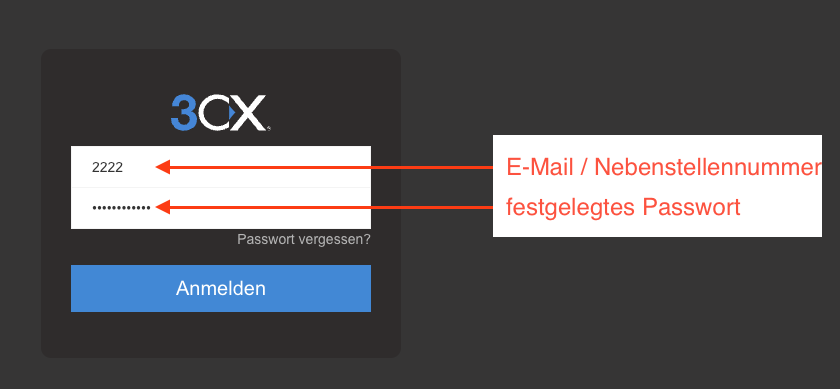
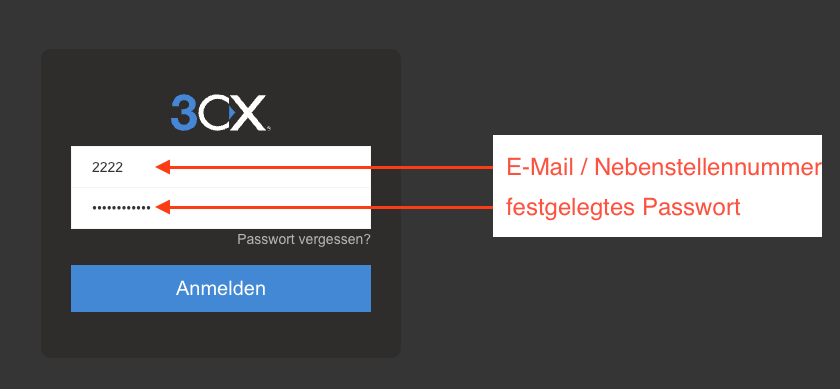
3. Sie werden zur Login-Seite des Webclients weitergeleitet
4. Melden Sie sich mit ihren neuen Login-Daten an
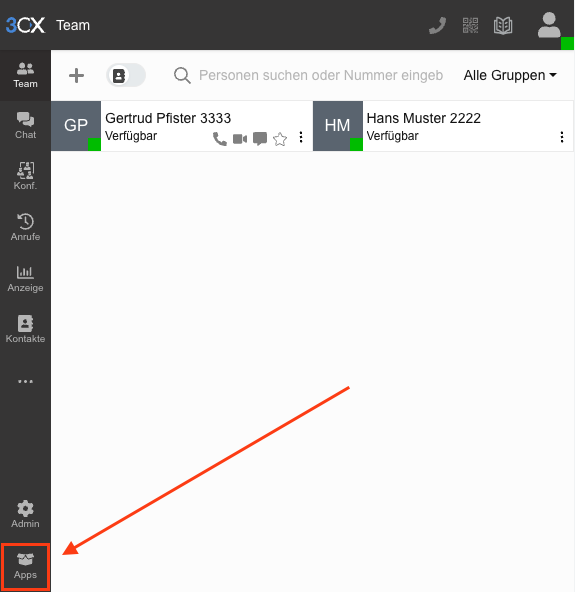
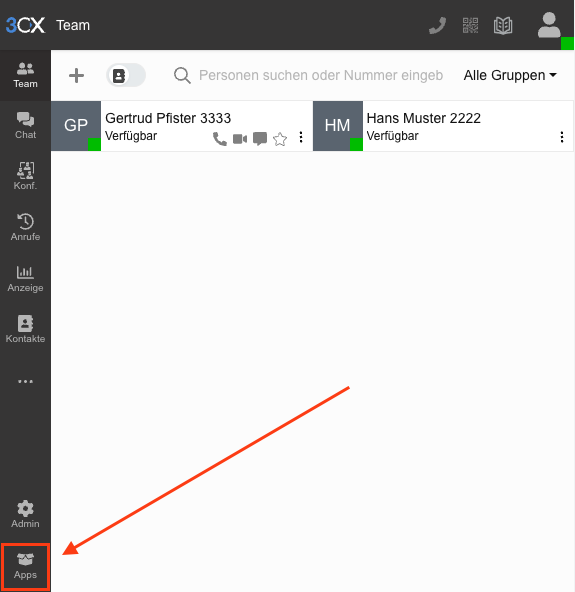
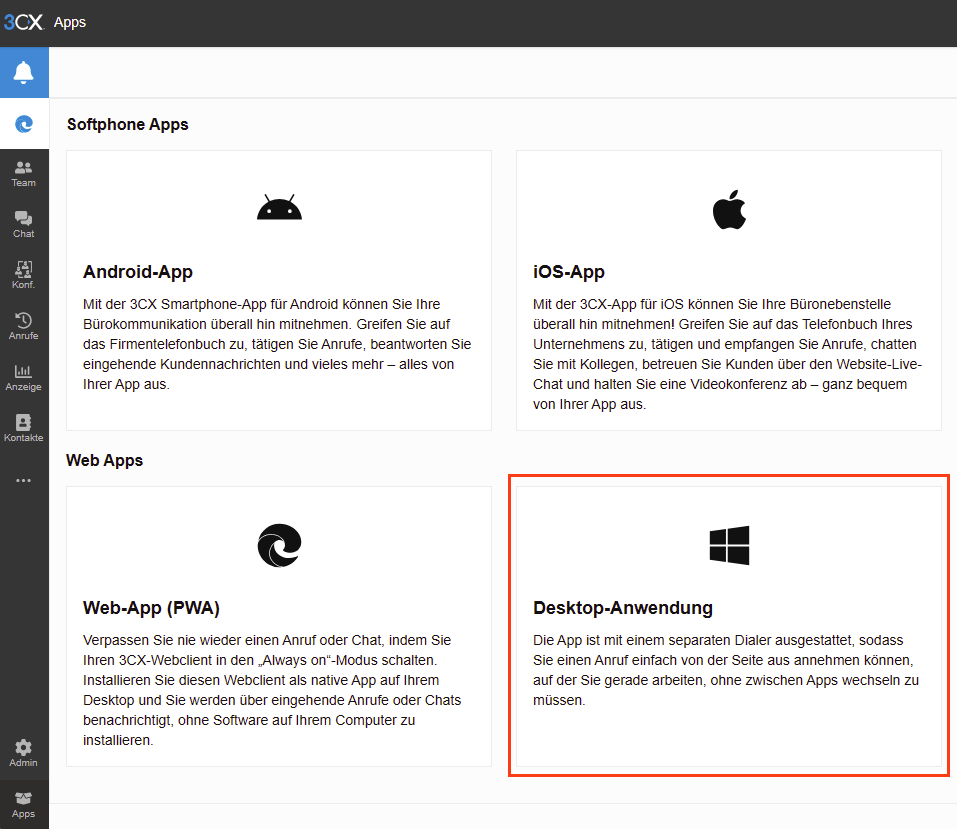
5. Drücken Sie auf der unteren linken Ecke auf "apps"
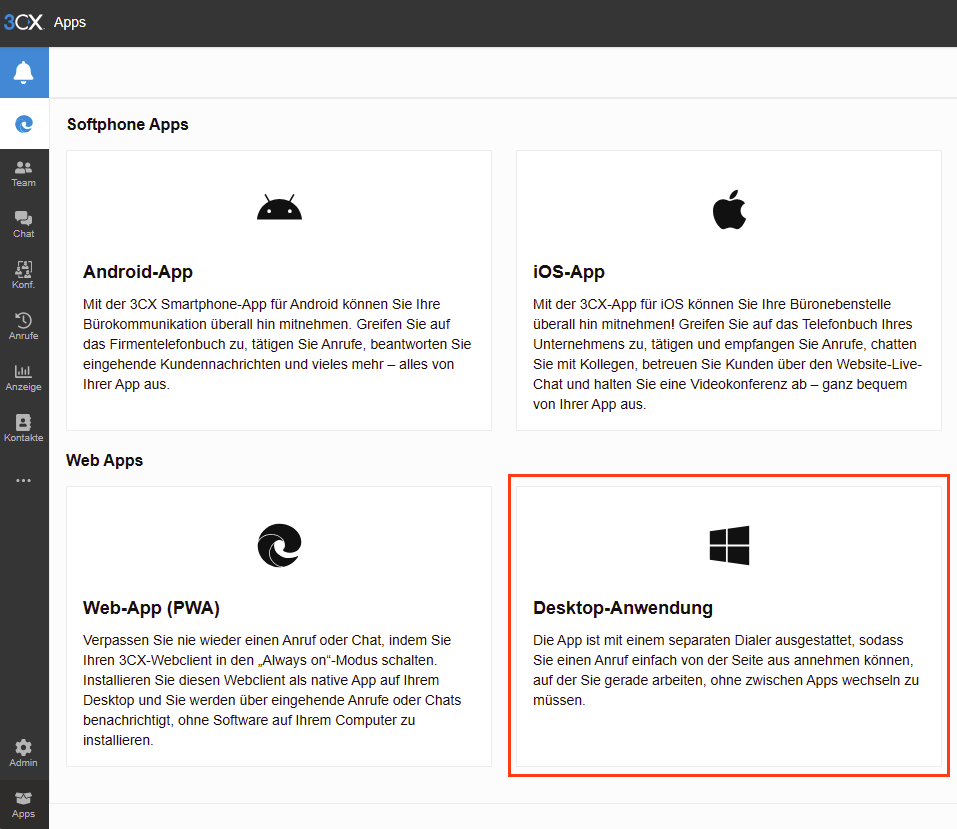
6. Drücken Sie auf Desktop-Anwendung
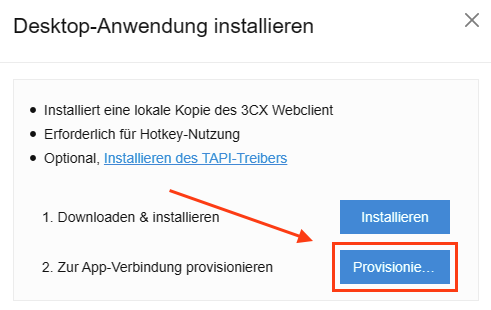
7. Klicken Sie auf den Button "Provisionieren"
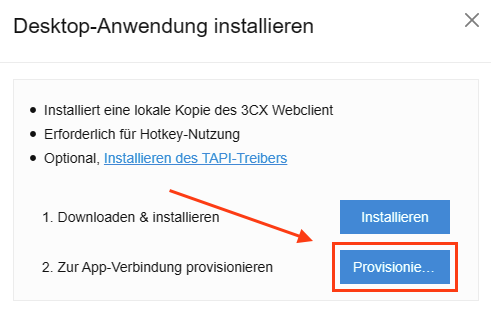
Die 3CX Desktop App wird nun auf ihre Nebenstelle provisioniert