Kontrolle des Backups
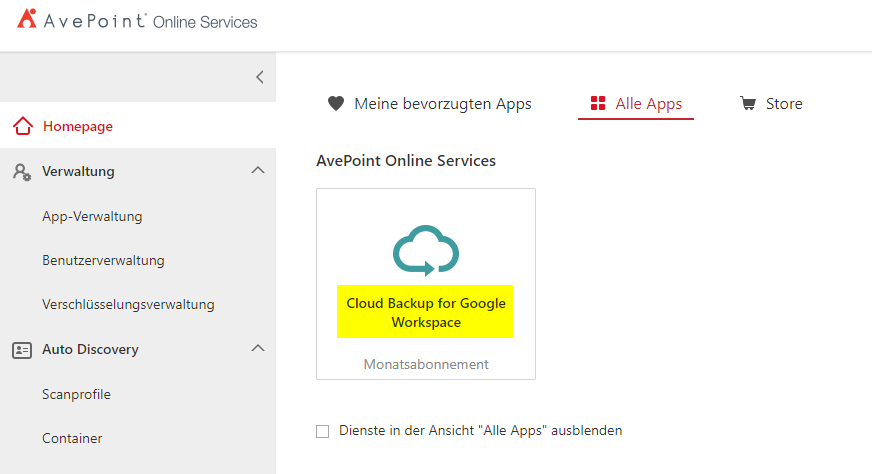
Klicken Sie links in der Menüleiste auf "Homepage" und dann im rechten Feld auf "Cloud Backup for Google Workspace".
Ein neues Fenster wird geöffnet
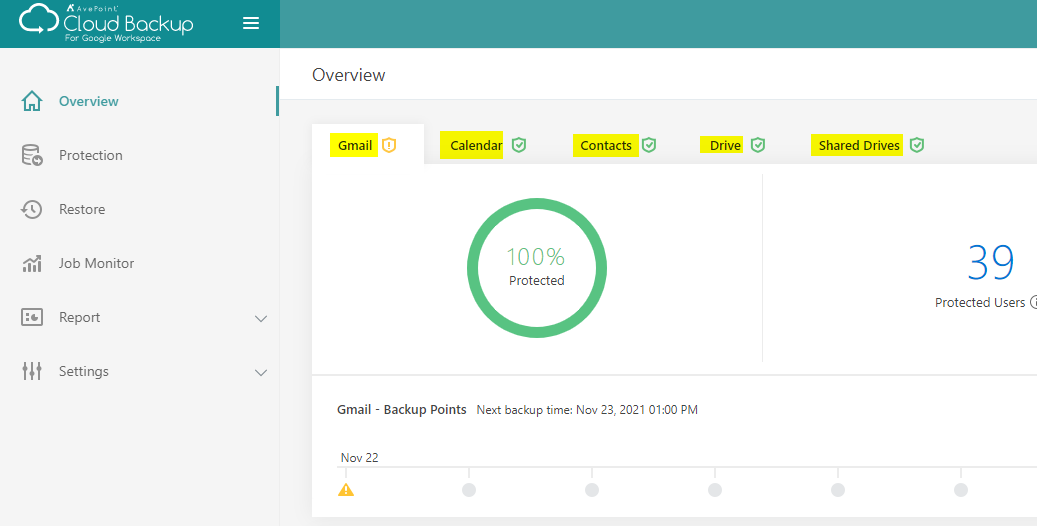
In der Übersicht sehen Sie die unterschiedlichen Komponenten die gesichert werden:
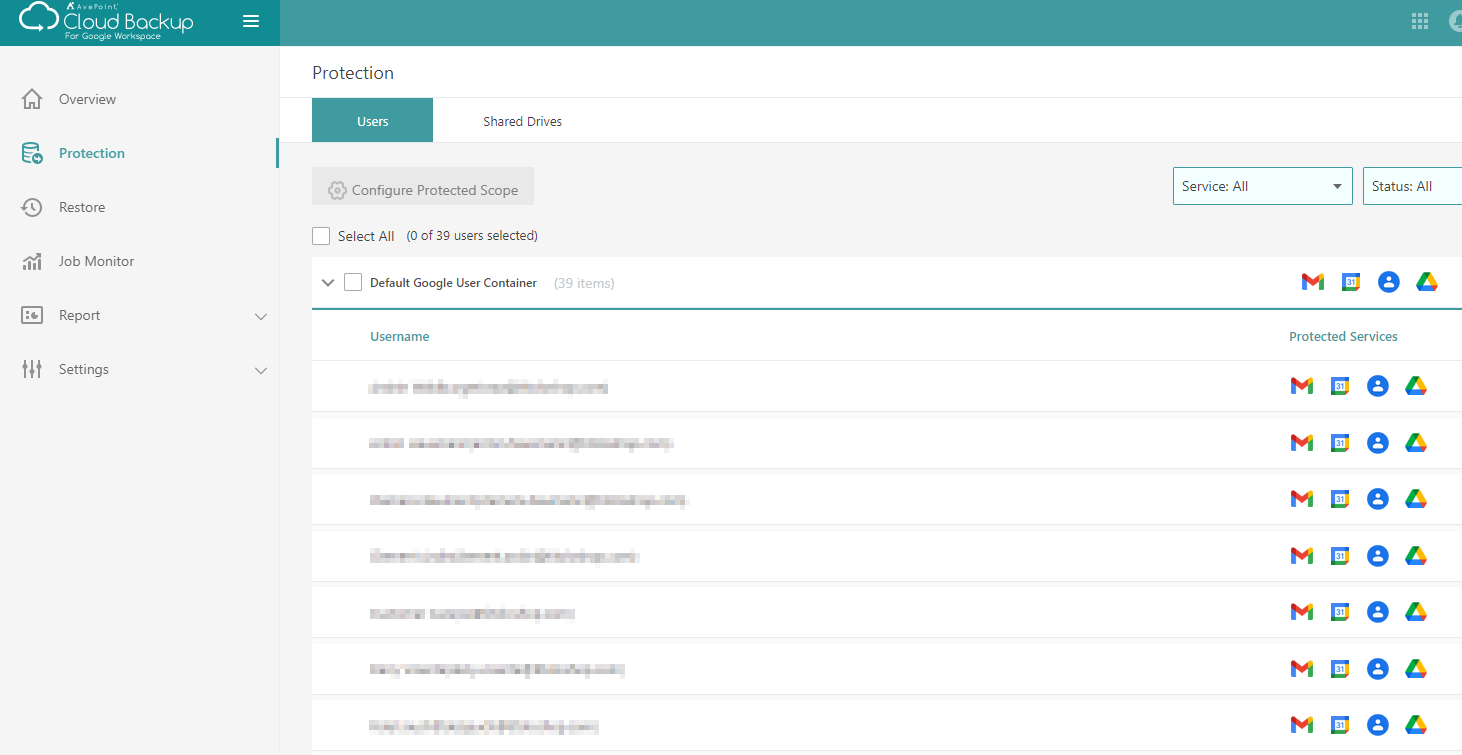
Unter "Protection" sehen Sie eine Auflistung der gesicherten User Ihrer Organisation:
Unter "Job Monitor" ist die Timeline der vergangenen Backup-Jobs und Wiederherstellung/Export-Jobs allgemein ersichtlich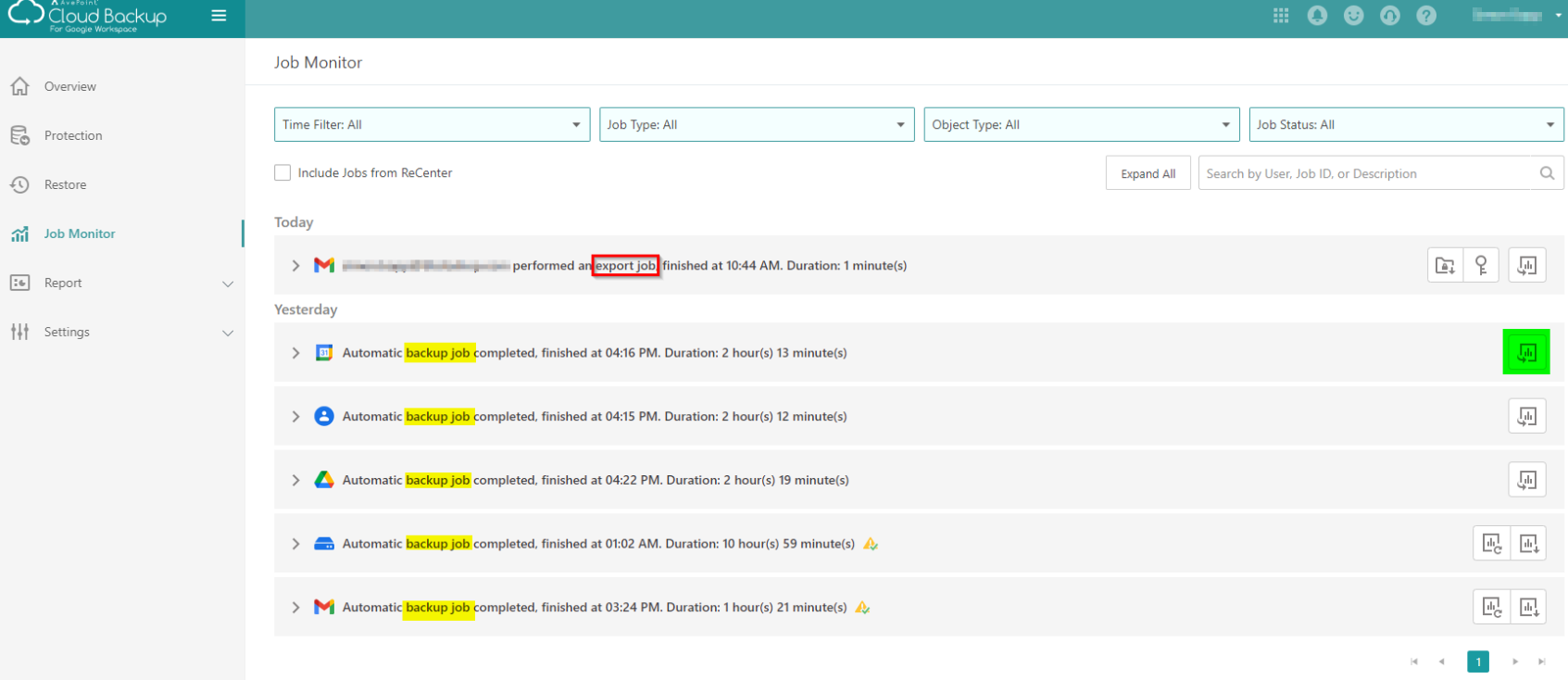
Falls Sie eine detailliertere Ansicht über einen abgelaufenen Backup-Job wünschen so klicken Sie auf das grün markierte Icon des Backup-Jobs (oben) und wählen "Detailed Report" und dann auf den Button "Generate"
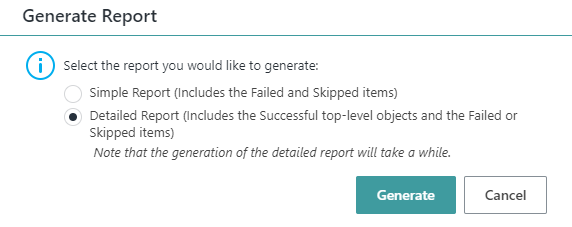
Nach dem Klicken auf das Download-Icon (gelb)

wird der detaillierte Bericht als zip-File heruntergeladen und in einer Excel-Tabelle ersichtlich

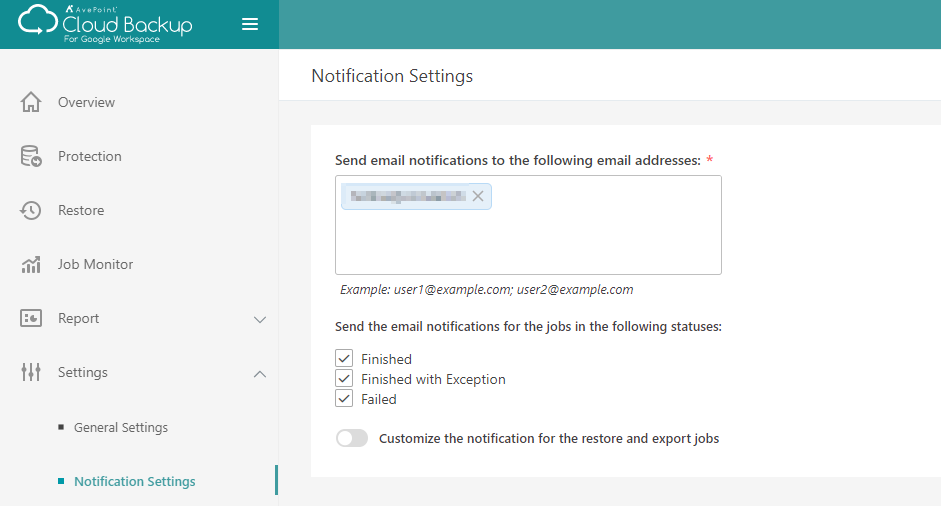
Es wird empfohlen eine Email-Benachrichtigung unter Settings // Notification Settings einzurichten welche über erfolgreiche oder nur teilweise erfolgreiche Backups informiert: