
Wiederherstellen von Daten
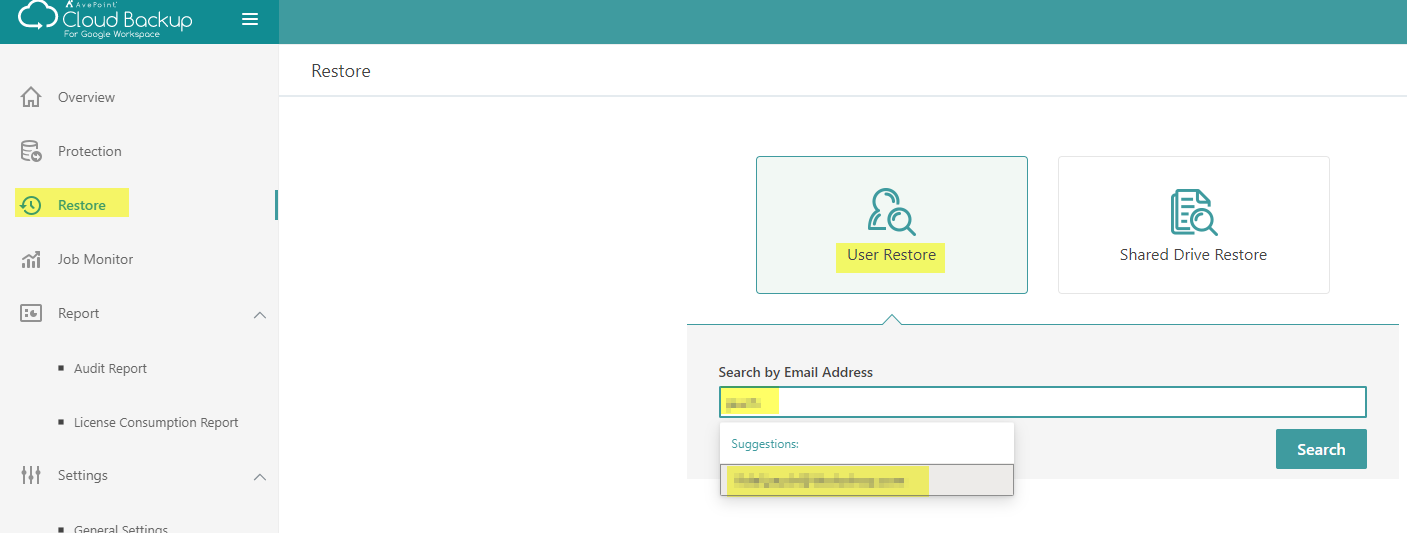
Klicken Sie im linken Menü auf "Restore" je nach zu wiederherstellendem Objekt auf "User Restore" oder auf "Shared Drive Restore". In den meisten Fällen will man Daten eines gesicherten Users wiederherstellen.
In diesem Falle klicken Sie auf "User Restore" und suchen nach dem Benutzernamen
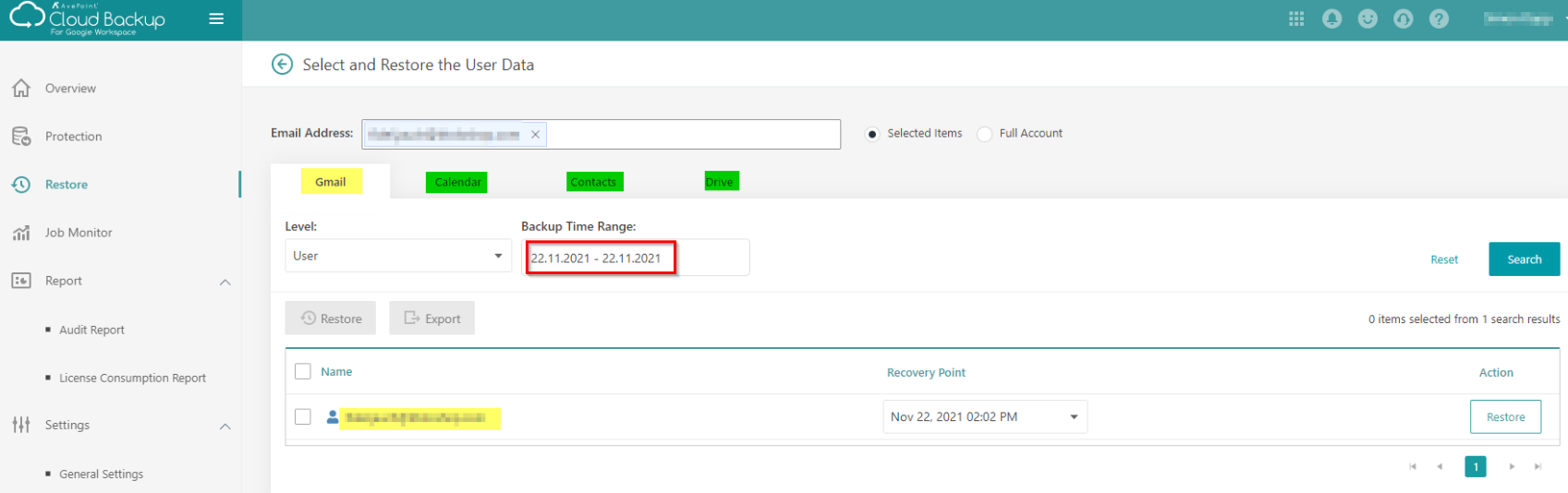
Den Zeitbereich der wiederherzustellenden Daten können Sie im rot umrahmten Fenster auswählen. In den Reitern wird ausgewählt ob das Mail (Gmail, gelb) oder die grün markierten Kalender oder Kontakte oder Drive ausgewählt werden soll.
Im unteren Beispiel haben wir das Mail (also gmail) für den Zeitbereich vom 22. November eines Users ausgewählt:
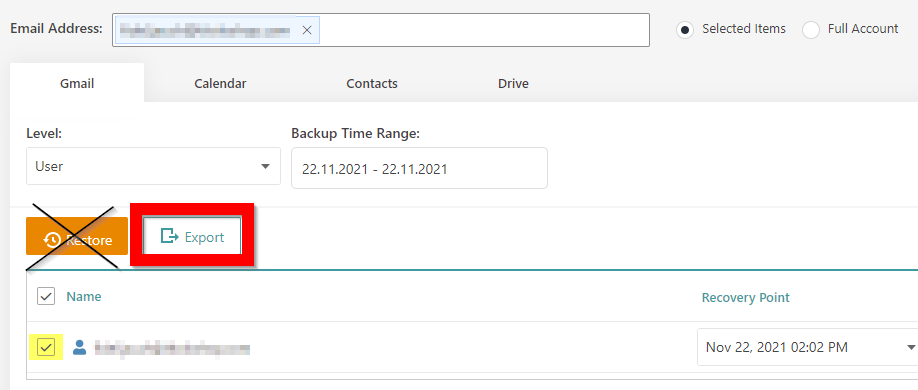
nun muss noch die Art der Wiederherstellung gewählt werden.
Für die Wiederherstellung gibt es zwei Optionen:
1) Wiederherstellen: Schreibt die ausgewählten Ordner/Dateien wieder zurück an den Originalspeicherort und überschreibt damit das Original!
2) Exportieren: Sie laden die Ordner/Dateien vom Backup herunter ohne das Original zu überschreiben.
In praktisch allen Fällen ist "Exportieren" immer die bessere Wahl.
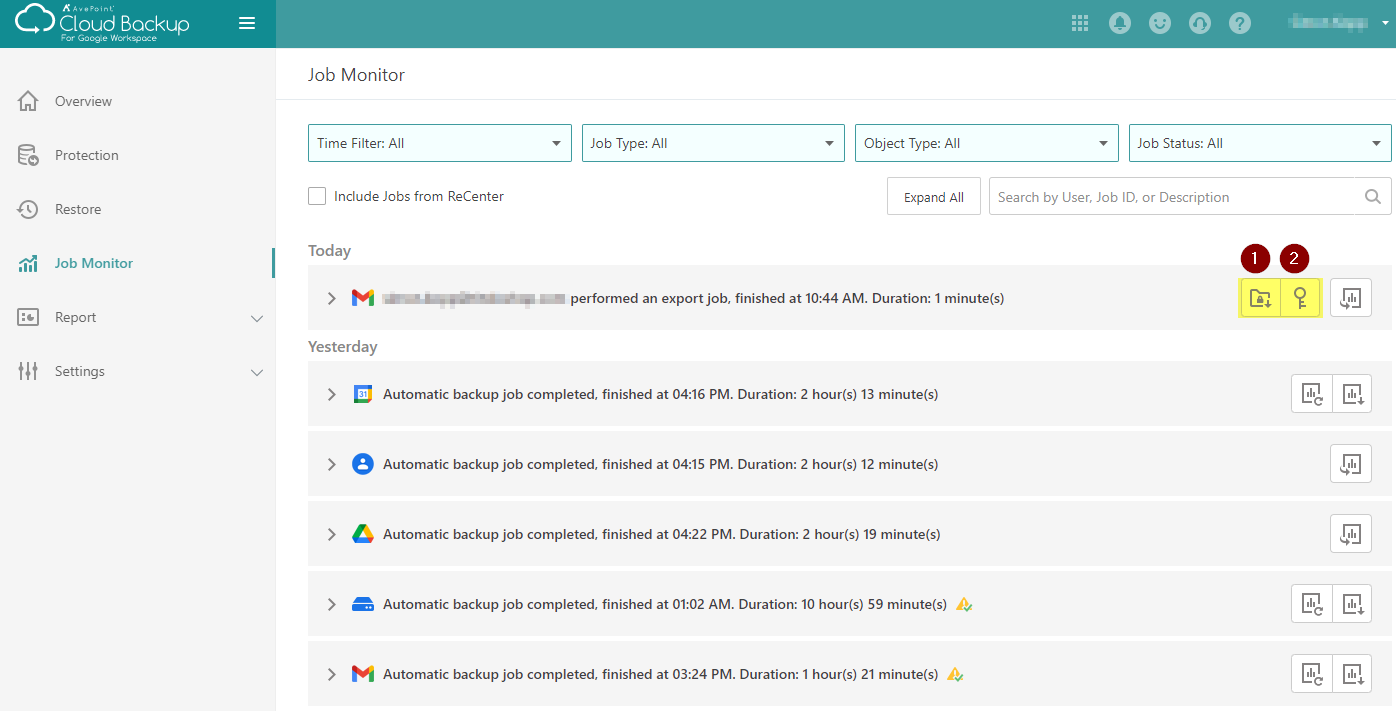
Damit die gesicherten Daten eines Backups exportiert werden können klicken Sie links auf "Job Monitor" und dann auf das Download-Icon (1) und der Download in Form einer zip-komprimierten und passwort-geschützten Datei beginnt:
Der Download der Dateien/Ordner erfolgt als zip-File und wird bei den meisten Browser unten links dargestellt:
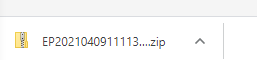
Das zip-File ist passwortgeschützt, muss aber nicht extrahiert werden sondern die gewünschten Dateien/Ordner können aus dem zip-File an einen Ort kopiert werden indem das Passwort eingegeben wird. Das Passwort zum zip-File ist ersichtlich beim Klick auf das Schlüsselsymbol oben (Punkt 2)
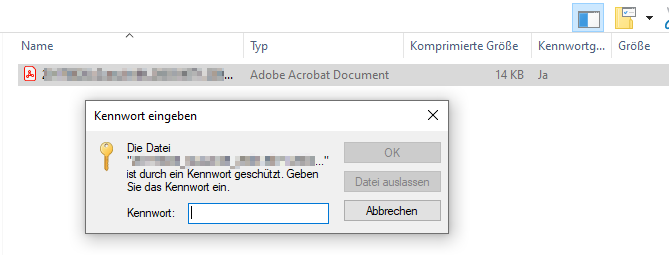
Mit Hilfe des Passwortes kann das zip-File geöffnet und die Daten zum gewünschten Speicherort kopiert werden. Bei Problemen mit dem Extrahieren kann alternativ auch 7-zip verwendet http://www.7-zip.org/ werden.