
E-Mail Account unter iOS verbinden
Öffnen Sie die Einstellungen ihres Smartphones

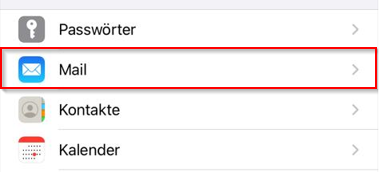
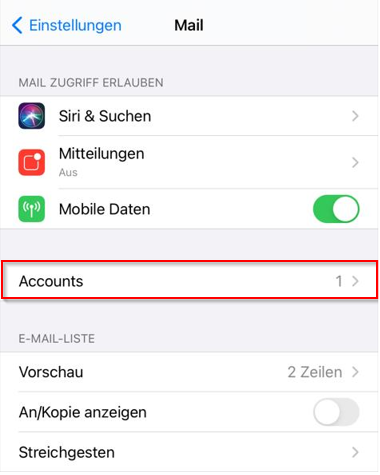
Öffnen Sie nun den Menüpunkt "Accounts"
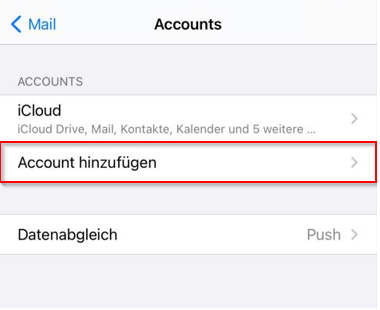
Wählen Sie die Funktion "Account hinzufügen"
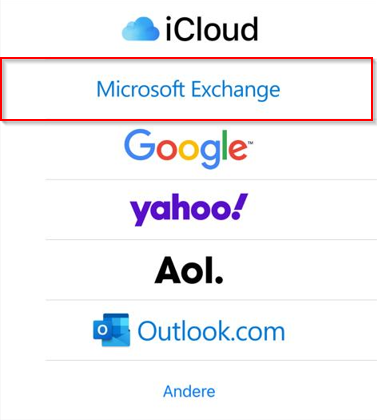
Wählen Sie "Microsoft Exchange", sobald die Liste erscheint
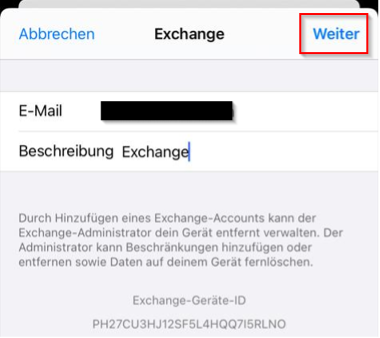
Geben Sie ihre E-Mail Adresse und den Namen für das Postfach ein Bspw. “Exchange” und klicken Sie danach auf “Weiter”
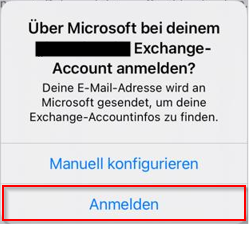
Klicken Sie auf "Anmelden", wenn folgende Meldung erscheint
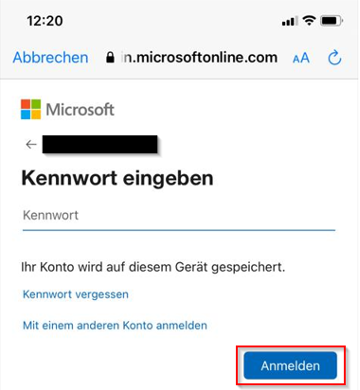
Es erscheint ein Login-Fenster von Office 365 bei welchem Sie das erhaltene Passwort eingeben müssen
Klicken Sie nach der Eingabe des Passworts auf "Anmelden"
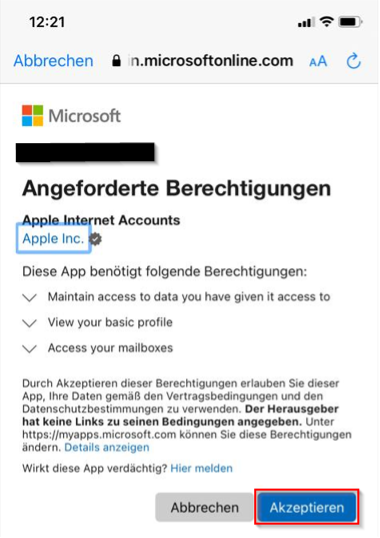
Bestätigen Sie die Berechtigungsanfrage von mit "Akzeptieren"
Geben Sie an, welche Daten von ihrem Microsoft-Konto auf ihr iPhone synchronisieren werden soll
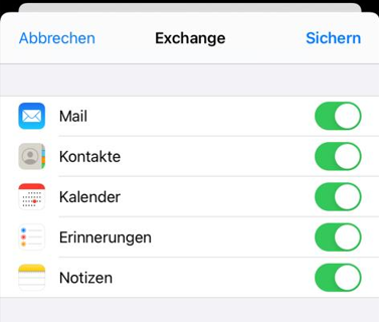
Der Microsoft 365 Account ist nun mit ihrem Handy verbunden