
WEB-Login einrichten mit einer mehrstufigen Authentifizierung
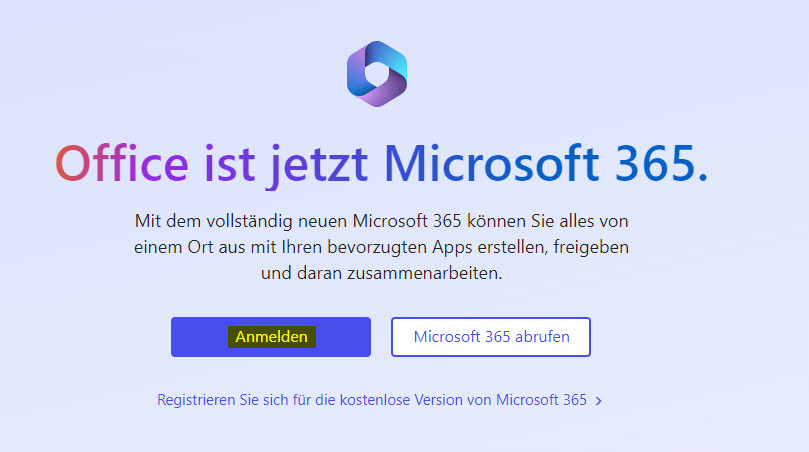
Wir öffnen die Webseite https://office.com und beginnen mit dem Login.
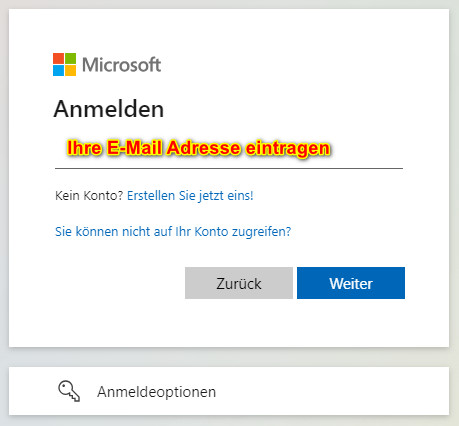
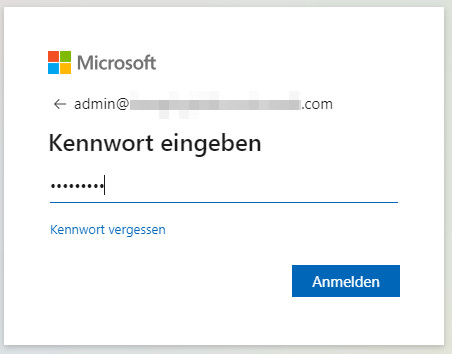
Passwort Eingeben
Nun wird die Aufforderung zur Aktivierung der Multi-Faktor-Authentifizierung angezeigt.
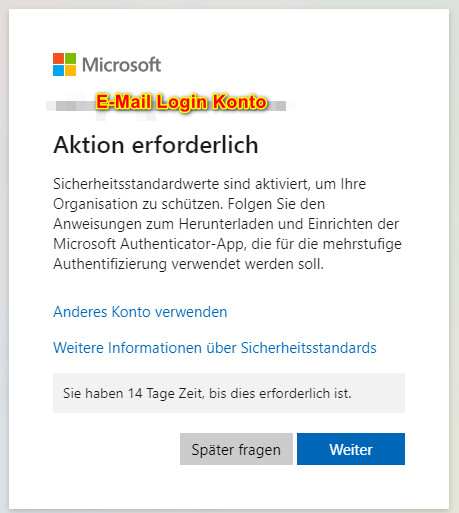
Diese Aktivierung kann anfangs um 14 Tage verschoben werden, in dem Sie Später Fragen betätigen, nach Ablauf dieser Frist, erscheint nur noch Weiter.
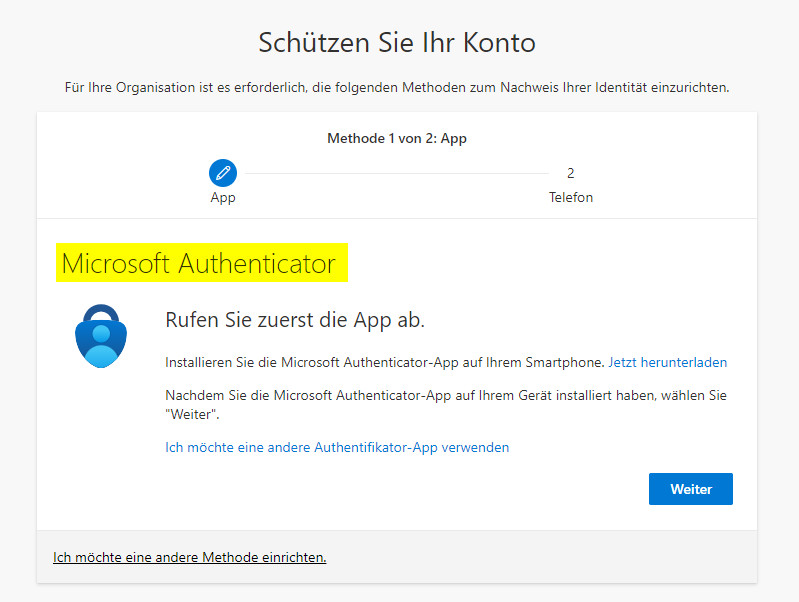
Bei Aktivierung wird die Microsoft Authenticator App vorgeschlagen, diese kann im App-Store heruntergeladen werden, wie auch andere Authenticator Apps, die auch angewählt werden können.
Nach Auswahl der Authenticator App kann mit weiter fortgefahren werden.
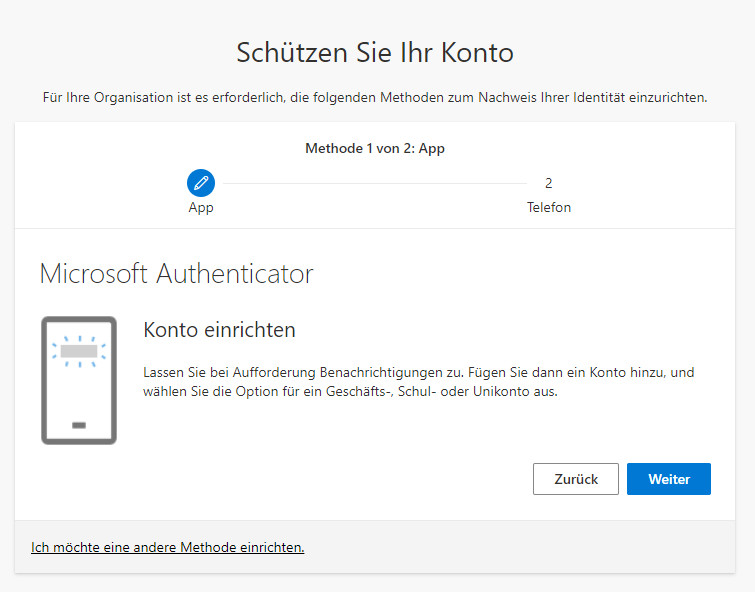
Mit der Authenticator App kann nun das Konto eingerichtet werden, öffnen Sie die App und fügen mit + ein neues Konto hinzu. Bei der Erstellung eines neuen Kontos werden sie gefragt um was für ein Kontotyp es sich handelt.
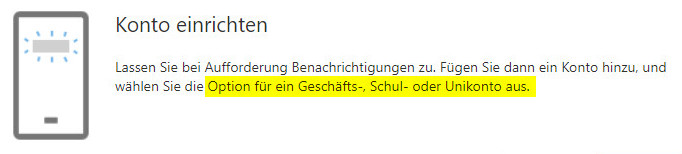
Wählen Sie Ihren Kontotyp aus
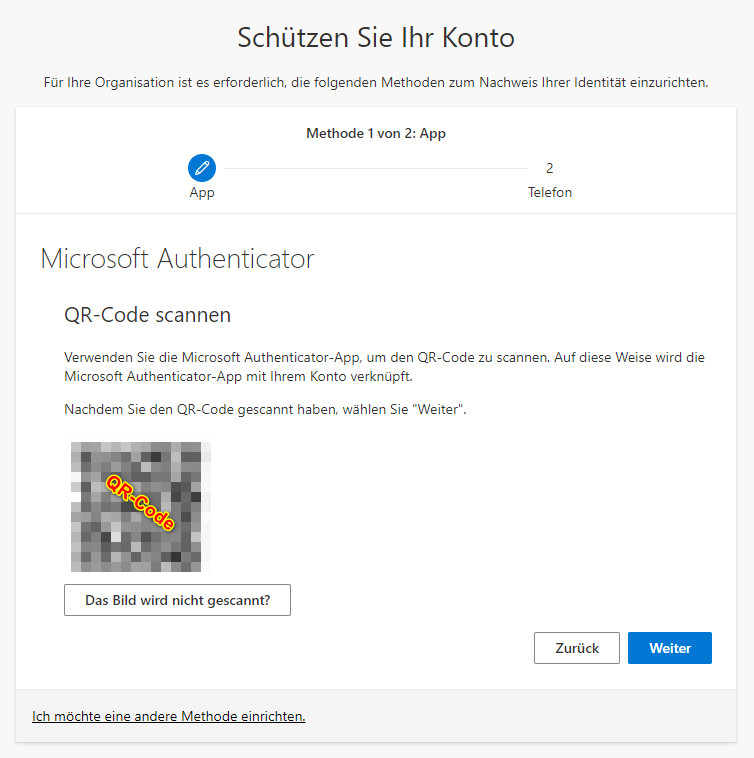
Wenn nun der QR-Code eingescannt wurde und Sie Fortfahren ( Weiter ) wird ein zweistelliger Code angezeigtangezeigt, den Sie eingeben müssen um den SchlüsselZugang vollständig zu aktivieren.
Zum endeAnschliessend werden Sie noch zur Erstellung eines Identitätsnachweis ( Methode 2 ) aufgefordert.
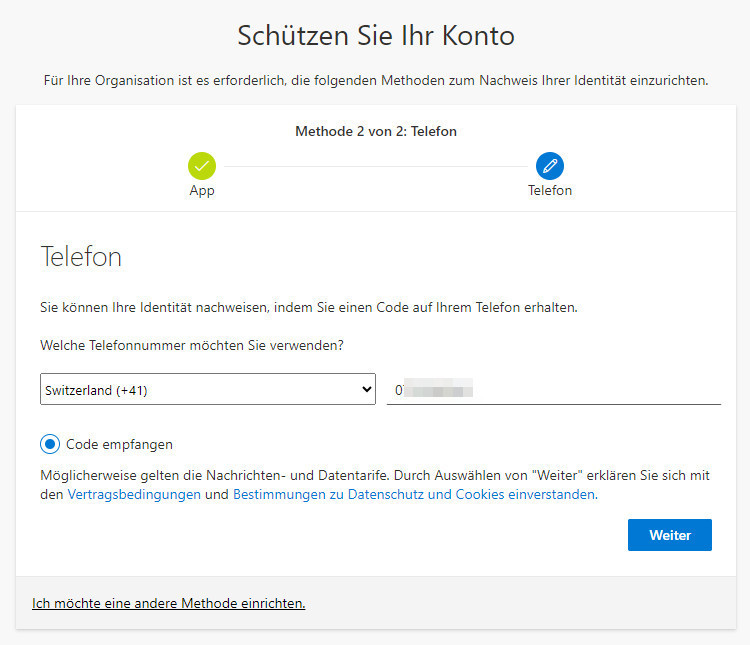
Beim fortfahren erhaltewird wir eineine SMS zugestellt um diese sicherheitsabfrageMethode auch abzuschliessen
abzuschliessen.
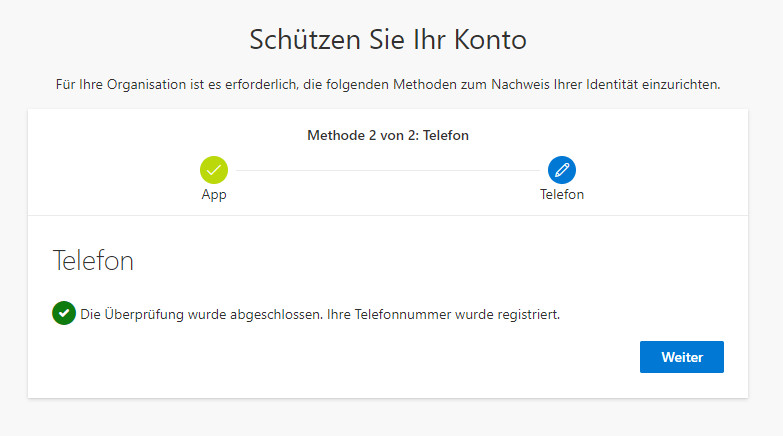
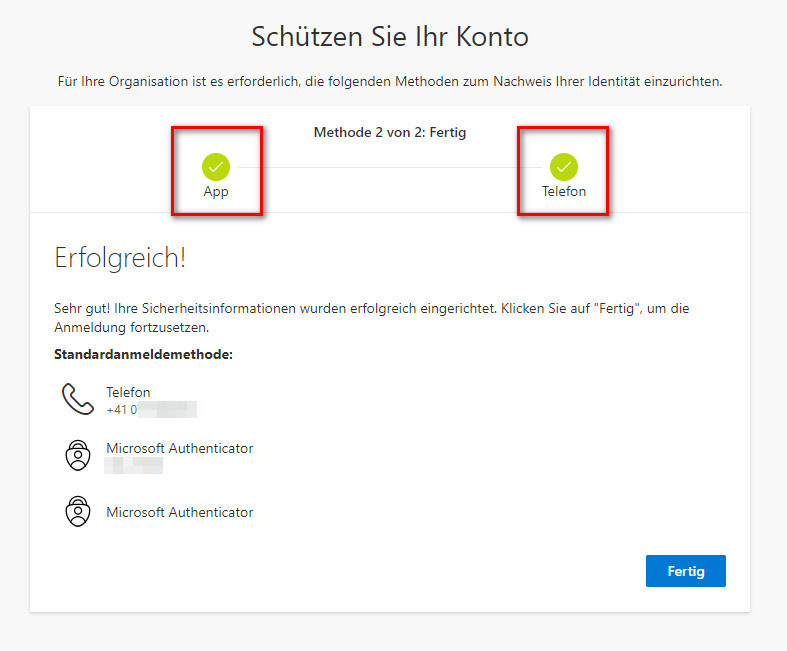
Bei richtiger Code Eingabe wird die Einrichtung abgeschlossen, so das in Zukunft mit derdiesen Authenticatorzwei AppMethoden eingeloggt werden kannkann.