Einrichtung einer mehrstufigen Authentifizierung
Öffnen Sie die Webseite https://office.com und klicken Sie auf den Button "Anmelden"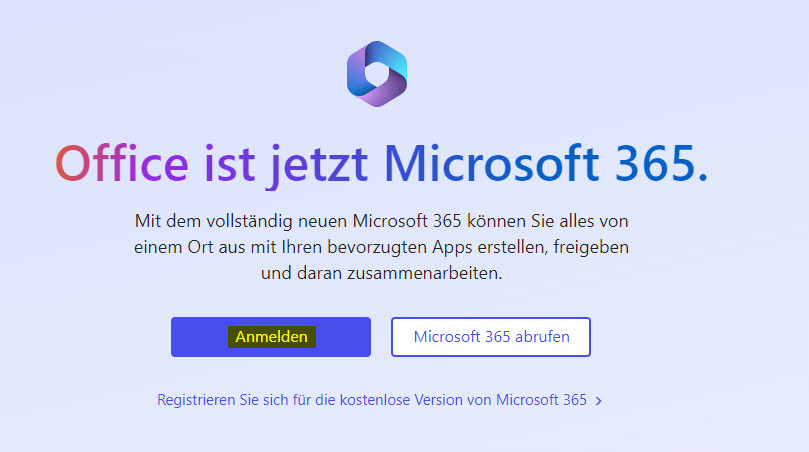
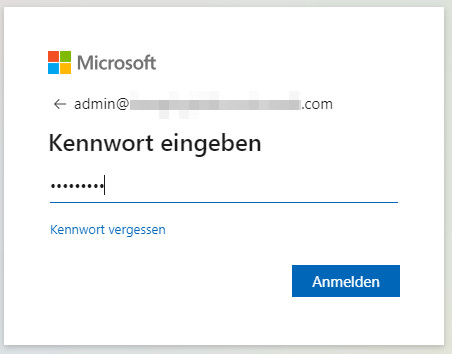
Melden Sie sich mit ihren Zugangsdaten (E-Mail Adresse und Passwort) am Konto an.
Nach dem Anmeldeprozess werden Sie dazu aufgefordert eine mehrstufige Authentifizierung einzurichten.
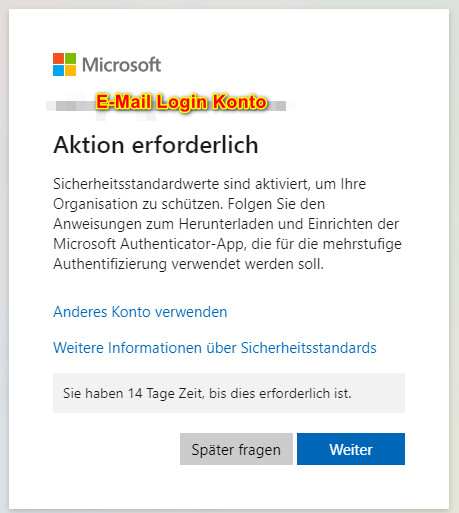
Beim drücken auf "Weiter" öffnet sich ein Fenster zur Einrichtung der mehrstufigen Authentifizierung.
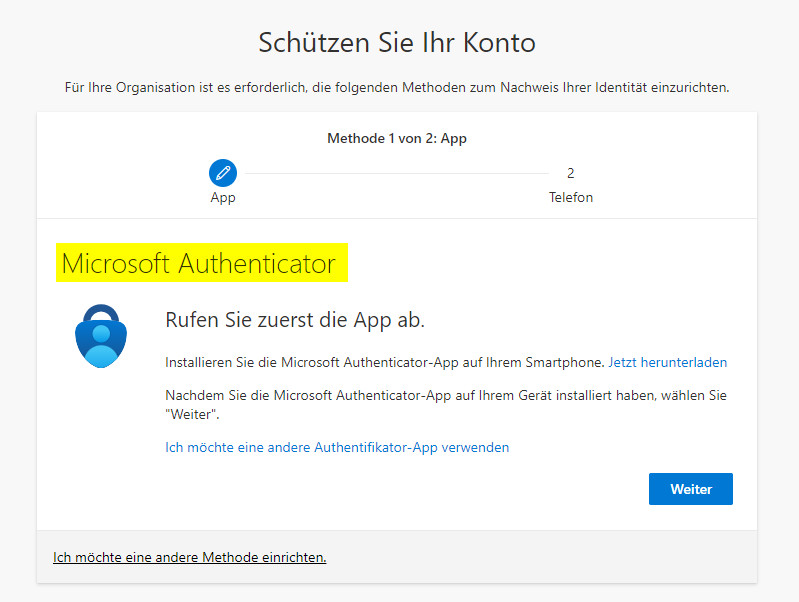
Bei der Aktivierung wird die Microsoft Authenticator App vorgeschlagen, diese kann im Google Play Store (Android) und im Apple App-Store heruntergeladen werden.
Nach Auswahl der Authenticator App können Sie per klick auf "Weiter" mit der Einrichtung beginnen.
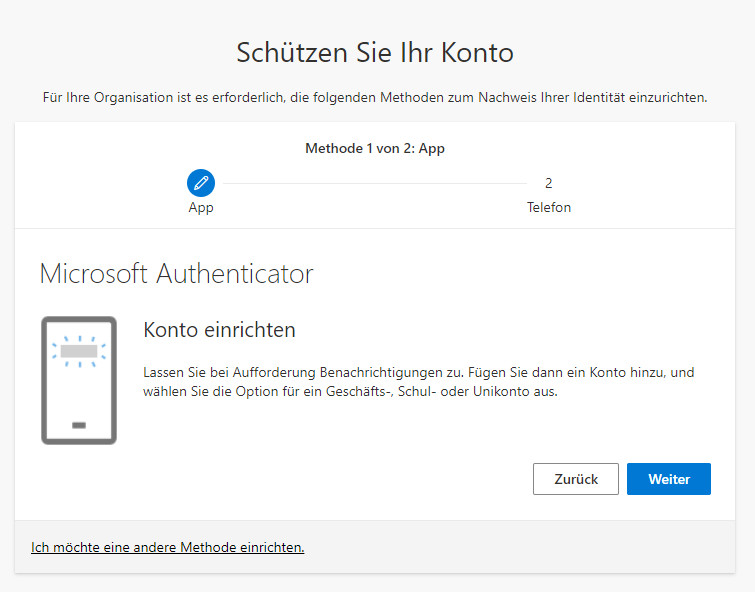
Mit der Authenticator App kann nun das Konto eingerichtet werden, öffnen Sie die App und fügen Sie mit + ein neues Konto hinzu. Bei der Erstellung eines neuen Kontos werden sie gefragt um was für einen Kontotyp es sich handelt.
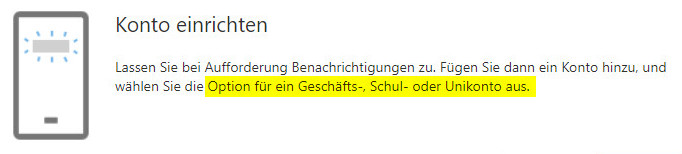
Wählen Sie Ihren Kontotyp aus
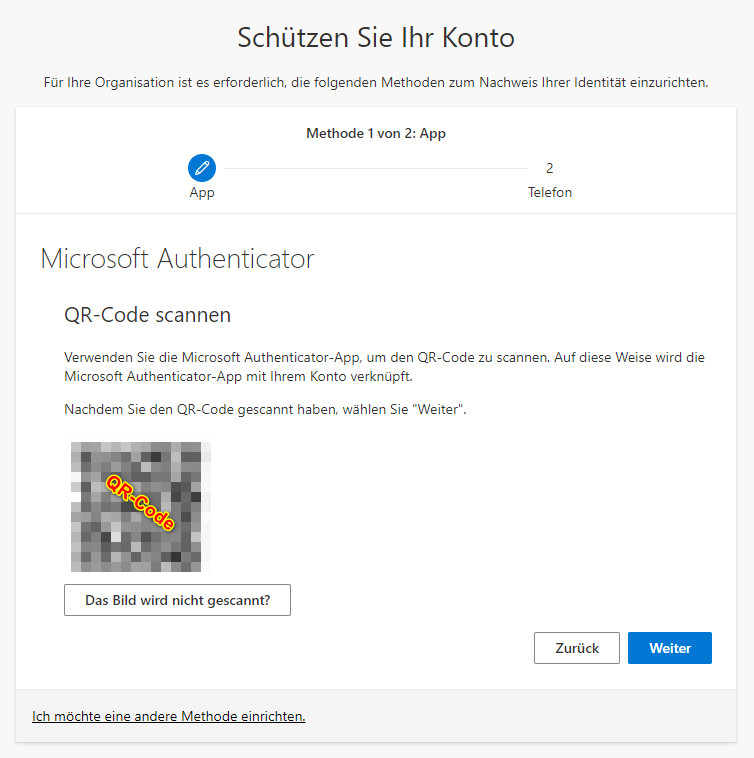
Wenn nun der QR-Code eingescannt wurde und Sie "Weiter" klicken, wird ein zweistelliger Code angezeigt.
Geben sie den Code zur Überprüfung ein.
Anschliessend werden Sie dazu aufgefordert eine weitere Methode einzurichten.
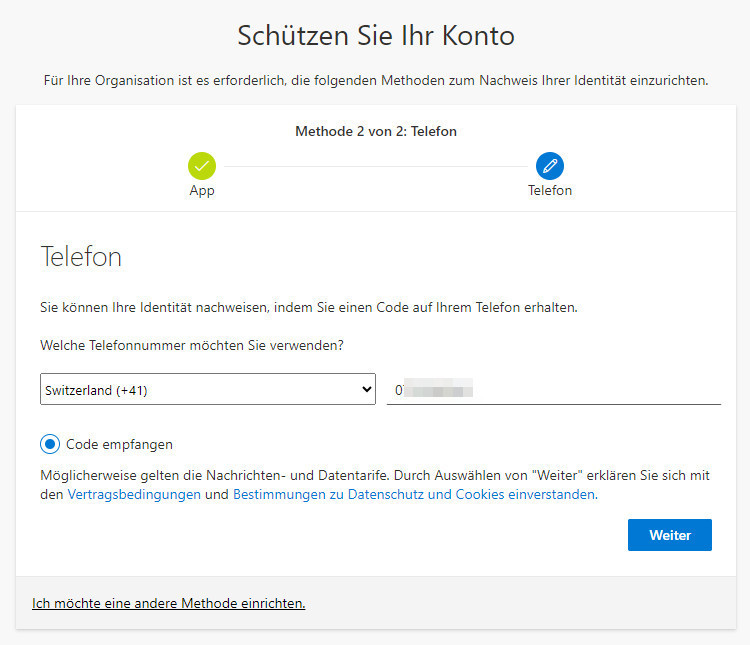
Beim Klick auf "Weiter" wird Ihnen eine SMS zugestellt. Geben Sie den Code aus der SMS ein, um die Überprüfung abzuschliessen.
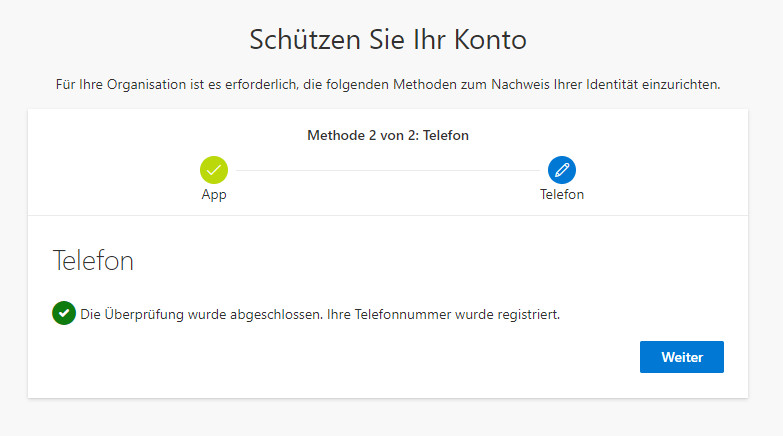
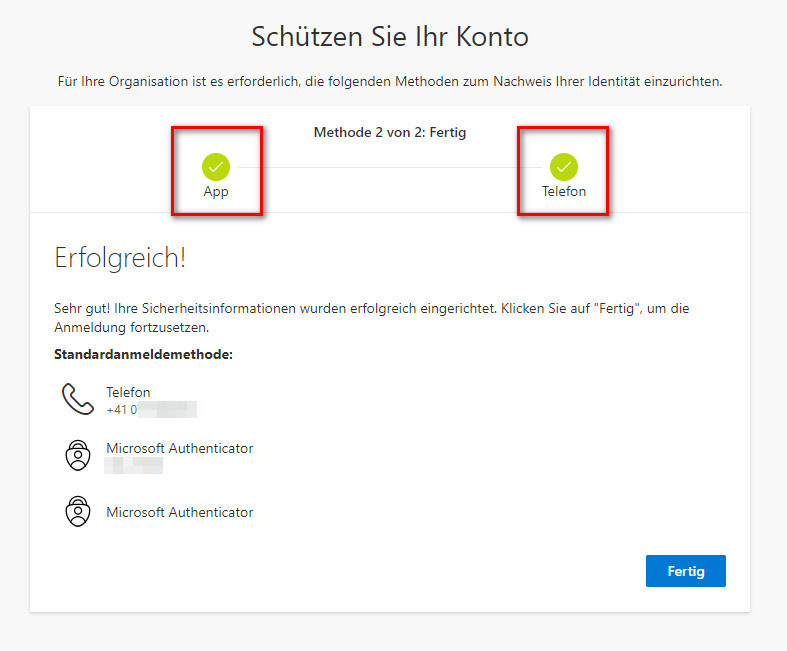
Die mehrstufige Authentifizierung wurde erfolgreich eingerichtet. Die von Ihnen gewählten Methoden stehen Ihnen beim Login nun fortan zu Verfügung.