
Global VPN Client - Installation und Konfiguration
Download Global VPN-Client (Windows)
Laden Sie den Global VPN Client (GVC) von der Webseite https://www.sonicwall.com/products/remote-access/vpn-clients/ herunter:
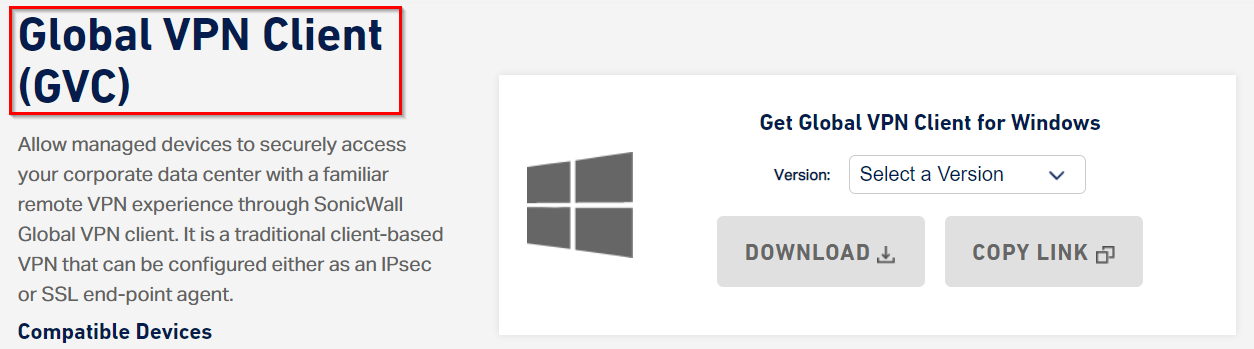
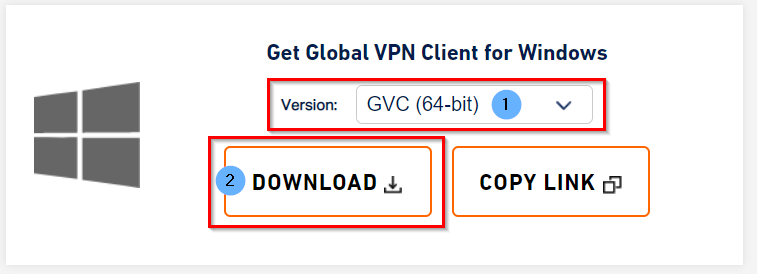
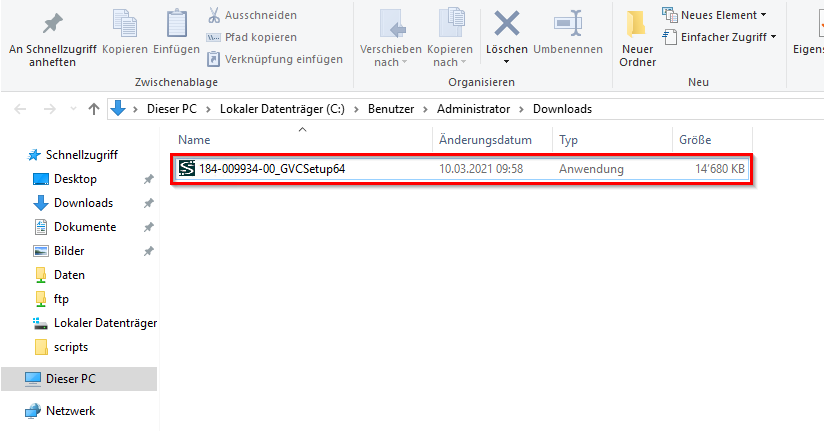
Führen Sie die Datei mittels eines Doppelten Klicks mit der Linken Maustaste aus.
Installation Global VPN-Client (Windows)
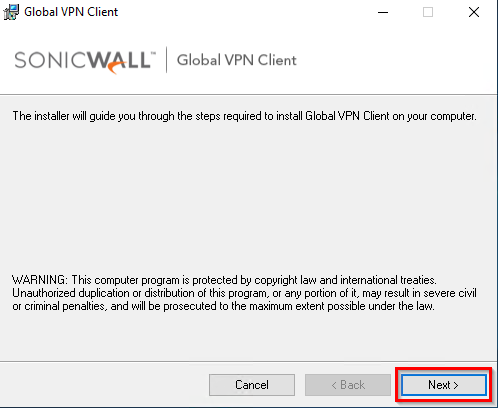
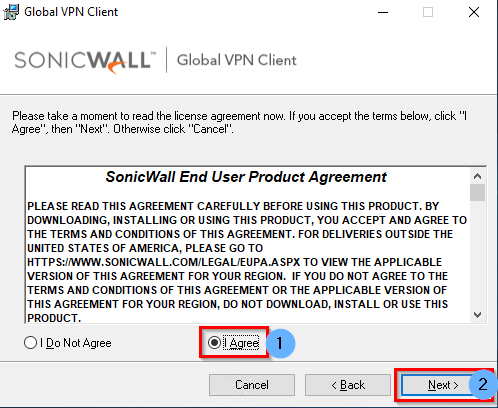
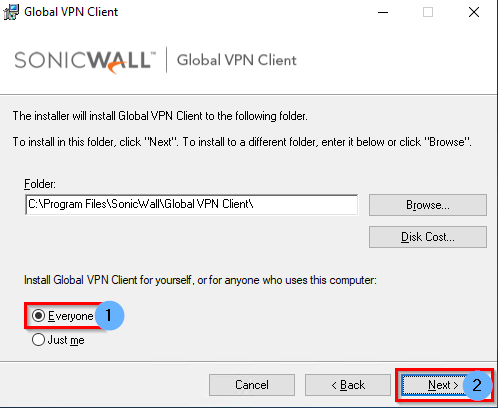
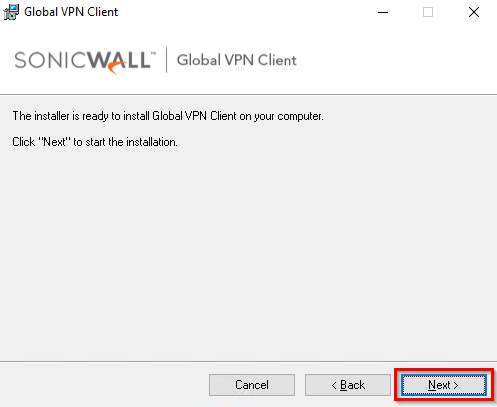
Die Installation beginnt nun und dauert einen Moment.
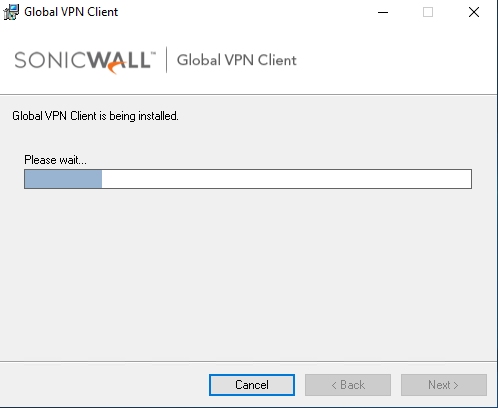
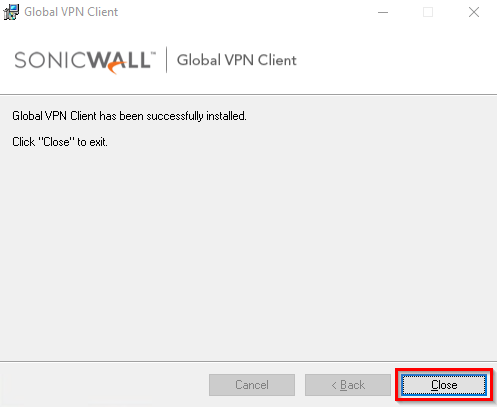
Nach dem Abschluss der Installation kann das Setup geschlossen werden.
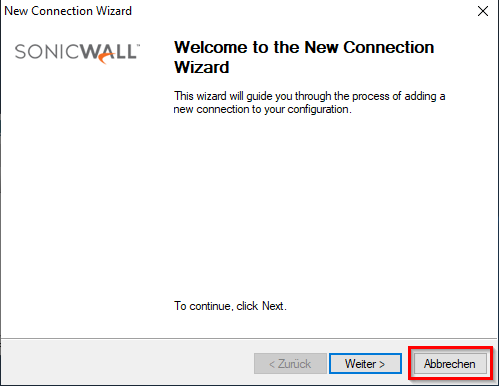
Nach dem schliessen öffnet sich ein weiteres Fenster welches abgebrochen werden kann.
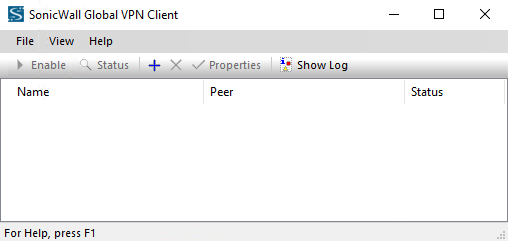
Der Global VPN-Client wird automatisch gestartet.
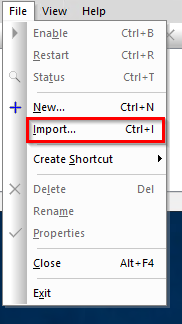
Öffnen Sie die Datei, welche Sie von uns erhalten haben:
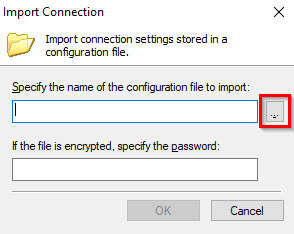
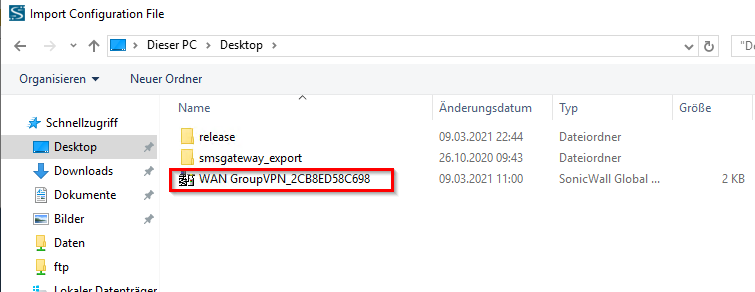
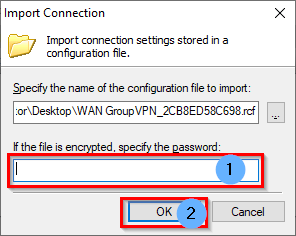
Geben Sie das Passwort für den Zugriff auf das File in das Passwort-Feld ein und klicken Sie auf OK
VPN-Verbindung herstellen
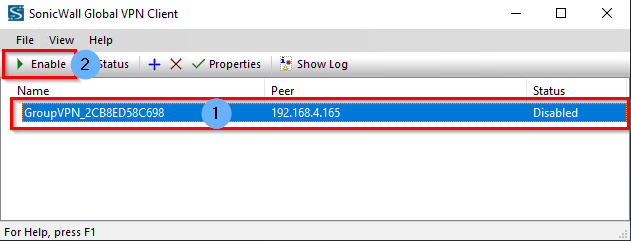
Wählen Sie die Verbindung im Global VPN-Client aus und klicken Sie auf "Enable":
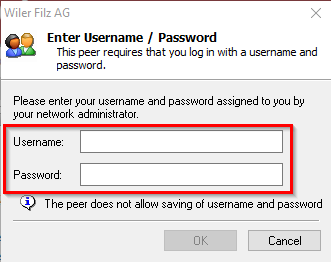
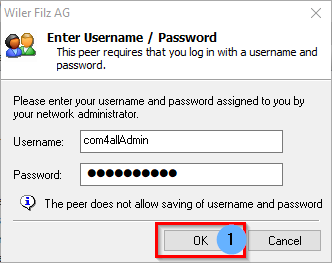
Geben Sie ihren Benutzernamen und ihr Passwort in das Fenster ein, welches sich öffnet.
Klicken Sie auf OK um die Verbindung aufzubauen
Der Status der Verbindung wird jeweils wie folgt angezeigt:
