Installation 3cx

So installieren Sie Debian für 3CX:
- Bei Verwendung eines Hypervisors/virtualisierten Betriebssystems: Wählen Sie als Option zum Starten von CD das Booten per ISO-Image aus, und stellen Sie sicher, dass beim Starten das CD-Laufwerk angesprochen wird.
- Starten Sie Ihr System mit Hilfe der ISO-Datei. Wählen Sie im Boot-Startbildschirm die Option 'Install' zum Installieren der 3CX Telefonanlage aus, und drücken Sie die Enter-Taste.
- Wichtiger Hinweis: Sie müssen dem 3CX Hostrechner eine statische IP-Adresse zuweisen. Wählen Sie '<Go Back>' (Zurück), oder drücken Sie die Escape-Taste, wenn Sie zur Eingabe des Hostnamens aufgefordert werden, um zuvor die IP-Adresse des Systems anzugeben. Aktive Dienste der Telefonanlage, verbundene 3CX Apps und IP-Telefone nutzen diese IP-Adresse. Um die IP-Adresse eines laufenden 3CX Systems zu ändern, müssen Sie den zugehörigen Server neu starten. Anschließend ist es erforderlich, verbundene Apps sowie IP-Telefone neu zu provisionieren. Falls Sie keine statische IP-Adresse festlegen möchten, fahren Sie mit Schritt 6 fort.
- Um die statische IP-Adresse der 3CX Anlage festzulegen, wählen Sie die Option 'Configure Network Manually', und drücken Sie die Enter-Taste. Wählen Sie '<Continue>', um fortzufahren. Geben Sie Netzmaske des Netzwerks ein, und wählen Sie '<Continue>', um fortzufahren. Geben Sie die IP-Adresse des Standard-Gateways des Netzwerks ein, und wählen Sie '<Continue>', um fortzufahren. Geben Sie abschließend die IP-Adresse(n) des/der Nameserver(s) ein, und wählen Sie '<Continue>', um fortzufahren.

- Geben Sie den Hostnamen des Computers an, um ihn im Netzwerk leichter identifizieren zu können. Verwenden Sie für den Namen nur die Zeichen 'a' bis 'z', '0' bis '9' und den Bindestrich (-).
- Geben Sie den Dömanennamen ein. Verwenden Sie dieselbe Domäne wie bei allen anderen Computern im Netzwerk, zum Beispiel "mycompany.com". Wählen Sie nach der Eingabe 'Continue >', um fortzufahren.
- Wählen Sie die gewünschte standardmäßige Systemsprache aus, und drücken Sie die Enter-Taste, um fortzufahren.
- Wählen Sie Ihren aktuellen Standort aus, und drücken Sie die Enter-Taste, um fortzufahren.
- Legen Sie das Passwort des
root-Kontos des Computers fest. Wählen Sie '<Continue>'. Anschließend werden Sie dazu aufgefordert, das Passwort zur Bestätigung ein zweites Mal anzugeben. Wählen Sie '<Continue>', um fortzufahren.Wichtiger Hinweis: Legen Sie für dasRoot-Konto ein sicheres Passwort fest, da für dieses Konto keine Beschränkungen gelten.
- Wählen Sie die Zeitzone des Systems aus, und drücken Sie die Enter-Taste, um fortzufahren.
- Partitionieren Sie die zur Installation verwendete Festplatte. Wählen Sie 'Guided - use entire disk', um die gesamte Festplatte zu verwenden. Drücken Sie die Enter-Taste, um fortzufahren.

- Bestätigen Sie die Auswahl der Festplatte, indem Sie die Enter-Taste drücken.
Wichtiger Hinweis: Falls die Installation auf einem Computer ohne bereits vorhandenes Betriebssystem erfolgt, beachten Sie, dass sämtliche auf der Festplatte gespeicherten Daten gelöscht werden. - Wählen Sie die Option 'All files in one partition', um alle Dateien in einer Partition zu speichern. Drücken Sie die Enter-Taste, um fortzufahren.
- Wählen Sie 'Finish partitioning and write changes to disk', und drücken Sie die Enter-Taste, um die Partitionierung durchzuführen und mit der Installation von Debian für 3CX fortzufahren.
- Bestätigen Sie die Frage 'Write the changes to disks?' mit 'Yes', und drücken Sie die Enter-Taste, um die Änderungen durchzuführen. Der Installationsvorgang nimmt je nach verwendeter Hardware 5 bis 20 Minuten in Anspruch. Nach Abschluss der Debian-Installation erfolgt ein Neustart des Computers. Anschließend wird das Installationsprogramm der 3CX Telefonanlage automatisch gestartet.
- Wählen Sie die Option '3CX Version XX' zum Installieren aus, und klicken Sie auf '<OK>'. Stimmen Sie den Bedingungen der 3CX Lizenzvereinbarung zu.
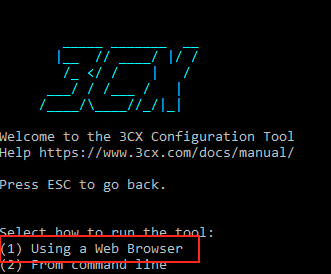
Nach dem Abschluss der Installation, erscheint folgendes Fenster
Wenn die Frage erscheint "Select how to run the tool": Wählen Sie die Option "1":