⚙️ Einstellungen 3CX Desktop App (virtuelle Umgebung)
Info: Dieser Abschnitt kann hilfreich sein, wenn Ihr Headset nicht korrekt funktioniert:
- Die Funktionen vom Headset (annehmen mit Knopf am Headset) funktionieren nicht
- Wenn ein Anruf entgegengenommen wird hört mich die Gegenseite nicht
- Wenn ein Anruf entgegengenommen wird höre ich die Gegenseite nicht
Sie arbeiten in einer virtuellen Umgebung mit dem 3CX Desktop App und steuern den lokal installierten Client 3CX Phone for Windows.
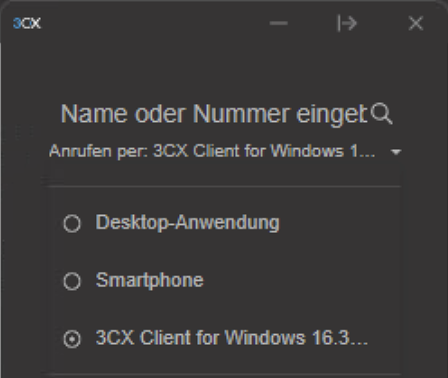
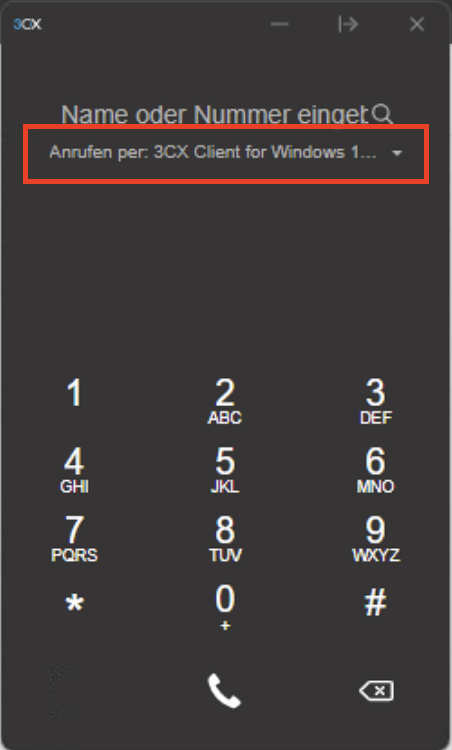
In der 3CX Desktop App im Dialer muss in der Auswahl "Anrufen per" die Applikation 3CX Phone for Windows ausgewählt sein.
Öffnen Sie den Dialer über das Telefon-Icon in der oberen rechten Ecke

Wählen Sie in der Auswahl "Anrufen per" 3CX Client for Windows aus
Info: Wenn Sie mehrere 3CX Client for Windows zur Auswahl haben, ist die Applikation auf mehreren Computern installiert. Sie können die Applikation auf Ihrem Zweitcomputer wie folgt beenden.
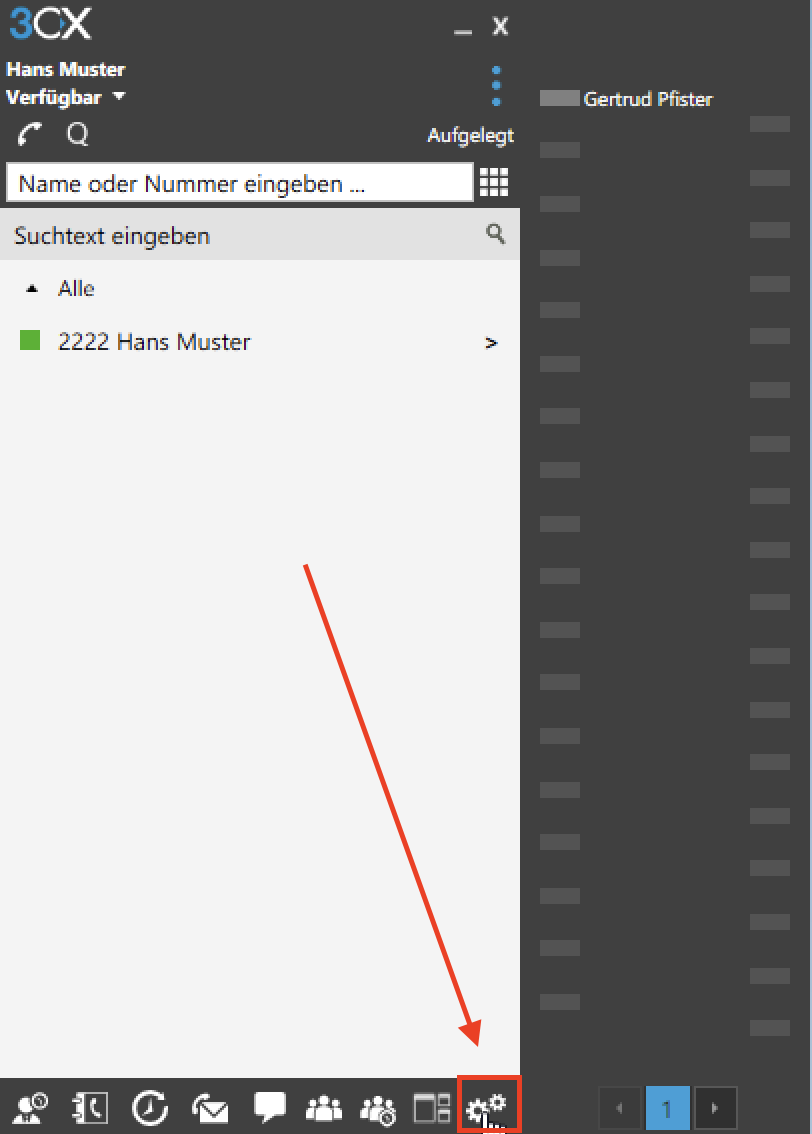
Öffnen Sie die Einstellungen auf dem 3CX Phone for windows (lokal auf Ihrem Zweitrechner installiert)
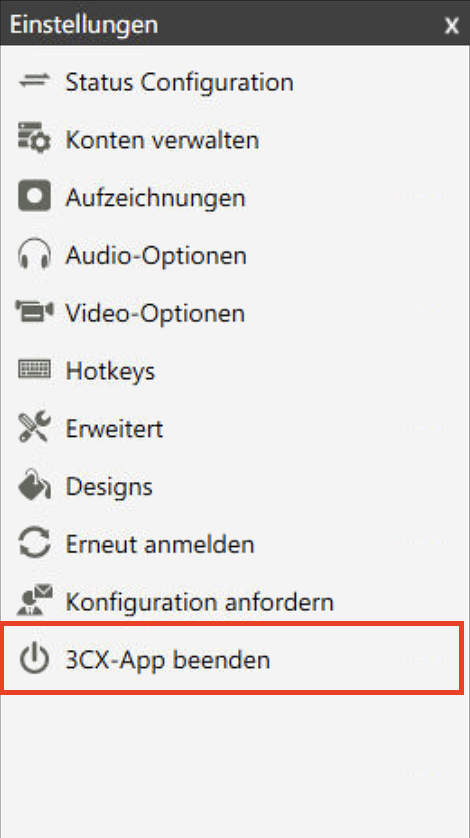
Drücken Sie im Menü auf "3CX-App beenden"
Nach dem beenden ist im 3CX Desktop App (virtuelle Umgebung) unter "Anrufen per" nur noch ein "3CX Client for Windows" verfügbar
Info: Nach der deaktivierung kann es einen moment dauern, bis nur noch ein Eintrag vorhanden ist