
⚙️ Provisionierung 3cx Windows Softphone - Microsoft 365
Geben Sie im Feld «3CX URL» (1) die URL Ihrer Telefonanlage ein.
Hinweis: Die URL finden Sie auf Ihrem Benutzerdatenblatt
Sobald die URL im Feld steht, wird der M365 Button (2) sichtbar.
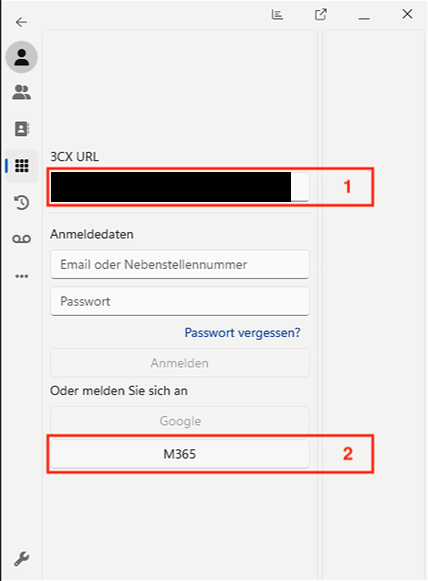
Sobald der M365 Button gedrückt wird, öffnet sich ein neues Anmeldefenster.
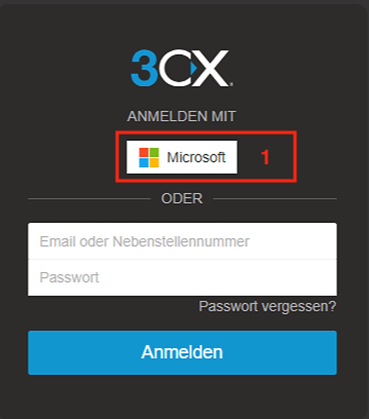
Hier muss nochmals auf den Microsoft Button (1) geklickt werden, und sofern eine Microsoft Anmeldung auf dem Computer vorliegt, wird diese Anmeldung automatisch verlinkt und die Applikation Provisioniert.
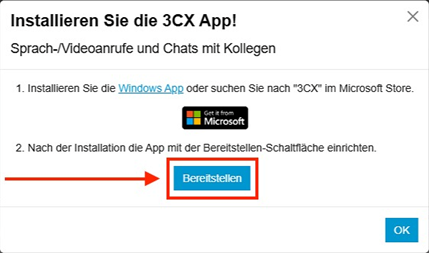
Sofern dieses Fenster erscheinen sollte, hier auf Bereitstellen klicken.
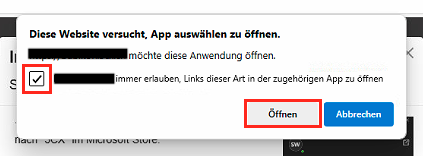
Nach dem Klick auf Bereitstellen fragt der Browser ob der Link geöffnet werden darf. Bestätigen Sie diese Abfrage indem Sie den Haken aktivieren und auf den Button "Öffnen" klicken.
Wenn auf ihrem Computer mehrere 3CX-App's installiert sind, wählen Sie die neu Installierte App "3CX" und klicken Sie auf "Immer".
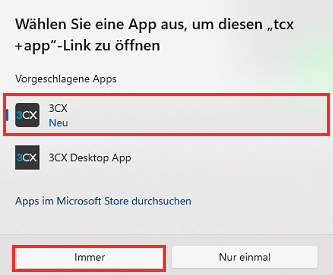
Nach dem Klick auf "Immer" ist die neue App auf die Telefonanlage provisioniert.