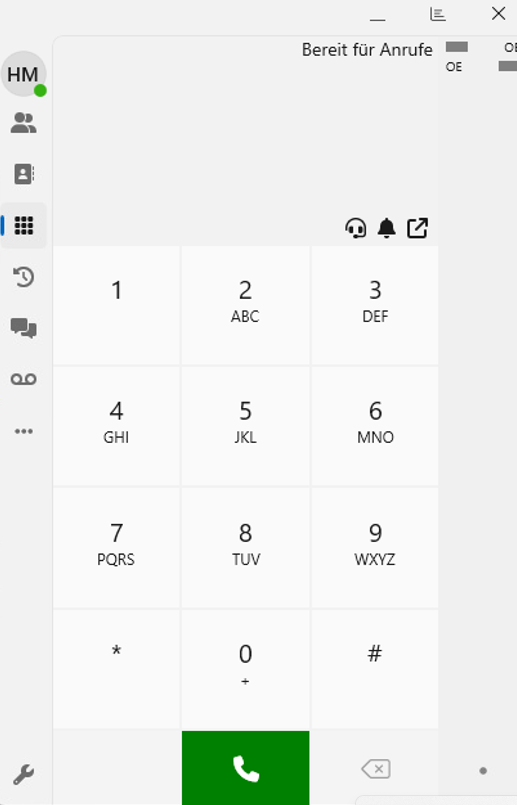
⚙️ Provisionierung 3cx Windows Softphone - Benutzername/Passwort
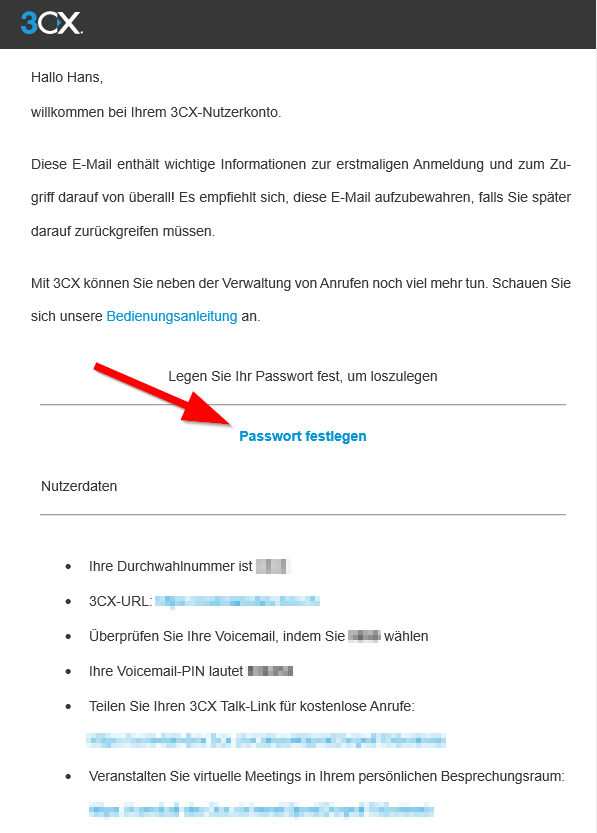
Öffnen Sie das von 3CX erhaltene E-Mail und klicken Sie auf "Passwort festlegen"
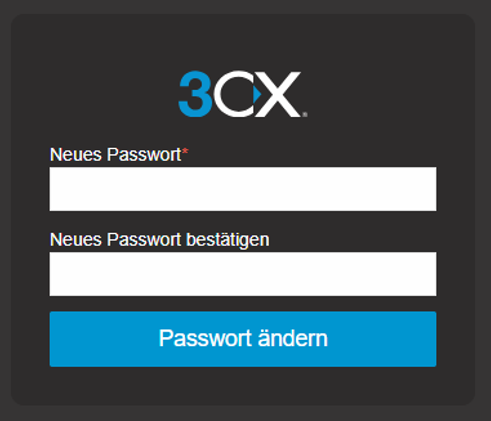
Definieren Sie Ihr neues Passwort auf der Webseite die geöffnet wird
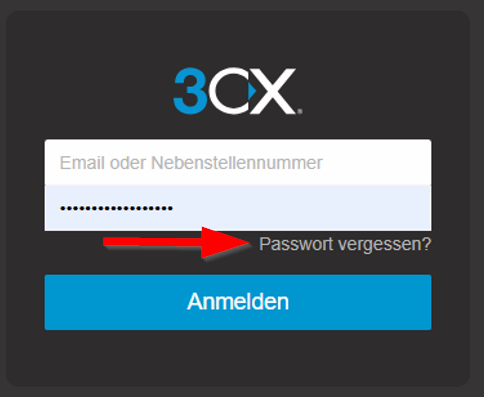
Falls Sie das Provisionierungs-Email nicht erhalten haben, können Sie sich über die URL Ihres Webclients über den Link "Passwort vergessen?" einen neuen Link zusenden:
Sie werden zur Login-Seite des Webclients weitergeleitet. Melden Sie sich mit Ihren neuen Login-Daten an
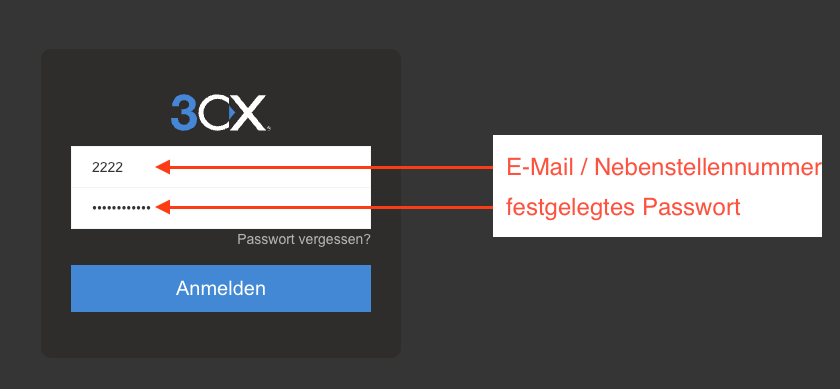
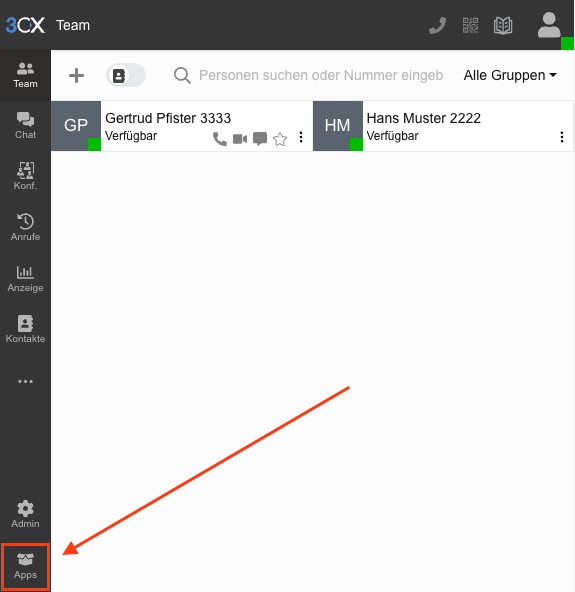
Drücken Sie auf der unteren linken Ecke auf "Apps"
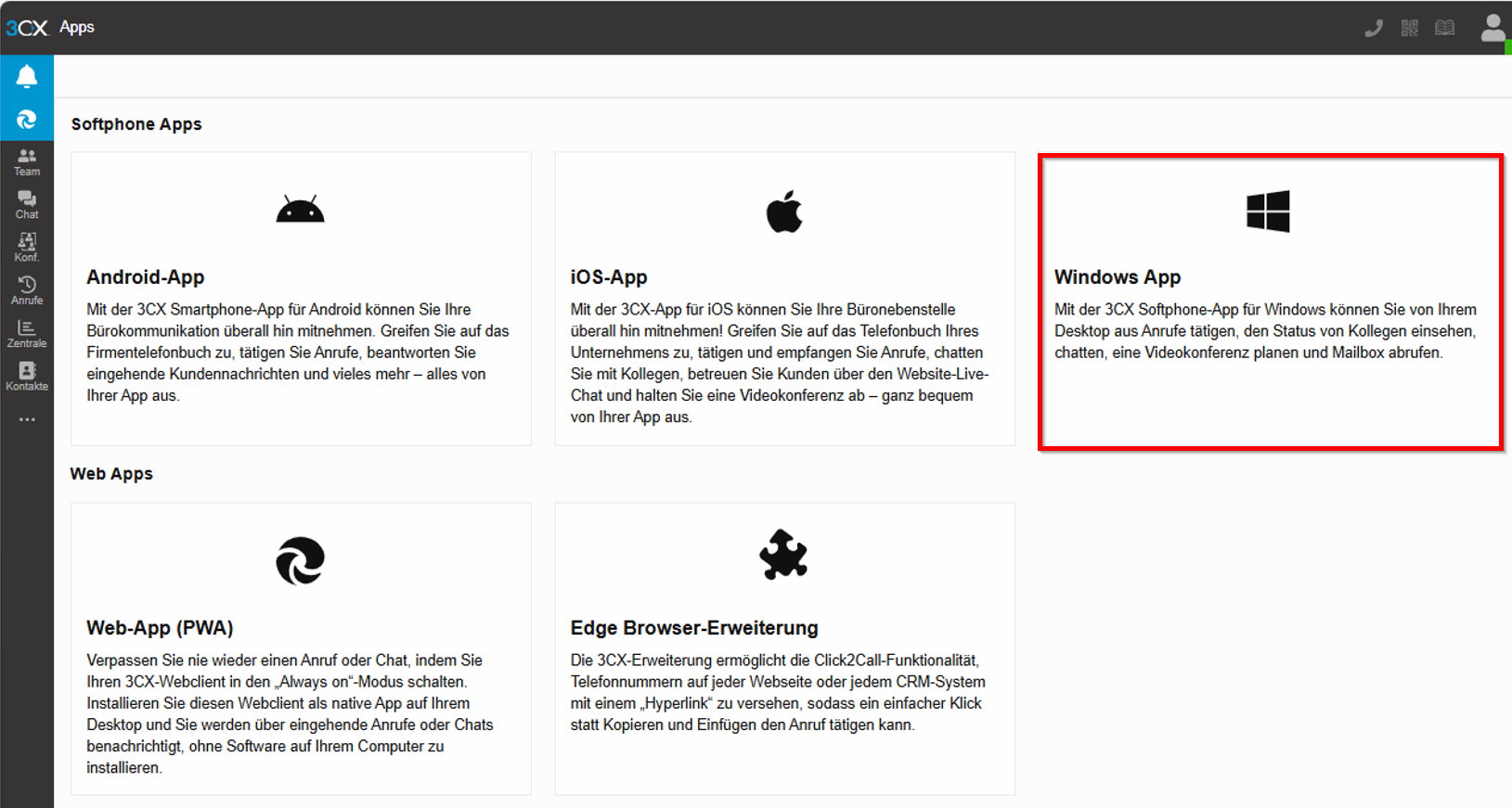
Drücken Sie auf "Windows App"
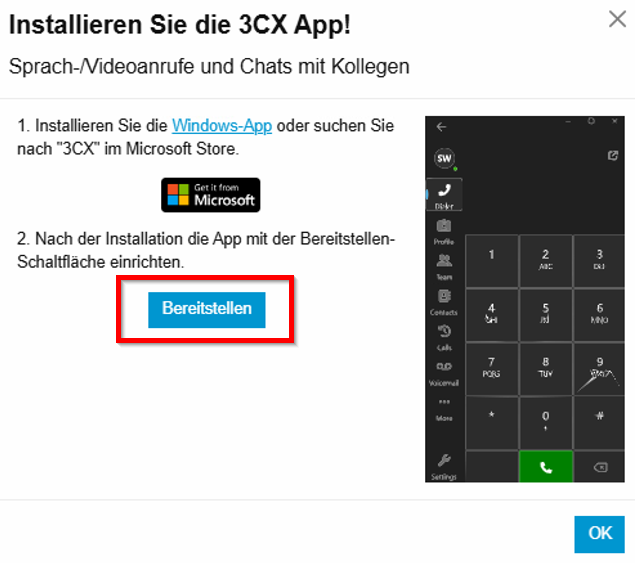
Gehen Sie direkt zu "Bereitstellen" damit die 3cx App automatisch eingestellt wird
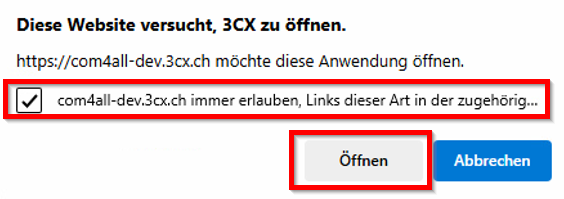
Setzen Sie noch das Häkchen wie unten dargestellt und klicken Sie auf "Öffnen"
Das 3CX Windows Sopftphone wird nun auf Ihre Nebenstelle provisioniert und ist bereit